


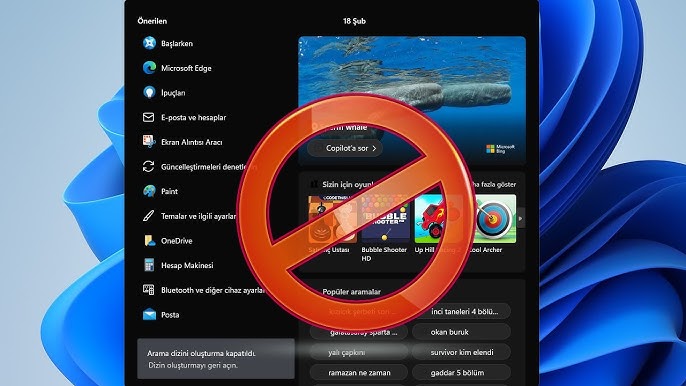
Windows 11 başlat menüsünden web aramaları kapatma işlemi, özellikle bilgisayarını daha sade ve hızlı kullanmak isteyenler için oldukça önemli bir ayardır. Windows 11’de başlat menüsüne bir şey yazdığında sadece bilgisayarındaki dosyalar değil, aynı zamanda internet sonuçları da karşına çıkar. Kimi kullanıcılar için bu özellik faydalı olabilir ama çoğu kişi için gereksiz kalabalık ve dikkat dağıtıcıdır. İşte tam bu noktada Windows 11 başlat menüsünden web aramaları kapatma ayarı devreye girer.
Windows 11 Başlat Menüsünden Web Aramaları Kapatma Nedir
Günlük kullanımda hızlı olmak isteyen biriysen, başlat menüsünde arama yaptığında sadece kendi bilgisayarındaki sonuçları görmek çok daha pratik olur. Özellikle düşük sistemli bilgisayarlarda bu web sonuçları gereksiz yere sistemi yavaşlatabilir. Bu yüzden Windows 11 başlat menüsünden web aramaları kapatma işlemi hem performans hem de kullanım kolaylığı açısından büyük avantaj sağlar. Microsoft, Windows 11 ile birlikte kullanıcı deneyimini daha entegre hale getirmek istedi. Bu yüzden başlat menüsüne yazılan aramaları otomatik olarak internetle birleştirdi. Yani bir uygulama ya da dosya ararken aslında aynı anda Bing üzerinden internet araması da yapılır.


Ancak bu durum bazı kullanıcılar için rahatsız edici olabilir. Çünkü:
- Gereksiz sonuçlar çıkar
- Arama süresi uzar
- Gizlilik açısından soru işareti oluşturur
Bu nedenle Windows 11 başlat menüsünden web aramaları kapatma ihtiyacı oldukça yaygındır.


Windows 11 başlat menüsünden web aramaları kapatma
Windows 11 Başlat Menüsünden Web Aramaları Kapatma Nasıl Yapılır?
Bu işlemi yapmak için birkaç farklı yöntem vardır. En kolay ve etkili olan yöntemleri adım adım anlatalım.
- Kayıt Defteri (Registry) ile Kapatma
En kesin çözüm yöntemlerinden biri kayıt defteri üzerinden yapılan ayardır.
Adımlar:
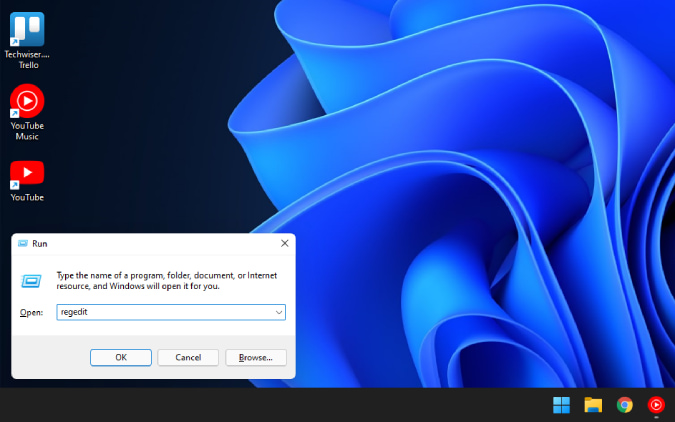
- Başlat menüsüne regedit yaz ve aç
- Şu yolu takip et:
HKEY_CURRENT_USER\Software\Policies\Microsoft\Windows - Windows klasörüne sağ tıkla → Yeni → Anahtar oluştur → adını Explorer yap
- Explorer içine gir → sağ tık → Yeni → DWORD (32-bit) değeri oluştur
- İsmini DisableSearchBoxSuggestions yap
- Değerini 1 olarak ayarla
Bu işlemi yaptıktan sonra bilgisayarı yeniden başlatman gerekir. Böylece Windows 11 başlat menüsünden web aramaları kapatma işlemi aktif hale gelir.
- Grup İlkesi (Group Policy) ile Kapatma
Eğer Windows 11 Pro kullanıyorsan bu yöntem daha kolaydır.
Adımlar:
- Başlat menüsüne gpedit.msc yaz
- Bilgisayar Yapılandırması → Yönetim Şablonları → Windows Bileşenleri → Arama
- Web aramasına izin verme seçeneğini bul
- Devre dışı bırak
Bu yöntemle Windows 11 başlat menüsünden web aramaları kapatma işlemini daha basit şekilde gerçekleştirebilirsin.

Bu Ayarın Avantajları
Bu ayarı kapattıktan sonra fark edeceğin bazı önemli değişiklikler olur:
- Arama sonuçları daha hızlı gelir
- Sadece bilgisayar içi sonuçlar görünür
- Gereksiz internet önerileri kaybolur
- Daha sade bir kullanım oluşur
Özellikle eski veya orta seviye bilgisayarlarda performans farkı oldukça hissedilir.
Gizlilik Açısından Önemi
Birçok kullanıcı farkında olmasa da başlat menüsünden yapılan aramalar internet ile paylaşılabilir. Bu durum bazı kişiler için gizlilik riski oluşturabilir. Windows 11 başlat menüsünden web aramaları kapatma işlemi, bu veri paylaşımını büyük ölçüde azaltır.
Kısacası:
- Daha az veri gönderimi
- Daha fazla gizlilik
- Daha kontrollü kullanım
Bu da özellikle güvenliğe önem veren kullanıcılar için önemli bir avantajdır.
Sık Yapılan Hatalar
Bu ayarı yaparken bazı kullanıcılar şu hatalara düşebiliyor:
- Registry’de yanlış klasör oluşturmak
- Değeri 0 bırakmak
- Bilgisayarı yeniden başlatmamak
Bu tür hatalar nedeniyle değişiklik aktif olmayabilir. Windows 11 başlat menüsünden web aramaları kapatma işlemini doğru yapmak için adımları dikkatli uygulamak gerekir.

Kimler Bu Ayarı Yapmalı?
Aslında bu ayar herkes için faydalı ama özellikle şu kullanıcılar için daha önemlidir:
- Bilgisayarını hızlı kullanmak isteyenler
- Sade arayüz tercih edenler
- Gizliliğe önem verenler
- Düşük sistemli bilgisayar kullananlar
Eğer sen de bu gruplardan birine giriyorsan Windows 11 başlat menüsünden web aramaları kapatma ayarını mutlaka yapmalısın. Windows 11 başlat menüsünden web aramaları kapatma işlemi, küçük bir ayar gibi görünse de günlük kullanımda büyük fark yaratır. Hem performans artışı sağlar hem de daha sade bir arama deneyimi sunar. Özellikle gereksiz internet sonuçlarından kurtulmak isteyenler için oldukça kullanışlıdır.
Birkaç dakikalık bir işlemle bilgisayarını daha hızlı, daha güvenli ve daha verimli hale getirebilirsin. Eğer bugüne kadar bu ayarı hiç denemediysen, şimdi tam zamanı. Çünkü küçük bir dokunuşla büyük bir rahatlık elde etmek mümkün. Benzer içerikler için buradan ulaşabilirsiniz.