
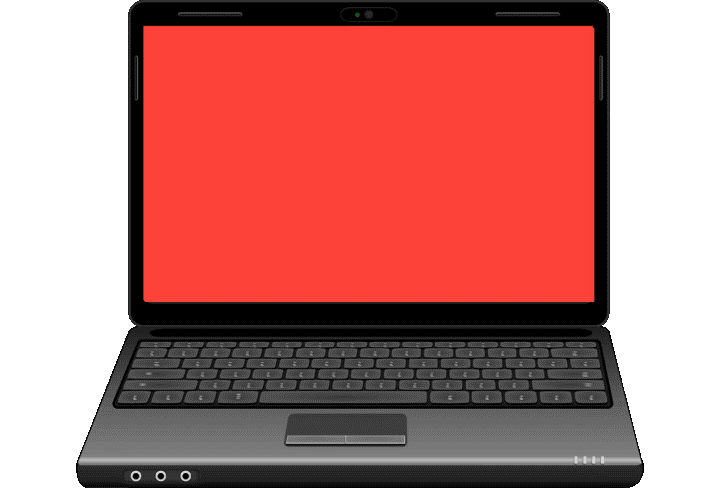
Windows 10’da kırmızı ekran sorunu yaşıyorsanız neden kaynaklandığını ve nasıl giderileceğini bu makalede adım adım açıkladık.
Windows 10’da kırmızı ekran sorunu, monitörün tüm görüntüsüne yayılan kırmızımsı bir renk tonu olarak kendini gösteriyor. Bu durum ilk bakışta ciddi bir donanım arızası gibi görünse de büyük çoğunlukla yazılım kaynaklı ve birkaç adımda giderilebilir bir sorun. Gece Işığı modunun yanlışlıkla açık kalması, güncel olmayan ekran sürücüsü, OEM yazılımlarının renk ayarlarını değiştirmesi veya yanlış yapılandırılmış renk profili bu sorunun başlıca nedenleri arasında yer alıyor.
Ekran rengi ve görüntü kalitesiyle ilgili sorunlar çoğu zaman tek bir kaynakla sınırlı kalmıyor; kırmızı renk tonu giderildikten sonra kullanıcıların bir kısmı ekran çözünürlüğünün de doğru ayarlanamadığını fark ediyor. Özellikle sürücü kaldırma ve yeniden yükleme işlemlerinin ardından çözünürlük seçeneklerinin kilitlendiği ya da gri göründüğü durumlar oldukça yaygın. Windows 10 ekran çözünürlüğü ayarlanmıyor başlığıyla hazırladığımız içerik, bu sorunu sürücü güncellemesinden uyumluluk moduna, AMD Catalyst Control Center’dan NVIDIA kontrol paneline kadar farklı yöntemlerle ele alıyor. Renk sorununu çözdükten sonra çözünürlük tarafında da bir sorunla karşılaşırsanız o içerik doğrudan işinize yarayacaktır.
Windows 10’da Kırmızı Ekran Sorunu Çözümü
Bu makalede kırmızı renk tonunu gidermek için izleyebileceğiniz dört yöntemi sırasıyla aktaracağız. Hangi adımın sizin durumunuza uyduğunu anlamak için baştan sona ilerlemenizi, her yöntem sonrasında değişikliği kontrol etmenizi öneririz.
Night Light Modunun Devre Dışı Olduğunu Onaylayın.
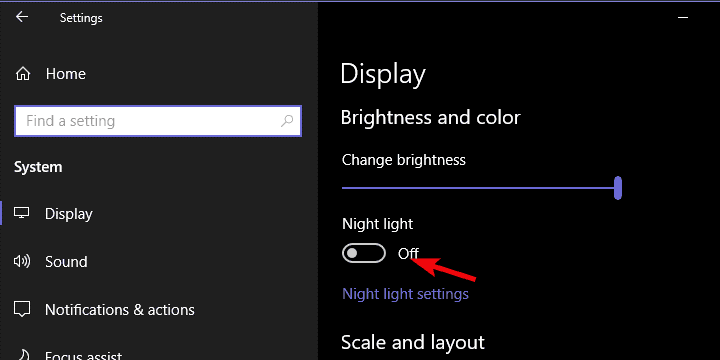
Windows 10’a yönelik en son güncellemelerden biriyle, kullanıcılar özel bir ekran modunu etkinleştirebilir. Etkinleştirildiğinde, Gece Işığı modu mavi ışığın varlığını azaltır. Soğuk mavi nüansları daha sıcak kırmızımsı renklerle değiştirir. Bu özellik, ekranınızdaki kırmızı renk tonunun kaynağı olabilir. Bu nedenle, bu sizi memnun etmezse, devre dışı bıraktığınızdan emin olun.
Diğer tüm Hızlı eylemlerin arasında bulunduğu Hareket Merkezi bölmesinde devre dışı bırakabilmelisiniz. Sadece soluncaya kadar üzerine tıklayın. Orada bulamazsanız, devre dışı bırakmak için şu adımları izleyin:
- Ayarlar uygulamasını açmak için Windows tuşu + I’ ye basınız.
- System Sistemi açınız.
- Ekran bölümünün altında, Night light Gece Işığı modunu kapatınız.
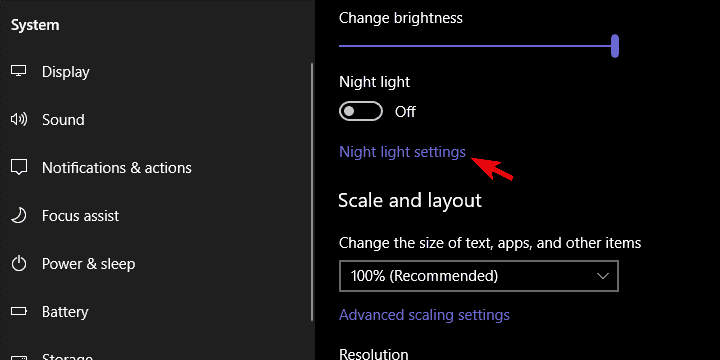
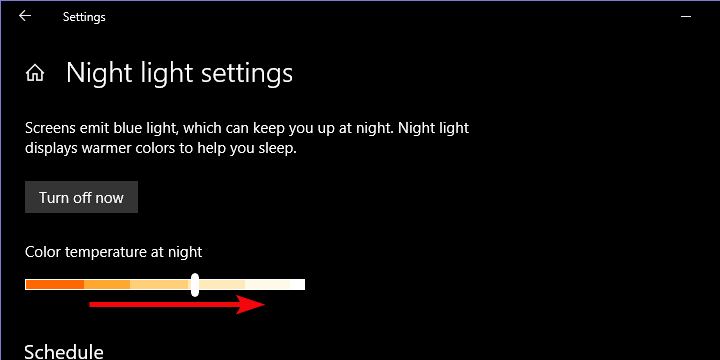
Yine de, bu gerçekten şık bir özellik, bu yüzden buna bağlı kalmanızı öneriyoruz. Kırmızı renk tonu sizin için çok fazlaysa, ekranın sıcaklığını azaltmanın bir yolu vardır. İşte;
- Settings Ayarları açınız.
- System Sistemi seçiniz.
- Ekran bölümünün altında Night light settings Gece Işığı ayarlarına tıklayınız.

- Color temperature at night Gece renk sıcaklığı altında, kırmızı renk tonu etkisini azaltmak için kaydırıcıyı sağa doğru hareket ettirin.
Ekran Sürücüsünü Kontrol Edin
Sorun devam ederse veya Gece Işığı modu ile doğrudan ilişkili değilse, ekran sürücülerini güncellemenizi veya hatta yeniden yüklemenizi öneririz. Çoğu zaman, en azından en yüzeysel ihtiyaçlar için, genel sürücü yeterli olacaktır. Ancak, bundan asla emin olamazsınız.
Ekran bağdaştırıcısının sürücüsünü Aygıt Yöneticisi’nde güncellemek için aşağıdaki adımları izleyin:
- Başlat’a sağ tıklayın ve Aygıt Yöneticisi’ni açınız.
- Ekran bağdaştırıcıları öğesini genişletin.
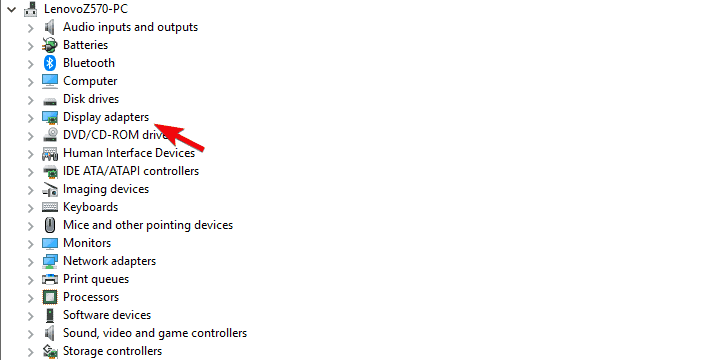
- GPU’nuza sağ tıklayın ve bağlamsal menüden Sürücüyü güncelle öğesini seçiniz.
Ayrıca, bu ihtiyaca uygun değilse, birkaç basit adımla nasıl yeniden kuracağınız aşağıda açıklanmaktadır:
- Aygıt Yöneticisi’ni tekrar açın ve Ekran bağdaştırıcıları bölümünü genişletin.
- GPU’nuza sağ tıklayın ve Cihazı kaldıra tıklayınız.
- Bilgisayarınızı yeniden başlatın ve sistem sürücüyü yükleyene kadar bekleyin.
Eşlik Eden Üçüncü Taraf Yazılımı İnceleyin
Çok sayıda dizüstü bilgisayar ve özel PC (nadiren) önceden yüklenmiş yazılımla birlikte gelir. Deneyimi geliştirmek ve iş akışını hızlandırmak için çeşitli OEM uygulamaları bulunmaktadır. Bu şekilde, donanımlarının sürücü sorunları veya diğer yazılım tutarsızlıkları olmadan çalışacağından emin olurlar.
Ne yazık ki, bunların çoğu bloatware ve Windows 10 da çevre birimleri ve giriş / çıkış aygıtları ile hiçbir şekilde onlar ilgilenir. Ayrıca, sistem ayarlarını karıştırabilirler ya da olduğu gibi ekran renklerini bile yeniden ayarlayabilirler.
Bu durumda, olasılık, ekran konfigürasyonuyla ilgilenen birleşik yerleşik yazılımın mevcut olmasıdır. Bu yazılımın devre dışı bırakılması veya kullanılması gerekiyor. Ara > Denetim Masası yazın > Program kaldır açınız. Bir kez orada, ekranla ilişkili tüm araçları arayın ve kaldırın.
Ekran Renklerini Yeniden Kalibre Edin
Sonunda, bu özellikle esnek kırmızı renk tonu ile ilgili önerebileceğimiz tek bir şey var. Bunlar, renk ayarlarını sıfırlayabileceğiniz ve değişiklik arayabileceğiniz GPU denetimleridir (AMD Catalyst ve NVIDIA veya Intel Graphics Control Panel). Bir kez orada, ayarları değiştirebilir ve belki de sorunu kendi başınıza çözebilirsiniz.
Bunu yaptıktan sonra, kırmızı renk tonu kaybolmalıdır. Ek olarak, ekran kalibrasyonu için yerleşik Windows aracı bulunmaktadır. Ekran renklerini istediğiniz gibi kalibre etmenize olanak tanıyan eski güzel sihirbaz aracı hakkında konuşuyoruz. Erişmek için, Windows Arama çubuğuna Calibrate yazıp sonuçlar listesinden Calibrate Display colorı açınız.
Dört yöntemi de uyguladığınız hâlde kırmızı renk tonu devam ediyorsa sorunun kaynağı donanımsal olabilir ve bu durumda uzman desteği almak zaman kaybını önler. 11858 Teknoloji Destek Hattı, monitör, ekran kartı ve sürücü kaynaklı sorunlarda 7/24 hizmet sunuyor. 2011’den bu yana 500.000’den fazla teknik sorunu çözüme kavuşturmuş bu ekip, TeamViewer veya AnyDesk aracılığıyla sisteminize güvenli biçimde uzaktan bağlanarak sorunu yerinde tespit edebiliyor. Görüşme başlamadan önce ücretlendirme bilgisi sesli sistem tarafından açıkça aktarılıyor; beklenmedik bir ücretle karşılaşmıyorsunuz.
Ekranla ilgili sorunların bir bölümü yazılım ayarlarından değil, doğrudan bağlantı standardından kaynaklanıyor. Özellikle monitörünüzü DisplayPort üzerinden bağladıysanız ve renk bozukluğu bu değişikliğin ardından başladıysa, kullandığınız kabloyu veya port sürümünü gözden geçirmeniz faydalı olabilir. DisplayPort nedir başlığıyla hazırladığımız içeriğimiz, bu bağlantı standardının nasıl çalıştığını, hangi sürümünün hangi çözünürlük ve renk derinliklerini desteklediğini ve doğru kablo seçiminin görüntü kalitesine etkisini ayrıntılı biçimde aktarıyor.
Windows 10’da kırmızı ekran sorunu, kaynağına göre birkaç dakikada çözülebildiği gibi sürücü yeniden kurulumu veya renk kalibrasyonu gibi biraz daha dikkat gerektiren adımları da kapsayabiliyor. Gece Işığı modunu kontrol etmekten başlayarak sırayla ilerlemeniz, gereksiz yere daha karmaşık adımlara geçmenizi önlüyor. Sorunu hangi yöntemle çözdünüz? Kalibrasyondan mı, sürücü güncellemesinden mi yoksa OEM yazılımını kaldırmaktan mı işe yaradı? Yaşadığınız deneyimi ve hangi adımın fark yarattığını aşağıdaki yorum bölümünde paylaşırsanız hem bu sayfayı okuyan diğer kullanıcılara yol göstermiş olursunuz hem de içeriğin daha kapsamlı bir kaynak hâline gelmesine doğrudan katkı sağlarsınız.

Çözünürlüğü özel olarak değiştirdikten sonra oldu