


Telegram Medya ve Dosya İndirme Sorunu yaşıyorsanız, basit adımlarla sorunu çözebilirsiniz. İnternet, depolama ve ayar kontrolleriyle sorunsuz indirme sağlayın.
Telegram’da video, fotoğraf veya dosya indirirken bir anda yüklemenin durduğunu fark ettiyseniz, bu durum düşündüğünüzden daha yaygındır. Özellikle son dönemlerde birçok kullanıcı Telegram Medya ve Dosya İndirme Sorunu nedeniyle medya dosyalarına erişemediğini bildiriyor. İndirme çubuğu takılı kalıyor, dosya inmiyor ya da işlem hiç başlamıyor. Peki ama neden?


Bu sorun genellikle zayıf internet bağlantısı, cihaz depolamasında yer kalmaması veya uygulama ayarlarının yanlış yapılandırılmasından kaynaklanıyor. Neyse ki, bu durumun çözümü karmaşık değil. Aşağıdaki adımlarla hem bilgisayarda hem de telefonda Telegram Medya ve Dosya İndirme Sorunu kalıcı olarak ortadan kaldırabilirsiniz.


Telegram Medya ve Dosya İndirme Sorunu Neden Olur, Nasıl Çözülür?
Telegram kullanırken videoların, resimlerin ya da belgelerin bir türlü inmediğini fark ettiyseniz yalnız değilsiniz. Son zamanlarda birçok kullanıcı, özellikle bilgisayarda ve telefonda Telegram Medya ve Dosya İndirme Sorunu yaşadığını bildiriyor. Bu sorun genellikle bağlantı, depolama veya uygulama ayarlarından kaynaklanıyor.
Bu yazıda, Telegram Medya ve Dosya İndirme Sorunu yaşayan kullanıcılar için adım adım çözüm yollarını anlatacağız. Anlatım sade, anlaşılır ve her cihazda uygulanabilir olacak. Hemen başlayalım!
1. İnternet Bağlantınızı Kontrol Edin
Telegram dosya ve medya indirmelerini bulut üzerinden yapar. Yani zayıf bir bağlantı varsa, Telegram Medya İndirme işlemi tamamlanamaz. Wi-Fi ya da mobil verinizin stabil olduğundan emin olun.
-
İnternete bağlı olduğunuz ağı kısa süreliğine kapatıp yeniden açın.
-
Tarayıcıda herhangi bir sayfa açmayı deneyin; yüklenmiyorsa sorun internet kaynaklıdır.
-
Gerekirse başka bir Wi-Fi ağına geçin veya mobil veri kullanın.
Bağlantı değişikliğinden sonra indirmeyi tekrar deneyin. Çoğu zaman bu adım sorunu saniyeler içinde çözer.
2. Telegram Sunucularını Kontrol Edin
Nadiren de olsa, Telegram’ın kendi sunucularında bakım veya geçici kesintiler olabilir. Bu durumda hiçbir cihazdan medya indirilemez.
Tarayıcınızdan “Downdetector Telegram” araması yaparak, Telegram’ın o anda global bir sorun yaşayıp yaşamadığını kontrol edin. Eğer problem genel ise beklemekten başka çözüm yoktur. Bu adımı geçtikten sonra hâlâ Telegram Dosya İndirme sorunu sürüyorsa, devam edelim.
3. Güç Tasarrufu Modunu Kapatın
Telefon veya bilgisayarınız “pil tasarrufu” modundayken Telegram arka planda indirme yapmaz. Bu özellik, özellikle videoların yarıda kalmasına neden olur.
-
Bilgisayarda: Başlat menüsünden “Ayarlar > Sistem > Güç ve Uyku” yolunu izleyin ve güç tasarrufu modunu devre dışı bırakın.
-
Telefonda: Ayarlara girin, “Pil” sekmesine dokunun ve “Güç Tasarrufu” seçeneğini kapatın.
Bu değişiklikten sonra Telegram Medya ve Dosya İndirme Sorunu büyük ihtimalle ortadan kalkacaktır.

4. Depolama Alanınızı Kontrol Edin
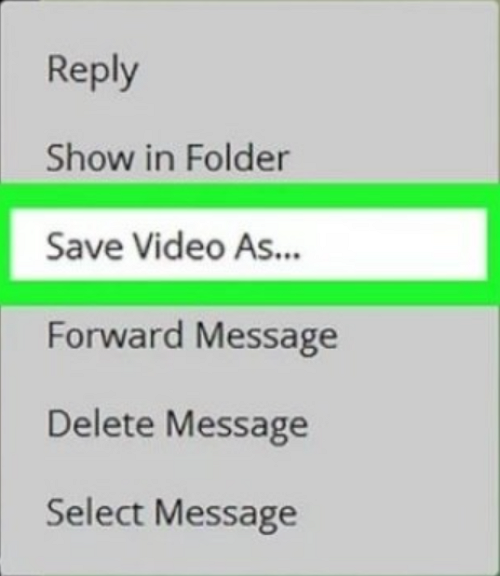
Cihazınızda yeterli boş alan yoksa Telegram yeni dosyaları indirmez.
-
Bilgisayarda “Bu Bilgisayar > Disk Özellikleri” kısmından boş alanı kontrol edin.
-
Telefonda “Ayarlar > Depolama” menüsüne girerek yer durumuna bakın.
Gereksiz videoları, eski uygulamaları veya önbellek dosyalarını silerek alan açın. Özellikle Telegram önbelleğini temizlemek, Telegram Dosya İndirme hızını da artırır.
- Android’de: Telegram > Ayarlar > Veri ve Depolama > Depolama Kullanımı > Önbelleği Temizle.
- iPhone’da: Telegram > Ayarlar > Genel > Depolamayı Yönet > Gereksiz Verileri Sil.
Bu işlemlerden sonra cihazı yeniden başlatın ve dosyayı tekrar indirmeyi deneyin.
5. Telegram Bağlantı Ayarlarını Sıfırlayın
Zaman zaman Telegram’ın “bağlantı tipi” ayarları kendiliğinden değişebilir. Bu da Telegram Medya ve Dosya İndirme Sorunu yaşamanıza neden olabilir.
-
Telegram’ı açın.
-
Sol üstteki üç çizgi simgesine dokunun.
-
“Ayarlar > Gelişmiş > Bağlantı Türü” kısmına girin.
-
Buradaki seçeneği “Varsayılan (TCP)” olarak değiştirin.
Uygulamayı kapatıp yeniden açın. Çoğu kullanıcı bu adımla dosyaların yeniden indiğini fark eder.
6. Uygulamayı Güncelleyin veya Yeniden Yükleyin
Eski sürümlerdeki hatalar da Telegram Medya ve Dosya İndirme Sorunu oluşturabilir.
-
Telefon kullanıyorsanız Google Play veya App Store’a girin, Telegram güncellemesi olup olmadığını kontrol edin.
-
Bilgisayarda ise resmi Telegram sitesinden en güncel sürümü indirin.


Güncelleme sonrası bile sorun sürüyorsa, uygulamayı tamamen kaldırıp yeniden yüklemeyi deneyin. Bu işlem, bozuk önbellek veya ayarların sıfırlanmasını sağlar.
7. Farklı Ağ veya VPN Kullanmayı Deneyin
Bazı internet servis sağlayıcıları (ISS), Telegram veri trafiğini sınırlayabilir. Bu durumda VPN (sanal özel ağ) kullanarak bağlantınızı farklı bir sunucu üzerinden yönlendirebilirsiniz.
VPN kullanırken Telegram’ı yeniden başlatmayı unutmayın. Böylece bağlantı tamamen yenilenir. Bu yöntem özellikle belirli bölgelerde Telegram Medya İndirme sorunlarını ortadan kaldırır.
Telegram’da dosya indirme sorunlarını çözdükten sonra güvenlik konusuna da önem vermeniz gerekir. Özellikle cihazınızı başkalarıyla paylaşıyorsanız, kişisel sohbetlerinizi koruma altına almanız büyük önem taşır. Bu noktada Parola Kullanarak Telegram Kilitleme özelliğini etkinleştirerek hesabınıza ekstra güvenlik katmanı ekleyebilirsiniz. Böylece uygulamayı her açışınızda şifre doğrulaması yapılır ve sohbetleriniz izinsiz erişimlere karşı tamamen güvende olur.
Telegram Medya ve Dosya İndirme Sorunu genellikle basit nedenlerden kaynaklanır: zayıf internet, dolu depolama ya da aktif güç tasarrufu modu. Yukarıdaki adımları sırasıyla uyguladığınızda, videolar, fotoğraflar ve belgeler yeniden problemsiz şekilde inecektir. Artık Telegram’ı gönül rahatlığıyla kullanabilirsiniz.