


Tarayıcı ve platformlarda SSL bağlantı hataları neden çıkar, nasıl çözülür? Chrome, Firefox, Safari, Android ve iOS için adım adım pratik yöntemler burada.
Bir web sitesine girmeye çalışırken karşına çıkan o kırmızı uyarı ekranı, pek çok kullanıcı için hem sinir bozucu hem de kafa karıştırıcı. Sertifika geçersiz, bağlantı güvenli değil, ilerlemeye devam etmek ister misiniz? Bu sorular aslında oldukça ciddi bir güvenlik uyarısının yansıması. Tarayıcı ve platformlarda SSL bağlantı hataları, hem site sahiplerini hem de sıradan kullanıcıları etkileyen yaygın bir sorun olup çoğu zaman sunucu kaynaklı değil, tamamen lokal bir yapılandırma hatasından kaynaklanır.


Peki bu hatalar neden çıkar? Sistemin saati yanlış ayarlanmış olabilir, tarayıcı önbelleği kirlenmiş olabilir ya da işletim sisteminde kaydedilmiş eski bir sertifika takılı kalmış olabilir. Bunları bilmek, sorunu çözmek için büyük bir avantaj sağlar. Aşağıda farklı tarayıcılar ve platformlar için uygulanabilecek 8 pratik yöntemi bulacaksın.
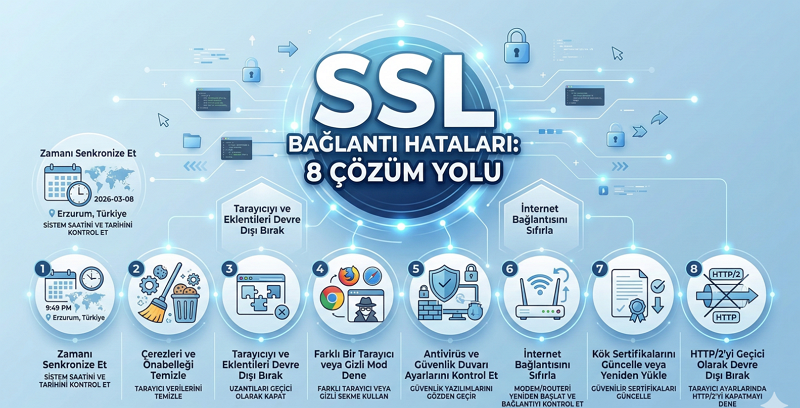

SSL Bağlantı Hatası Nedir?
SSL bağlantı hatası, tarayıcının bir web sitesine güvenli (HTTPS) bağlantı kurarken sertifikayı doğrulayamaması durumunda verdiği uyarıdır. Bu hata; sertifikanın süresi dolmuşsa, güvenilmeyen bir otoriteye bağlıysa, alan adıyla eşleşmiyorsa ya da yerel sistem saati yanlışsa ortaya çıkabilir. Kullanıcının cihazındaki yanlış yapılandırmalar da bu uyarıyı tetikler.
Eğer tarayıcının SSL hatası dışında farklı erişim sorunlarıyla da karşılaştıysan, önce şu yazıya göz atmak işe yarayabilir: Bazı siteler sertifika sorunuyla değil, tarayıcı düzeyindeki engelleme politikalarıyla erişilmez hale gelir. Chrome Web Site Engellemeleri Kaldırma konusunu ele alan içerik, bu tür durumlarda atılacak adımları net biçimde açıklıyor. Özellikle Chrome kullanıcılarının bu iki sorunu birbirinden ayırt etmesi, zaman kaybetmeden doğru çözüme ulaşmasını sağlar.
Tarayıcı ve Platformlarda SSL Bağlantı Hatalarını Düzeltme Yöntemleri
1. Google Chrome’da SSL Hatası Nasıl Düzeltilir?
Chrome’da SSL hatası aldığında ilk kontrol edilmesi gereken yer sistem saati. Tarayıcı, sertifikaların geçerlilik tarihlerini sisteminizin saatiyle karşılaştırır. Saat yanlışsa sertifika geçersiz görünür.
Windows için Ayarlar menüsünü aç, Saat ve Dil bölümüne gir. Saati otomatik ayarla ve Saat dilimini otomatik ayarla seçeneklerinin etkinleştirildiğinden emin ol.
macOS’ta ise sol üst köşedeki Apple simgesinden Sistem Tercihleri açılır, Tarih ve Saat bölümünden otomatik ayar etkinleştirilir.
Saat ayarlandıktan sonra Chrome’un önbelleğini temizle. Ayarlar menüsünden Tarama verilerini temizle seçeneğine git. Açılan pencerede Çerezler ve diğer site verileri ile Önbelleğe alınan resimler ve dosyalar kutucuklarını işaretle, ardından Verileri temizle butonuna bas.
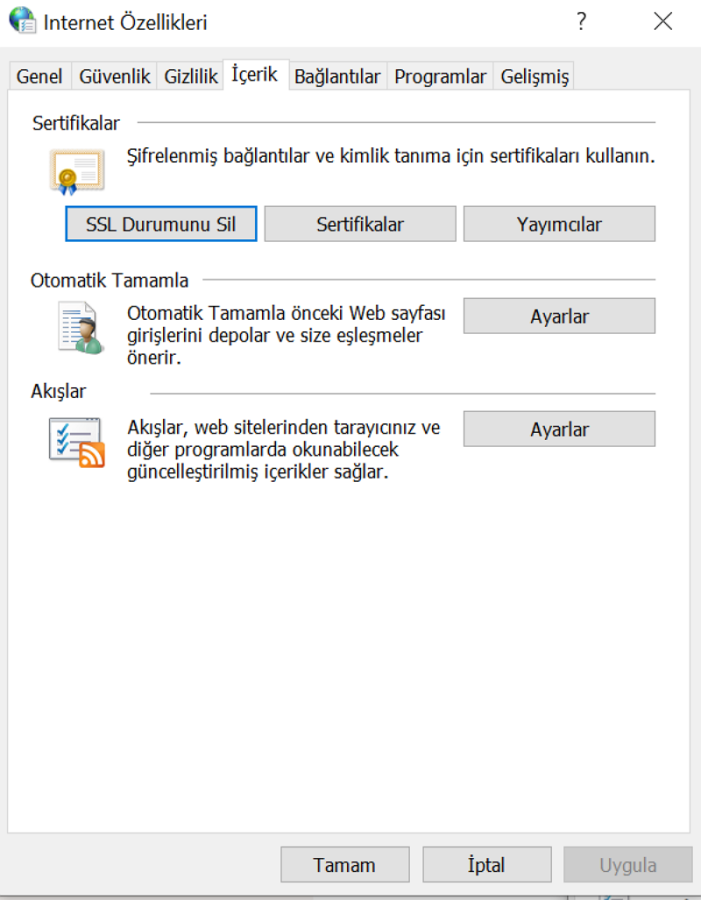
Son bir adım olarak SSL listesini temizleyebilirsin. Windows’ta Başlat menüsünden İnternet Seçenekleri ara, açılan pencerede İçerik sekmesine geç ve SSL listesini temizle butonuna tıkla. Bu işlem, yerel olarak kayıtlı sertifikaları sıfırlar ve tarayıcının ilgili siteyi yeniden doğrulamasına olanak tanır.

2. Firefox’ta SSL Hatası Nasıl Düzeltilir?
Firefox kullanıcıları için süreç Chrome’dakine oldukça benzer. Sistem saati ve SSL listesi kontrolünden sonra tarayıcı verisini temizlemeye geçilebilir.
Firefox’ta Seçenekler menüsünü aç, Gizlilik ve Güvenlik sekmesine git. Çerezler ve Site Verileri başlığının altında yer alan Verileri Temizle butonuna tıkla. İşlem tamamlandıktan sonra sayfayı yenile ve hatanın devam edip etmediğini kontrol et.
3. Safari’de SSL Hatası Nasıl Düzeltilir?
Safari’de önce macOS üzerinde sistem saatini kontrol et. Ardından tarayıcı geçmişini ve sertifikaları temizle. Safari Ayarlar menüsünü açıp Geçmişi Temizle seçeneğini kullan. Bu işlem hem çerezleri hem de geçici dosyaları siler.
4. iPhone ve iPad’de SSL Hatası Nasıl Düzeltilir?
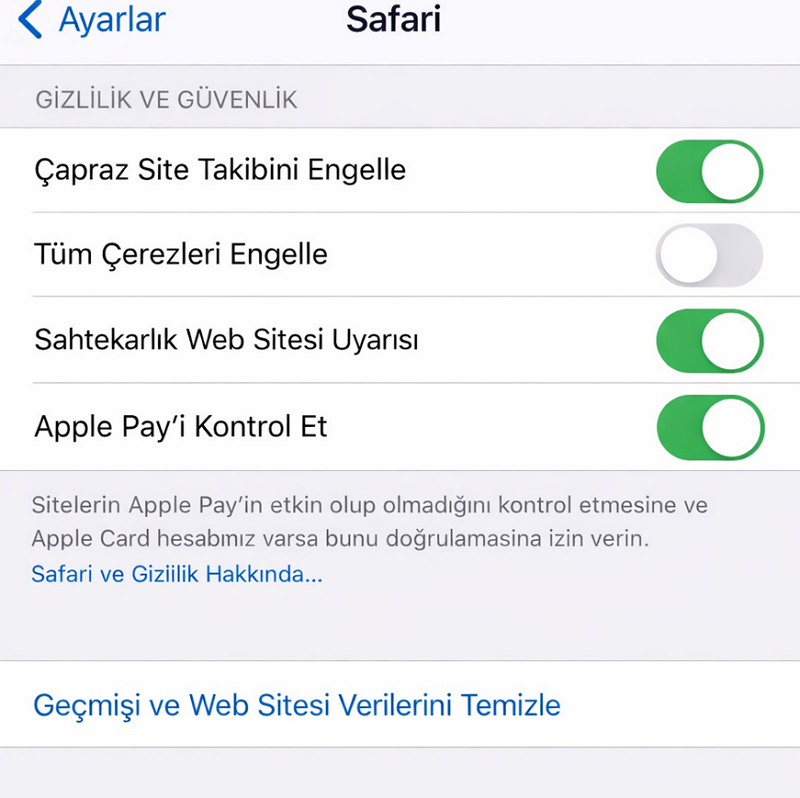
iOS cihazlarda Ayarlar uygulamasını aç, Genel ve ardından Tarih ve Saat bölümüne gir. Otomatik Olarak Ayarla seçeneğinin açık olduğundan emin ol. Ardından Ayarlar üzerinden Safari bölümüne geçip Geçmişi ve Web Sitesi Verilerini Temizle seçeneğini kullan. iOS’un güncel sürümlerinde SSL listesini manuel temizleme seçeneği kaldırıldığı için bu adımlar genellikle yeterli olur.

5. Android’de SSL Hatası Nasıl Düzeltilir?
Android cihazlarda Ayarlar uygulamasını aç, Genel Yönetim altındaki Tarih ve Saat bölümüne git. Otomatik tarih ve saat ayarının etkin olduğunu doğrula.
Ardından Chrome tarayıcısını aç, Ayarlar menüsünden Gizlilik ve güvenlik sekmesine gir. Tarama verilerini temizle seçeneğiyle çerezleri ve önbelleği temizle.
Sık yapılan bir hata şu: Kullanıcılar yalnızca önbelleği temizliyor, çerezleri atlamayı tercih ediyor. Oysa SSL doğrulama hatalarının büyük kısmı, eski ya da bozuk çerez verileriyle doğrudan ilişkilidir. Her ikisini birlikte temizlemek daha güvenilir sonuç verir.
6. Facebook’ta SSL Hatası Nasıl Düzeltilir?
Facebook’ta SSL hatası alıyorsan neredeyse her zaman cihaz kaynaklı bir sorunla karşı karşıyasındır. Facebook’un sunucu altyapısının bu tür hatalar üretmesi çok düşük bir olasılıktır.
Yapman gerekenler sırasıyla şunlardır: sistem saatini düzelt, tarayıcı çerezlerini ve önbelleğini temizle, varsa işletim sistemindeki SSL listesini sıfırla ya da Facebook’a ait yerel sertifikayı sil.
7. Gmail’de SSL Hatası Nasıl Düzeltilir?
Gmail’e mobil uygulama üzerinden erişirken SSL hatası neredeyse hiç yaşanmaz. Hata genellikle web tarayıcısı üzerinden erişimde karşımıza çıkar. Chrome, Firefox veya Safari kullanıyorsan sistem saatini kontrol et, tarayıcı verilerini temizle ve SSL listesini sıfırla. Sorun devam ediyorsa tarayıcını güncelle ya da geçici olarak güvenlik duvarını devre dışı bırak.
8. YouTube’da SSL Hatası Nasıl Düzeltilir?
YouTube’daki SSL hataları da büyük çoğunlukla lokal yapılandırma sorunlarından kaynaklanır. Sistem saati, tarayıcı önbelleği ve SSL listesi adımlarını takip etmek yeterli olacaktır. Adımların ayrıntılarını Chrome ve Safari bölümlerinde bulabilirsin.
Bu noktada teknik adımlar yeterli gelmiyorsa ya da sorunu tam olarak nereye bağlayacağını bilmiyorsan profesyonel destek almak en sağlıklı yol. 2011’den bu yana 7/24 hizmet veren 11858 Teknoloji Destek Hattı, SSL hataları da dahil olmak üzere tarayıcı ve bağlantı sorunlarında uzaktan destek sağlıyor. TeamViewer ve AnyDesk gibi lisanslı yazılımlar üzerinden güvenli bağlantı kuran ekip, dakika bazlı şeffaf ücretlendirme sistemi ve %95 memnuniyet oranıyla 500.000’den fazla sorunu çözmüş deneyimli bir kadrodan oluşuyor.
Web sitene olan bağlantıların kalitesini artırmak da SSL hatalarını dolaylı yoldan önleyebilir. Özellikle yavaş yüklenen sayfalarda tarayıcıların zaman aşımı nedeniyle SSL doğrulamasını tamamlayamadığı görülür. Web Sitesi Hızını Artırmanın 7 Etkili Yolu içeriğinde bu konuda somut adımlar bulunuyor.
Tarayıcı ve platformlarda SSL bağlantı hataları ilk bakışta karmaşık görünse de çözüm yolları oldukça sistematik. Sistem saati yanlış ayarlanmış bir cihazda yüzlerce farklı sitede aynı hata görülür. SSL listesi temizlenmeden tarayıcı verisini silmek ise çoğu zaman sorunu yalnızca ertelemekten öteye geçmez. Tarayıcı ve platformlarda SSL bağlantı hataları nedenlerini anladıkça hangi adımı atman gerektiği de netleşir. Bir sunucu sertifika sorunuyla yerel bir yapılandırma hatasını ayırt edebilmek, hem teknik kullanıcılar hem de günlük kullanıcılar için büyük zaman tasarrufu sağlar. Yukarıdaki yöntemlerden hangisini denedin veya farklı bir çözüm geliştirdin? Aşağıya yazarsan başkalarına da yol göstermiş olursun.