


Spotify’dan Apple Music’e çalma listesi aktarma işlemi artık çok kolay. Bu kapsamlı yazıda, müzik koleksiyonunuzu kaybetmeden nasıl taşıyacağınızı adım adım ve pratik ipuçlarıyla öğrenin.
Yıllar içinde biriktirdiğiniz, her biri anı dolu o müzik listeleriniz. Bir müzik servisinden diğerine geçmek istediğinizde en büyük endişeniz, bu emek verilmiş koleksiyonu geride bırakmak oluyor. Bu, birçok müziksever için ortak bir kaygı.


Neyse ki, Apple Music bu sorunu çok akıllıca bir çözümle ele aldı. Artık Spotify’dan Apple Music’e çalma listesi aktarma işlemi, resmi ve oldukça basit bir araçla mümkün. Bu yazıda, bu süreci adım adım, püf noktalarıyla birlikte ve anlaşılır bir şekilde anlatacağız. Kütüphanenizi güvenle taşımaya hazır mısınız?


Spotify’dan Apple Music’e Çalma Listesi Aktarma
Apple’ın sunmuş olduğu bu kullanışlı özellik sayesinde, yalnızca birkaç dokunuşla sevdiğiniz şarkıların ve özel listelerinizin keyfini Apple Music’te çıkarabilirsiniz. İşlem hem iPhone/iPad’de hem de Android cihazlarda veya web tarayıcısı üzerinden benzer şekilde işliyor.
İlk adım olarak, Apple Music uygulamasının ayarlar menüsüne ulaşmanız gerekiyor. Cihazınıza göre en kolay yol şudur:
-
iPhone/iPad kullanıcıları: Ayarlar uygulamasını açın, aşağı kaydırarak “Müzik” seçeneğine dokunun.
-
Android kullanıcıları: Apple Music uygulamasını açın, sağ üst köşedeki “Diğer” (üç nokta) simgesine ve ardından “Ayarlar”a dokunun.
Bu menüde, Spotify’dan Apple Music’e çalma listesi aktarma işlemini başlatacak olan sihirli düğmeyi arayacağız.
Aktarma İşlemi İçin Adım Adım Talimatlar
Ayarlar menüsüne girdikten sonra, işlemi tamamlamak için şu adımları izleyin:
-
Aktarma Seçeneğini Bulun: Müzik ayarları ekranında “Diğer Müzik Hizmetlerinden Müzik Aktar” veya benzeri ifade edilen bir seçenek göreceksiniz. Hemen üzerine dokunun.
-
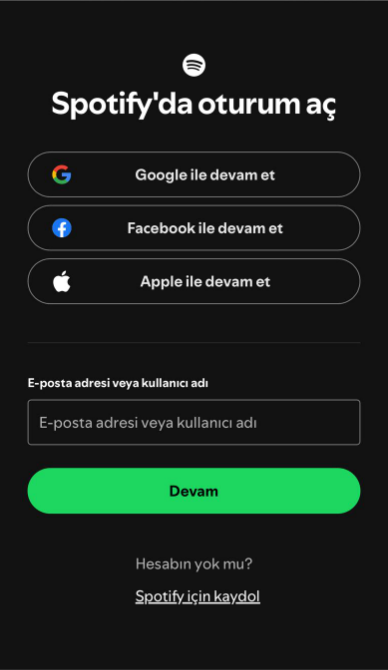
Spotify’ı Seçin ve Giriş Yapın: Karşınıza çıkan desteklenen platformlar listesinden Spotify’ı seçin. Sizi Spotify hesabınıza yönlendirecek bir giriş ekranı gelecek. Burada mevcut kullanıcı adı ve şifrenizle giriş yapmanız ve uygulama erişimine izin vermeniz istenecek.
-
Aktarılacak Öğeleri Seçin: Giriş yaptıktan sonra, Spotify kütüphanenizdeki çalma listeleriniz ve “Beğenilen Şarkılar” gibi bölümler listelenecek. Spotify’dan Apple Music’e çalma listesi aktarma işlemi için taşımak istediğiniz listelerin yanındaki kutucukları işaretleyin.
-
Aktarımı Başlatın: Seçimlerinizi yaptıktan sonra, ekranın sağ üst köşesinde veya altında yer alan “Kütüphaneye Ekle” veya “Aktar” butonuna dokunun. Artık arkanıza yaslanma vakti.


Aktarma Sonrası Karşılaşabileceğiniz Durumlar
Aktarım işlemi başladığında, Apple Music her bir şarkıyı kendi devasa kataloğunda bulmaya çalışır. Bu sürecin sonunda iki temel senaryo ile karşılaşabilirsiniz:
-
Aktarım Tamamlandı: Bu, en mutlu sonuçtur. Apple Music, listedeki neredeyse tüm şarkıları kendi kütüphanesinde birebir eşleştirmiş ve kütüphanenize eklemiştir. Artık yeni müzik evinizde dilediğinizce dinleyebilirsiniz.
-
Bazı Müziklerin İncelenmesi Gerekiyor: Bazı şarkılar (özellikle remix’ler, canlı performanslar veya çok nadir sürümler) Apple Music kataloğunda doğrudan bulunamayabilir. Bu durumda sistem size alternatif versiyonlar önerir. “Şimdi İncele” butonuna tıklayarak, önerilen şarkıları kontrol edebilir ve beğendiğinizi seçip kütüphanize kaydedebilirsiniz.
Bu iki senaryoyu anlamak, Spotify’dan Apple Music’e çalma listesi aktarma sürecinde karşılaşabileceğiniz ufak tefek aksaklıkları kolayca aşmanızı sağlar. Eşleşmeyen birkaç şarkı için endişelenmeyin, bu oldukça normaldir.
Hangi şarkıların eşleştiğini hemen kontrol etmek için Apple Music uygulamasını açıp “Kütüphane” bölümüne gidebilirsiniz.
Aktarma İşlemi Hakkında Bilmeniz Gereken Önemli Noktalar
Bu pratik araç harika olsa da, beklentilerinizi doğru şekilde yönetmek için birkaç önemli detayı bilmekte fayda var:
-
Kişisel Listeler Öncelikli: Araç, genellikle sizin oluşturduğunuz kişisel çalma listelerinizi ve beğendiğiniz şarkıları aktarır. Spotify’ın algoritmayla oluşturduğu “Haftalık Keşif” veya “Daily Mix” gibi listeler bu aktarımın kapsamına dahil olmaz.
-
Orijinal Listeniz Güvende: İçiniz rahat olsun. Bu aktarma işlemi, Spotify’daki orijinal listelerinize veya kütüphanenize hiçbir şekilde zarar vermez. Verileriniz olduğu gibi korunur. Bu, sadece bir “kopyalama” işlemidir.
-
Eşleştirme Mükemmel Değildir: Özellikle çok geniş ve kişiselleştirilmiş listelerde, %100 bir aktarım beklememek gerekir. Küçük farklar veya eksik eşleşmeler olabilir, ancak sistem genelde şaşırtıcı derecede iyi çalışır.

Apple’ın bu yerleşik aracın, üçüncü parti uygulamalara kıyasla çok daha sorunsuz ve güvenli bir deneyim sunduğunu söyleyebilirim.
Müzik Dinleme Özgürlüğünüzü Keşfedin
Artık Spotify’dan Apple Music’e çalma listesi aktarma işleminin ne kadar basit olduğunu biliyorsunuz. Bu kolaylık, sizi beğenmediğiniz bir serviste sıkışıp kalmaktan kurtarır ve müzik deneyiminize gerçekten hakim olma özgürlüğü verir.
Aktarma işlemini başarıyla tamamladıktan sonra, yeni kütüphanenizin keyfini çıkarmak için Apple Music’e giriş yapmanız gerekir. Ancak bu aşamada karşılaşabileceğiniz giriş sorunları, motivasyonunuzu düşürebilir. Şifre hataları, hesap kilitlemeleri veya sunucu kaynaklı teknik aksaklıklar bu sorunların başlıca nedenlerindendir. Bu tür bir problemle karşılaşırsanız, Apple Music’e Girilemiyor Sorunu başlıklı yazımız, sorunu hızlıca tanımanıza ve güvenilir çözüm adımlarını uygulamanıza yardımcı olacaktır.
Şimdi sıra sizde! Müzik kütüphanenizi taşımak için yukarıdaki adımları takip edin ve Spotify’dan Apple Music’e çalma listesi aktarmanın ne kadar rahat olduğunu kendiniz görün. İşlem sırasında bir sorunla karşılaşırsanız, Apple’ın resmi destek kanallarından birebir yardım almaktan çekinmeyin. Deneyimlerinizi ve aklınıza takılanları yorumlarda paylaşmaya ne dersiniz?