


Bu yazıda, Samsung klavyesinden semboller veya simgeleri kaldırmanın kesin ve etkili yollarını adım adım öğreneceksiniz. Samsung klavyesinde yer alan semboller ve simgeler, bazen yazma deneyimini karmaşık hale getirir. Bu durum, özellikle hızlı ve kesintisiz iletişim kurmak isteyen kullanıcılar için rahatsızlık yaratır. Klavyenizdeki gereksiz sembolleri ve araç çubuğundaki simgeleri tamamen kaldırarak, daha sade ve işlevsel bir kullanım elde etmek mümkündür.
Samsung Klavyesinden Semboller veya Simgeleri Kaldırma
Samsung telefonlarda klavye kullanımı oldukça yaygın ve pratik. Ancak bazen klavyede yer alan fazla semboller veya simgeler yazma deneyimini zorlaştırır. Siz de Samsung klavyesinden semboller veya simgeleri kaldırma işlemini öğrenerek, daha sade ve hızlı bir kullanım sağlarsınız. Bu içerikte, klavyenizdeki özel karakterleri ve araç çubuğundaki simgeleri nasıl kaldıracağınızı adım adım anlatacağım.


Peki, neden bu işlem önemli? Çünkü gereksiz semboller bazen yanlış tuşlara basmanıza neden olur ve yazma hızınızı düşürür. Ayrıca, klavyenizin görünümünü sadeleştirerek daha rahat bir kullanım elde etmek mümkün. Siz de Samsung klavyesinden semboller veya simgeleri kaldırma yöntemlerini öğrenmek istiyorsanız, doğru yerdesiniz. Hadi, birlikte bu ayarları nasıl yapacağımıza bakalım.
Samsung Klavyesinden Semboller veya Simgeleri Kaldırma Yöntemleri
Samsung klavyesinde iki tür sembol veya simge bulunur: özel karakterler ve araç çubuğundaki ikonlar. Her ikisini de kaldırmak mümkün. Yapmanız gerekenler:
1. Özel Karakterleri Kapatmak
Özel karakterler, klavyede uzun basıldığında çıkan alternatif harflerdir. Bunları kapatmak için şu adımları izleyin:
- Ayarlar > Genel Yönetim > Klavye listesi ve varsayılan > Samsung Klavyesi > Düzen yolunu takip edin.
- Burada Alternatif karakterler seçeneğini kapatın.
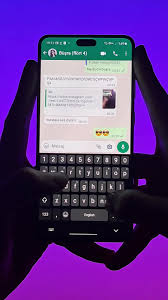

Bu işlem, özel karakterlerin hızlı erişimini engeller ancak uzun basma özelliğini tamamen kapatmaz. Yani, hala uzun basarak aksanlı harfleri yazarsınız. Eğer bu özelliği daha az kullanmak isterseniz, uzun basma süresini artırırsınız:
- Ayarlar > Genel Yönetim > Klavye listesi ve varsayılan > Samsung Klavyesi > Kaydırma, dokunma ve geri bildirim > Klavye dokunma ve basılı tutma gecikmesi bölümüne gidin.
- Burada Uzun seçeneğini işaretleyin veya kendi istediğiniz süreyi belirleyin.
Bu sayede, aksanlı karakterlerin yanlışlıkla çıkması azalır. Deneyimlerime göre, bu ayar yazma hatalarını önemli ölçüde azaltıyor.
2. Araç Çubuğundaki Simgeleri Kaldırmak
Samsung klavyesinin üst kısmında yer alan araç çubuğundaki simgeler bazen gereksiz gelir. Bunları kaldırmak için:
- Klavyeyi açın ve sağ üstteki üç çizgi (menü) simgesine dokunun.
- Kaldırmak istediğiniz simgeye uzun basın ve aşağıdaki panelin dışına sürükleyin.
Bu yöntemle, örneğin yapay zeka butonu (yıldız simgesi) gibi simgeleri kolayca kaldırırsınız. Böylece klavyeniz daha sade görünür.


Samsung Klavyesinden Semboller veya Simgeleri Kaldırma
3. Araç Çubuğunu Tamamen Kapatmak
Eğer klavyede hiç simge görmek istemiyorsanız, araç çubuğunu tamamen kapatırsınız:
- Ayarlar > Genel Yönetim > Klavye listesi ve varsayılan > Samsung Klavyesi bölümüne gidin.
- Burada Klavye araç çubuğu seçeneğini kapatın.
Bu ayar, klavyenin üst kısmındaki tüm simgeleri gizler ve daha temiz bir görünüm sağlar.
11858 Teknoloji Destek Hattı ile Birebir Yardım Alırsınız
Samsung klavyesinden semboller veya simgeleri kaldırma işlemi bazen karmaşık görünür. Eğer adımları uygularken zorlanırsanız veya farklı bir sorunla karşılaşırsanız, 11858 Teknoloji Destek Hattı üzerinden uzmanlardan birebir destek alırsınız. Deneyimli ekip, size özel çözümler sunarak işlemi kolayca tamamlamanıza yardımcı olur. Böylece telefonunuzu daha verimli kullanmaya devam edersiniz.

Araç Çubuğunu Tamamen Kapatmak
Galaxy M36 ile Tanışın Samsungun Orta Segmente Yeni Nefesi
Samsung klavyesi ayarlarını düzenlerken, yeni modelleri de keşfetmek istersiniz. Galaxy M36 ile tanışın Samsungun orta segmente yeni nefesi olarak dikkat çekiyor. Bu model, performans ve kullanım kolaylığı açısından oldukça başarılı. Eğer telefonunuzda daha iyi bir deneyim arıyorsanız, Galaxy M36 hakkında detaylı bilgi edinmek faydalı olur. Samsung klavyesinden semboller veya simgeleri kaldırma işlemini yaptıktan sonra, yeni telefonunuzda da bu ayarları kolayca uygularsınız.
Samsung klavyesi ayarlarını kişiselleştirdikten sonra, telefonunuzun genel performansını ve özelliklerini keşfetmek istersiniz. Bu noktada, Galaxy M36 ile tanışın Samsungun orta segmente yeni nefesi içeriği size yeni bir perspektif sunar. Orta segmentte güçlü donanımı ve kullanıcı dostu özellikleriyle dikkat çeken Galaxy M36 hakkında detaylı bilgi edinmek, telefon deneyiminizi bir üst seviyeye taşımanıza yardımcı olacaktır. Bu makaleye göz atarak, Samsung’un sunduğu yenilikleri ve avantajları daha yakından incelersiniz.
Samsung klavyesinden semboller veya simgeleri kaldırma işlemi, yazma deneyiminizi sadeleştirir ve hızlandırır. Yukarıda paylaştığım yöntemleri uygulayarak, klavyenizi kendi ihtiyaçlarınıza göre kolayca özelleştirirsiniz. Siz bu yöntemleri denediniz mi? Ya da farklı bir klavye ayarı hakkında sorularınız var mı? Yorumlarda deneyimlerinizi paylaşırsınız, birlikte daha iyi çözümler buluruz. Unutmayın, teknoloji sizinle daha kolay ve keyifli.