


Firefox’ta PR_END_OF_FILE_ERROR alıyorsanız, sorunun kaynağı ve adım adım çözüm yöntemleri için bu içeriği inceleyin.
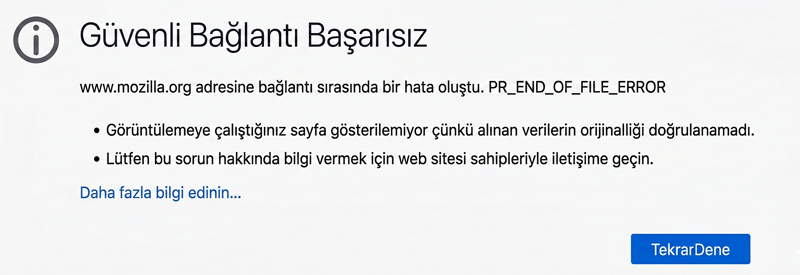
Firefox açıyorsunuz, bir siteye girmeye çalışıyorsunuz ve ekrana yalnızca gri bir hata sayfası geliyor: “Güvenli Bağlantı Kurulamadı.” Alt tarafta ise PR_END_OF_FILE_ERROR yazıyor. Ne Chrome’da ne Edge’de ne de başka bir tarayıcıda karşılaştığınız bu hata, yalnızca Firefox’a özgü bir bağlantı sorunudur. Sinir bozucu olduğu kadar bir o kadar da gizemli görünebilir; ancak aslında çözüm yolları oldukça nettir.


Bu hatayla karşılaştığınızda paniklemeden önce şunu bilin: sorun büyük ihtimalle tarayıcınızın kendi iç yapısından, üçüncü taraf bir yazılımdan ya da ağ ayarlarınızdan kaynaklanıyor. PR_END_OF_FILE_ERROR, derin teknik bilgi gerektirmeyen, adım adım ilerleyerek çözebileceğiniz bir sorun. Aşağıda hem nedenleri hem de uygulanabilir tüm çözüm yöntemlerini bulacaksınız.

Benzer ağ bağlantısı sorunları yaşıyorsanız, önce Chrome ERR_NETWORK_CHANGED Hatası Nasıl Düzeltilir başlığına göz atmanızı öneririm. Farklı tarayıcılar arasında geçiş yapıyorsanız ya da aynı anda birden fazla bağlantı hatası alıyorsanız, o içerik size genel bir bağlam sunacak ve buradaki adımları daha verimli şekilde takip etmenizi kolaylaştıracaktır.
PR_END_OF_FILE_ERROR Tam Olarak Ne Anlama Gelir?
PR_END_OF_FILE_ERROR, Firefox tarayıcısının bir web sitesiyle güvenli bağlantı kurmaya çalışırken şifre paketi (cipher suite) listesinin sonuna ulaşması ve eşleşen bir protokol bulamaması durumunda ürettiği hata kodudur. SSL veya TLS tabanlı bağlantılarda tarayıcı, desteklenen protokoller listesini sırayla tarar; liste biter, eşleşme bulunamazsa bağlantı reddedilir ve bu hata görünür.
PR_END_OF_FILE_ERROR Nedenleri Nelerdir?
Bu hatanın ortaya çıkmasına yol açan dört temel neden var:
Bozuk veya hatalı Firefox profili. Firefox profil dosyaları zamanla bozulabilir. Bu durum yalnızca Firefox’u etkileyen hataların başlıca sebebidir.
Yanlış yapılandırılmış şifre paketleri (cipher suites). Tarayıcının güvenlik protokolü listesi hatalıysa, bağlantı hiçbir zaman kurulamaz.
VPN veya proxy ayarları. Konumunuzu belirsiz hale getiren bir VPN ya da yanlış yapılandırılmış bir proxy sunucusu, bağlantı doğrulama sürecini sekteye uğratabilir.
Üçüncü taraf güvenlik yazılımları. Antivirüs ve güvenlik duvarı yazılımları, özellikle Windows sistemlerde, şifre paketlerini tehdit olarak algılayarak bağlantıyı kesebildiği için PR_END_OF_FILE_ERROR Nedenleri arasında en sık karşılaşılan etkendir.
PR_END_OF_FILE_ERROR Çözüm Yöntemleri
Aşağıdaki yöntemler belirli bir öncelik sırası izlemiyor. Durumunuza en uygun olanından başlayın; işe yaramazsa sıradakine geçin.
1. Üçüncü Taraf Güvenlik Yazılımını Geçici Olarak Devre Dışı Bırakın
Bu adım özellikle Windows kullanıcıları için geçerli. Antivirüs ya da internet güvenliği yazılımınız, Firefox’un şifre paketi doğrulama sürecine müdahale ediyor olabilir. Yazılımın kontrol panelini açın, korumayı geçici olarak kapatan bir geçiş (toggle) veya buton arayın. Kapatma işleminin ardından bilgisayarı tamamen yeniden başlatın; 30 saniye kadar bekleyin, ardından açın. Masaüstüne döndüğünüzde yazılımın yeniden otomatik olarak başlayıp başlamadığını kontrol edin. Sonrasında Firefox’u açarak hatanın devam edip etmediğine bakın.
Sık yapılan bir hata şu: yazılımı kapatmak yerine yalnızca küçültmek. Sistem tepsisinde simge görünüyor olabilir ve bu durum programın arka planda hâlâ çalıştığı anlamına gelir. Gerçekten kapandığından emin olmak için görev yöneticisini kontrol edin.
2. VPN veya Proxy Bağlantınızı Kapatın
VPN’inizi kapatmak, antivirüsü kapatmakla aynı şekilde işliyor: tek bir tıklamayla yapılabilen bir işlem. Kapattıktan sonra bilgisayarı yeniden başlatın ve Firefox’ta bağlantıyı test edin.
Proxy devre dışı bırakma işlemi biraz daha ayrıntılı:
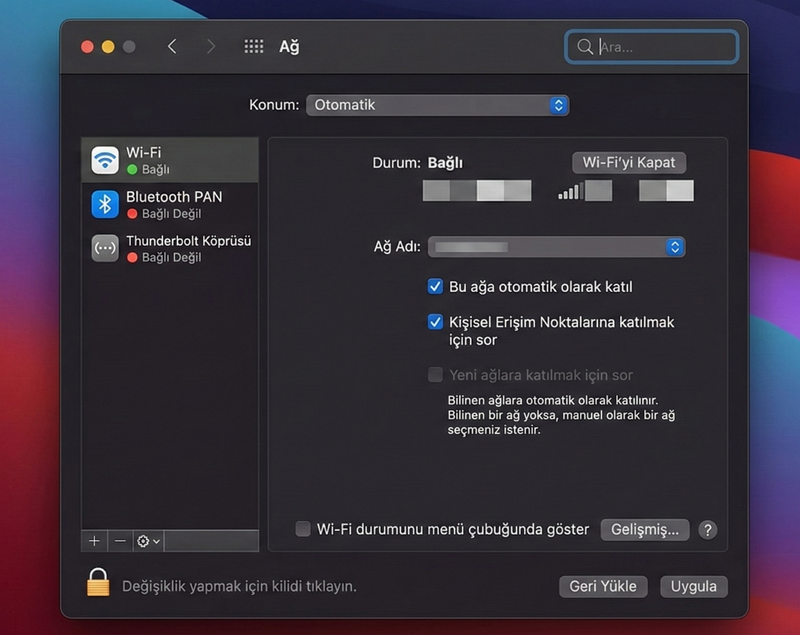
Mac için: Sistem Tercihleri > Ağ yolunu izleyin. Gerekiyorsa kilit simgesine tıklayarak değişiklik yapma iznini açın. Kullandığınız ağ servisini (genellikle Wi-Fi) seçin, Gelişmiş butonuna tıklayın, ardından Proxy’ler sekmesine geçin. İşaretli olan tüm proxy seçeneklerinin işaretini kaldırın, Tamam deyin ve bilgisayarı yeniden başlatın.
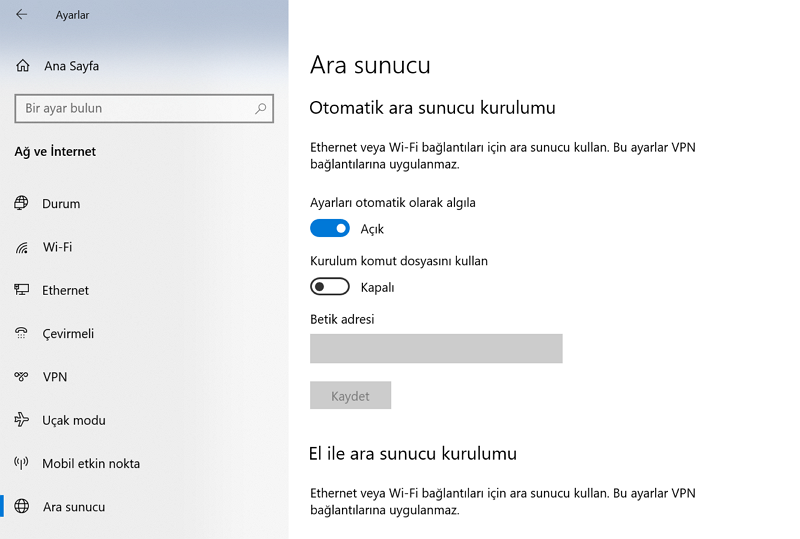
Windows için: Arama çubuğuna “Proxy” yazın ve kısayolu açın. Sayfayı aşağı kaydırarak Manuel proxy kurulumu bölümüne ulaşın ve Proxy sunucusu kullan anahtarını Kapalı konuma getirin.

3. Firefox’un SSL Ayarlarını Sıfırlayın
SSL ayarlarınıza hiç dokunmadıysanız bile bu adımı atlamayın; hem hızlı hem de etkili olabilir.
Firefox’ta sağ üst köşedeki menüyü açın, Yardım seçeneğine tıklayın, ardından Daha Fazla Sorun Giderme Bilgisi bağlantısını seçin. Açılan sayfada Firefox’u Yenile butonuna basın. Tarayıcı yeniden başlayacak ve SSL ayarları varsayılan değerlere dönecek. Bu işlemin ardından bir siteye girmeyi deneyin.
4. Firefox’ta DNS over HTTPS Özelliğini Devre Dışı Bırakın
DNS over HTTPS (DoH), tarayıcınızın DNS sorgularını şifrelenmiş bir kanal üzerinden iletmesini sağlar. Teoride güvenliği artırsa da bu protokol bazı durumlarda PR_END_OF_FILE_ERROR Çözüm Yöntemleri arasında en az göze çarpan ama en etkili adımlardan biri olan DoH kapatma işlemine gereksinim doğuruyor.
Firefox menüsünden Tercihler sayfasını açın. Genel sekmesinde olduğunuzdan emin olun. Sayfayı aşağı kaydırarak Ağ Ayarları bölümünü bulun ve Ayarlar butonuna tıklayın. Açılan pencerede DNS over HTTPS’yi etkinleştir seçeneğinin işaretini kaldırın. Firefox’u yeniden başlatın ve hatanın geçip geçmediğini kontrol edin.
5. Yeni Bir Firefox Profili Oluşturun
Yukarıdaki adımların hiçbiri işe yaramadıysa, Firefox profilinizin kendisi bozulmuş olabilir. Bu durumda yeni bir profil oluşturmak en temiz çözümdür.
Başlamadan önce yer işaretlerinizi kaydedin. Firefox’ta Yer İşaretleri > Tüm Yer İşaretlerini Göster yolunu izleyin. Tüm Yer İşaretleri seçeneğini işaretleyin ve üst kısımdaki İçe/Dışa Aktar butonuna tıklayın. Yer İşaretlerini HTML Olarak Dışa Aktar seçeneğiyle dosyayı kaydedin.
Ardından Firefox adres çubuğuna about:profiles yazın ve Enter tuşuna basın. Açılan Profil Yöneticisi sayfasında Yeni Profil Oluştur butonuna tıklayın. Bir kullanıcı adı girin ve onaylayın. Yeni profil sayfanın altında listelenir. Yeni tarayıcıda profili başlat seçeneğine tıkladığınızda PR_END_OF_FILE_ERROR ortadan kalkacaktır. Daha önce dışa aktardığınız yer işaretlerini ise HTML’den Yer İşaretlerini İçe Aktar seçeneğiyle tekrar yükleyebilirsiniz.

Teknik Adımlar Bunaltıcı Geliyorsa Ne Yapmalısınız?
4 ve 5. adımlara gelindiğinde, özellikle teknik konulara yabancıysanız, işlerin biraz kafa karıştırıcı bir hal aldığını fark edebilirsiniz. Bu noktada 2011’den bu yana Türkiye genelinde milyonlarca kullanıcıya hizmet veren 11858 Teknoloji Destek Hattı devreye girebilir. Bilgisayardan akıllı TV’ye, tarayıcı sorunlarından modem kurulumuna kadar her türlü teknik sorunla ilgilenen hat, TeamViewer ve AnyDesk gibi lisanslı yazılımlar aracılığıyla güvenli uzaktan bağlantı desteği sunuyor. Şeffaf, dakika bazlı ücretlendirme sistemi ve yüzde 95 memnuniyet oranıyla 500.000’den fazla başarılı işlem deneyimine sahip kadrosu, PR_END_OF_FILE_ERROR gibi bağlantı hatalarını da kısa sürede çözüme kavuşturuyor.
PR_END_OF_FILE_ERROR Tekrar Görünmemesi İçin Ne Yapabilirsiniz?
Birkaç pratik önlem bu hatanın geri dönüş ihtimalini önemli ölçüde azaltır. Güvenlik yazılımınızın ve VPN çözümünüzün Firefox ile uyumlu olduğunu periyodik olarak kontrol edin; eski sürümler daha fazla çakışmaya yol açar. Proxy ayarlarınızı, gerçekten ihtiyaç duyduğunuz yapılandırma dışında mümkün olduğunca sade tutun. SSL ayarlarına, bir profesyonelin yönlendirmesi olmadan müdahale etmeyin; bu ayarları kendiniz optimize etmeye çalışmak genellikle yeni hataların önünü açar. Son olarak, Firefox profilinizi yedekleme alışkanlığı edinin; özellikle tarayıcı güncellemelerinden önce bir yedek almak, olası bozulmalara karşı sizi korur.
Chrome’da ERR_ADDRESS_UNREACHABLE Hatası Nasıl Düzeltilir başlığına da göz atmak isteyebilirsiniz. Özellikle farklı ağ ortamlarında veya proxy yapılandırmalarında çalışıyorsanız, her iki hata da birbiriyle ilişkili nedenlerden kaynaklanabiliyor.
PR_END_OF_FILE_ERROR, Firefox’un yalnızca kendine özgü güvenli bağlantı doğrulama mekanizmasından doğan ve kulağa karmaşık gelse de pratikte yönetilebilir bir hata. Şifre paketlerinin sonuna ulaşıp eşleşme bulamamak, tarayıcının bir nevi çıkmaza girmesi anlamına gelir. Bu çıkmazın sebebi ister bozuk bir profil isterse araya giren bir VPN ya da antivirüs yazılımı olsun, yukarıdaki adımlar sizi doğrudan çözüme götürecektir. Siz de bu hatayla karşılaştınız mı? Hangi yöntemin işe yaradığını yorumlarda paylaşırsanız, aynı sorunu yaşayan başka kullanıcılara da doğrudan katkı sağlamış olursunuz.