


Bu makalemizde, OneDrive yüklemeye hazırlanırken takılı kalma sorununu kesin olarak nasıl gidereceğinizi öğreneceksiniz. OneDrive yükleme işlemi sırasında takılma sorunu, kullanıcıların dosyalarını bulut ortamına aktarmasını engelleyen yaygın bir problemdir. Bu durum, iş akışınızı aksatır ve zaman kaybına yol açar. Ancak, doğru adımlarla bu sorunu hızlı ve etkili şekilde çözmek mümkündür.
OneDrive yüklemeye hazırlanırken takılı kalma sorununu hızlıca çözün. Basit adımlarla dosyalarınızı sorunsuz yüklemeye devam edin.


OneDrive Yüklemeye Hazırlanırken Takılı Kalma Sorunu Neden Olur?
OneDrive kullanırken dosyalarınızın yüklenmeye hazırlanırken takıldığını fark ettiniz mi? Bu durum, çoğumuzun başına gelir ve gerçekten can sıkıcıdır. Peki, neden böyle oluyor? Aslında bu sorun, birkaç farklı sebepten kaynaklanır. Mesela, yüklemeye çalıştığınız dosya hâlâ açık olur ya da internet bağlantınız dalgalanıyor olur. Depolama alanınız dolmuş olur ya da uygulamada bir hata yaşanıyor olur. Ayrıca, eski yazılım sürümleri veya dosya adının çok uzun olması da bu soruna yol açar.
Bir keresinde, büyük bir sunum dosyasını yüklemeye çalışırken OneDrive uzun süre yüklemeye hazırlanıyor ekranında takıldı. Dosya adını kısaltıp, bilgisayarı yeniden başlatınca sorun çözüldü. Siz de benzer bir durumla karşılaştınız mı?
OneDrive Yüklemeye Hazırlanırken Takılı Kalma Sorunu Nasıl Çözülür?
Bu sorunu çözmek için birkaç etkili yöntem var. Hadi, adım adım bakalım.

İnternet Bağlantınızı ve Yazılımınızı Kontrol Edin
İlk olarak, internet bağlantınızın stabil olduğundan emin olun. Zayıf sinyal veya kopmalar, yükleme sürecini yavaşlatır ya da durdurur. Ardından, bilgisayarınızın ve OneDrive uygulamanızın güncel olup olmadığını kontrol edin. Güncellemeler, çoğu zaman performans sorunlarını giderir. Son olarak, bilgisayarınızı yeniden başlatmak da bazen sihir gibi işe yarar.
Dosya Adını Kısaltın ve Uygun Hale Getirin
OneDrive, dosya adlarında 255 karakter sınırı koyar ve bazı özel karakterlere izin vermez. Dosya adınız çok uzun veya yasaklı karakterler içeriyorsa, yükleme takılır. Dosya adını kısaltmak ve gereksiz sembolleri kaldırmak, sorunu çözer.
Dosya Boyutunu Kontrol Edin
Büyük dosyalar bazen yüklenirken sorun çıkarır. OneDrive, tek bir dosya için 250 GB sınırı koymuştur. Eğer dosyanız bu sınırı aşıyorsa, yükleme başlamaz. Böyle bir durumda dosyayı bölmek ya da farklı bir yöntemle yüklemek gerekir.

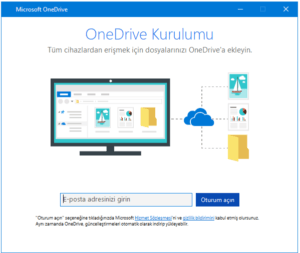
OneDrive Yüklemeye Hazırlanırken Takılı Kalma Sorunu
Yükleme Süreci Nasıl Yeniden Başlatılır?
Bazen en basit yöntemler en etkili olanlardır. OneDrive yükleme sürecini durdurup yeniden başlatmak, takılan işlemi canlandırır. Şöyle bir yol izlenir:
- Sistem tepsisindeki OneDrive simgesine tıklayın.
- Ayarlar menüsüne girin.
- Senkronizasyonu geçici olarak durdurun.
- Birkaç dakika bekleyip senkronizasyonu tekrar başlatın.
Bu yöntem, çoğu zaman yükleme işlemini yeniden harekete geçirir.
Sıfır Baytlık Dosyalar Sorun Yaratır mi?
Bazen sistemde boş, yani sıfır baytlık dosyalar olur. Bu dosyalar, yükleme sürecini bloke eder. Böyle durumlarda PowerShell kullanarak bu dosyaları temizlemek işe yarar. PowerShell’i yönetici olarak açıp şu komutu yazarsınız:
powershell
Get-ChildItem -File -Recurse | Where-Object { $_.Length -eq 0 } | Remove-Item -ForceBu işlem, boş dosyaları siler ve yükleme sürecinin önünü açar.
OneDrive Hesabınızı Yeniden Bağlayın
Eğer yukarıdaki yöntemler işe yaramadıysa, hesabınızı OneDrive’dan çıkartıp tekrar bağlamak çözüm olur. Bu işlem, bağlantı sorunlarını giderir ve senkronizasyonu sıfırlar. Yapmanız gerekenler:
- OneDrive simgesine tıklayın.
- Ayarlar > Hesap sekmesine gidin.
- Bu PC’nin bağlantısını kaldır seçeneğini seçin.
- Ardından OneDrive uygulamasını yeniden açıp giriş yapın.
Bu adımlar, çoğu zaman yüklemeye takılma sorununu ortadan kaldırır.

OneDrive Hesabınızı Yeniden Bağlayın
OneDrive Yüklemeye Hazırlanırken Takılı Kalma Sorunu Hakkında
OneDrive yüklemeye hazırlanırken takılı kalma sorunu, sinir bozucu olur ama genellikle basit çözümlerle aşılır. İnternet bağlantınızı kontrol etmek, dosya adlarını ve boyutlarını gözden geçirmek, senkronizasyonu yeniden başlatmak ve gerekirse hesabınızı yeniden bağlamak, bu sorunu çözmek için yeterlidir. Unutmayın, bazen küçük bir yeniden başlatma bile büyük fark yaratır.
OneDrive ile ilgili yaşanan sorunlar sadece dosya yükleme aşamasında ortaya çıkmaz; bazen Android cihazlarda da OneDrive uygulamasında oturum açma problemleri yaşanır. Eğer siz de mobil cihazınızda OneDrive hesabınıza giriş yaparken zorluk çekiyorsanız, Android’de OneDrive’da oturum açamama sorunu ve çözümü başlıklı makalemize göz atarsınız. Bu sayede, hem bilgisayarınızda hem de mobil cihazınızda OneDrive deneyiminizi kesintisiz hale getirirsiniz.
Siz hiç böyle bir sorunla karşılaştınız mı? Çözümünüz ne oldu? Paylaşmak isterseniz, okumak isterim.
Bu makalede yer alan yöntemler, 2025 yılı itibarıyla güncel OneDrive sürümleri için geçerlidir. Yazılım güncellemeleriyle bazı adımlar değişir.