


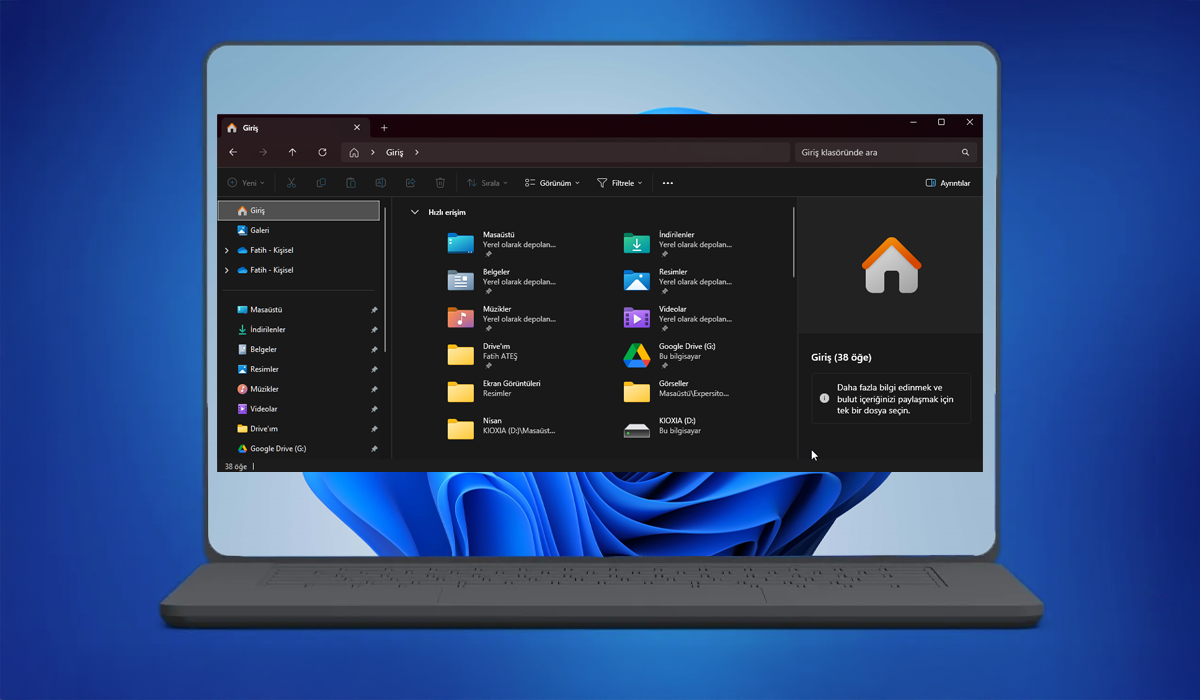
Windows bilgisayarınıza OneDrive Dosya Gezginine Ekleme işlemini adım adım öğrenin. Hem kişisel hem iş hesabınızı yönetin, dosyalarınızı yerel ve bulutta güvende tutun.
Windows kullanıcıları için OneDrive, bulut depolama ve dosya yönetiminde vazgeçilmez bir araç. Özellikle OneDrive dosya gezginine ekleme işlemi, dosyalara hızlı erişim ve sorunsuz senkronizasyon sağlıyor. Dosyalarınızı bulutta tutmak, erişim kolaylığı ve güvenlik açısından vazgeçilmez. Peki OneDrive’ı Dosya Gezginine ekleyerek bu avantajları nasıl maksimuma çıkarırsınız? Bu içerikte, hem temel kurulumu hem de ihtiyaç duyabileceğiniz ek ipuçlarını bulacaksınız.


OneDrive dosya gezginine ekleme, dosya yönetimini kolaylaştıran pratik bir çözüm sunar. Bu süreç, dosyalarınıza hızlı erişim sağlarken, aynı zamanda bulut ve yerel yedekleme kombinasyonu ile veri güvenliğinizi maksimuma çıkarır. Windows 11 kullanıcıları için Dosya Gezgini’nde sunulan yeni özellikler hakkında daha fazla bilgi almak isterseniz, Windows 11 24H2 Dosya Gezgini Gelen Yeni Özellikler makalesine göz atabilirsiniz. Unutmayın, teknoloji ne kadar gelişirse gelişsin, yedekleme yapmak en akıllıca seçimdir!
OneDrive Nedir ve Neden Dosya Gezgini’ne Eklenmeli?
Ofiste yarım kalan Excel çalışmanıza evinizden erişmek mi gerekiyor? Ya da tatilde çektiğiniz fotoğrafları anında yedeklemek? OneDrive Dosya Gezginine eklendiğinde, tüm bu işlemler tek tıkla mümkün. Microsoft’un bulut depolama çözümü, özellikle Windows 11 Dosya Gezgini ile kusursuz uyum sağlıyor.
- Yerel dosyaları otomatik buluta yedekleme.
- İnternet olmasa bile senkronize edilmiş dosyalara erişim.
- Hem özel hem de profesyonel OneDrive hesaplarını tek bilgisayarda kullanabilirsiniz.
Özellikle Microsoft 365 aboneleri için OneDrive for Business, 1TB depolama alanı ve takım çalışmasına uygun araçlarla dikkat çekiyor.
OneDrive Dosya Gezginine Ekleme Adımları
OneDrive Uygulamasını Başlatma
- Windows arama çubuğuna OneDrive yazın ve uygulamayı açın.
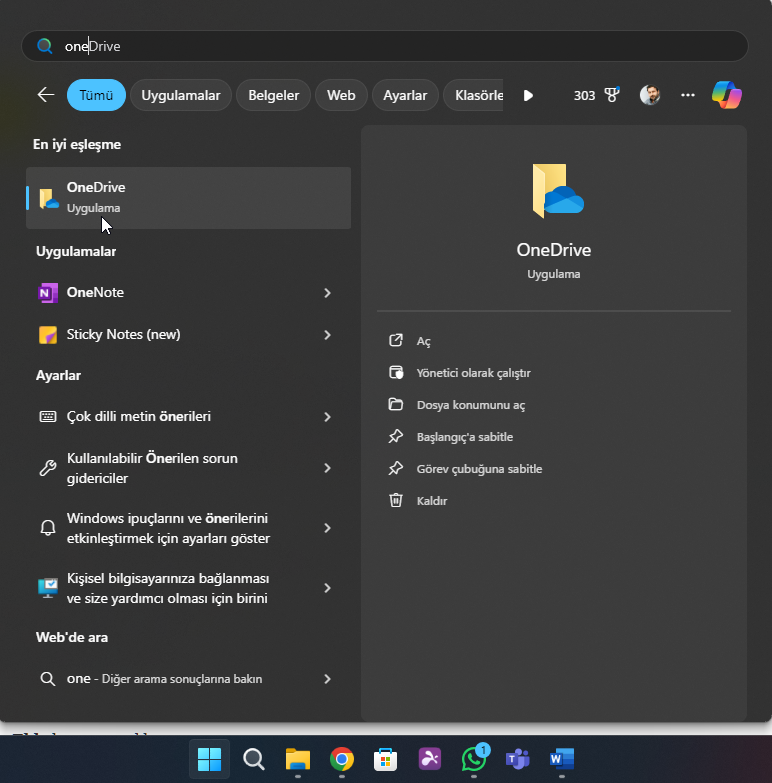
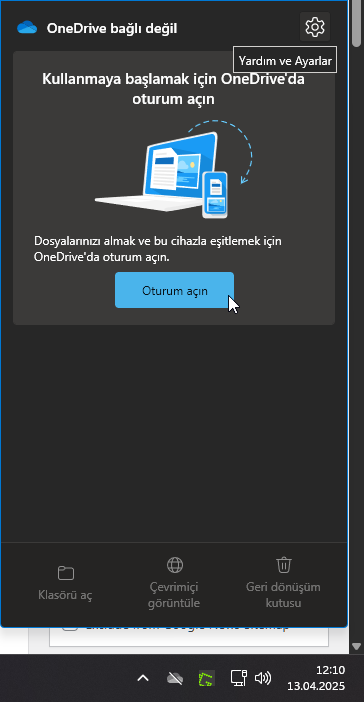
- İlk kez kurulum yapıyorsanız, karşınıza giriş ekranı gelecek.

Microsoft Hesabınızla Giriş Yapın
- Kişisel veya iş hesabınızın e-posta adresini ve şifresini girerek Oturum Aç butonuna tıklayın.
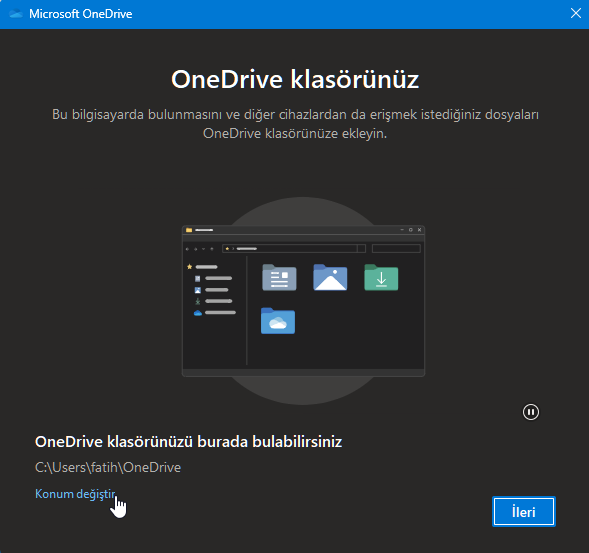
- OneDrive’ın kayıt konumunu değiştirmek için Konum Değiştir ayarını tercih edebilirsiniz.


Dosya Gezgini’nde OneDrive klasörünün doğru şekilde göründüğünden emin olun.
- İşlem tamamlandığında, Dosya Gezgini’nin sol panelinde OneDrive klasörünü göreceksiniz. Artık dosyalarınızı buradan sürükleyip bırakarak buluta yükleyebilirsiniz.
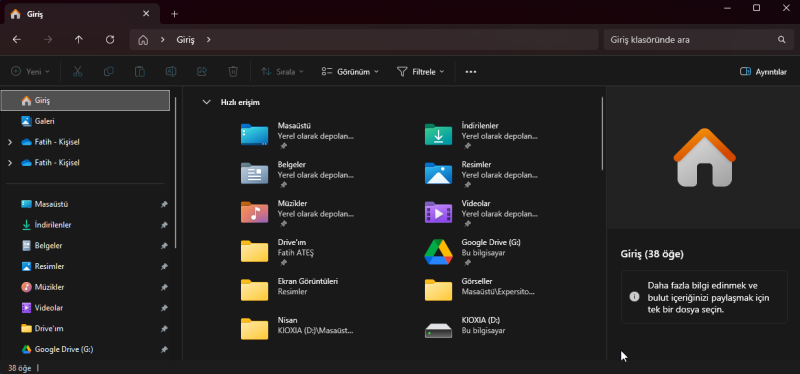
OneDrive Dosya Gezginine Ekleme Adımları

Birden Fazla OneDrive Hesabını Dosya Gezgini’ne Ekleme
Hem kişsel hem de iş hesabınızı aynı bilgisayarda yönetmek mi istiyorsunuz? İşte adımlar:
Adım 1: Mevcut OneDrive Hesabına İkinci Bir Hesap Ekleyin
- Sistem tepsisindeki OneDrive simgesine sağ tıklayın.
- Ayarlar > Hesaplar sekmesine gidin ve Hesap Ekle butonuna tıklayın.
Adım 2: İkinci Hesap Bilgilerinizi Girin
- Yeni Microsoft hesabınızın e-posta ve şifresini yazarak oturum açın.
- İkinci OneDrive klasörü otomatik olarak Dosya Gezgini’ne eklenecek.
OneDrive ile Yerel Dosya Yedekleme ve Senkronizasyon
OneDrive dosya gezginine ekleme işlemi tamamlandıktan sonra, dosyalarınızı buluta nasıl senkronize edeceğinizi bilmek önemli:
Senkronizasyon Ayarlarını Özelleştirme
- OneDrive simgesini sağ tıklayarak Ayarlar > Eşitleme ve Yedekleme menüsüne ulaşabilirsiniz.
- Senkronize edilecek klasörleri özelleştirerek internet kullanımınızı verimli hale getirebilirsiniz.
Çevrimdışı Dosya Erişimi İçin İpuçları
- Sık kullandığınız dosyaları Her Zaman Bu Cihazda Tut seçeneğiyle yerelde saklayın.
- Böylece internet bağlantınız kesildiğinde bile dosyalara erişim sağlarsınız.
Sık Sorulan Sorular
OneDrive Klasörüm Dosya Gezgininde Görünmüyor, Ne Yapmalıyım?
- OneDrive uygulamasını yeniden başlatın.
- Windows’u güncelleyin.
- “onedrive.exe /reset” komutunu Çalıştır’a yazıp deneyin.
İki Farklı OneDrive Hesabını Aynı Anda Yönetebilir miyim?
Evet! Yukarıda anlattığımız gibi ikinci bir hesap ekleyebilirsiniz. Ancak, Windows 11 Dosya Gezgini’nde her hesap ayrı bir klasör olarak görünür.
OneDrive’ı Dosya Gezgini’nden Kaldırma
Hesap güncellemesi yapmak veya depolama alanı kazanmak için OneDrive’ı kaldırmak isteyebilirsiniz:
- Sistem tepsisindeki OneDrive simgesine sağ tıklayın.
- Ayarlar > Hesaplar sekmesinden Cihazdan Bağlantıyı Kes seçeneğini kullanın.
Dosya Gezginine OneDrive eklemek, belgelerinize hızlı erişim sağlayan akıllı bir yöntemdir.. Bu sayede hem bulut hem de yerel yedekleme kombinasyonu ile veri güvenliğinizi maksimuma çıkarabilirsiniz. Özellikle sıkça karşılaşılan zip dosyalarını açmak için dosya gezgini ile zip dosyalarını açmak makalesine göz atmanızı öneririm. Bu içerikte, sıkıştırılmış dosyaları açmanın püf noktalarını ve dosya yönetimini kolaylaştıracak ipuçlarını bulabilirsiniz.
OneDrive dosya gezginine eklemek, dosya yönetimini kolaylaştıran pratik bir çözümdür. Ancak hem bulut hem de yerel yedekleme kombinasyonu, veri güvenliğinizi maksimuma çıkarır.
Unutmayın: Teknoloji ne kadar gelişirse gelişsin, yedekleme yapmak en akıllıca seçimdir!