


OneDrive bir klasörü senkronize etme işlemini kolayca durdurun. Adım adım makalemizle dosyalarınızı koruyun ve bulut depolama alanınızı yönetin.
OneDrive, dosyalarınızı güvenli bir şekilde bulutta saklamak için mükemmel bir platformdur. Ancak, bazen istemediğiniz klasörlerin senkronize edilmesi, depolama alanınızı gereksiz yere doldurur ve dosya yönetimini zorlaştırır. Bu makalede, OneDrive bir klasörü senkronize etme işlemini durdurmanın etkili yollarını keşfedeceksiniz. Adım adım rehberimizle, hangi klasörlerin senkronize edileceğine dair tam kontrol sahibi olacaksınız. Otomatik yedeklemeleri durdurmak veya manuel olarak eklediğiniz klasörleri düzenlemek istiyorsanız, bu bilgilerle OneDrive deneyiminizi geliştirebilirsiniz. Verilerinizi korumak ve bulut depolama alanınızı daha verimli kullanmak için gerekli adımları atmaya hazır olun.


OneDrive Bir Klasörü Senkronize Etme
OneDrive, dosyalarınızı bulutta saklamak için harika bir araçtır. Ancak, bazen istemediğiniz klasörlerin senkronize edilmesi can sıkıcı olur. Bu makalede, OneDrive’da bir klasörün senkronizasyonunu nasıl durdurabileceğinizi keşfedeceksiniz. Adım adım rehberimizle, dosyalarınızı koruyarak bulut depolama alanınızı daha verimli bir şekilde yönetirsiniz.
OneDrive ile Klasör Senkronizasyonunu Durdurmanın Yolları


OneDrive’da senkronizasyonu durdurmanın birkaç yolu vardır. İster ayarları kullanarak, ister dosyaları başka bir yere taşıyarak, istenmeyen senkronizasyonu kolayca durdurursunuz. Bu yöntemler:
-
Ayarlar Üzerinden Durdurma
-
Dosyaları Taşıyarak Durdurma
-
OneDrive’ı Tamamen Bağlantısını Keserek Durdurma
-
Başlangıçta OneDrive’ı Devre Dışı Bırakma
Ayarlar Üzerinden Durdurma
Eğer OneDrive’daki tüm dosya ve klasörlerin senkronizasyonunu sonlandırmak istiyorsanız, aşağıdaki adımları izlerseniz etkili bir yöntem olacaktır:
- Görev çubuğundaki arama çubuğuna OneDrive yazın ve uygulamayı açın.
- Uygulama açıldığında, OneDrive sekmesine tıklayarak ayarları görüntüleyin.
- Senkronizasyon ve Yedekleme sekmesine gidin.
- Yedeklemeyi Yönet seçeneğine tıklayın.
- Senkronize etmek istemediğiniz klasörlerin yanındaki kutuları kapatın.
- Onay penceresinde Yedeklemeyi Durdur seçeneğine tıklayın.
Bu yöntem, OneDrive’ın otomatik olarak yedeklediği yaygın klasörler için en uygunudur. Dosyalarınız yerel olarak kalır, ancak bulut depolama alanından çıkar.
Dosyaları Taşıyarak Durdurma
OneDrive’daki tüm dosya ve klasörlerin eşitlemesini durdurmak istiyorsanız, bu adımları izlemelisiniz.
- Uygulamayı başlatın.
- OneDrive içindeki klasörü bulun.
- Klasörü OneDrive dışındaki bir yere taşıyın. Bunu iki şekilde yaparsınız:
- Klasörü yeni konuma sürükleyin. Bu, klasörü kopyalar. Ardından, OneDrive’daki orijinal klasörü silin.
- Klasörü seçin, Kes seçeneğine tıklayın. Bu, klasörü kopyalar ve OneDrive’dan siler. Yeni konumda Yapıştır seçeneğine tıklayın.

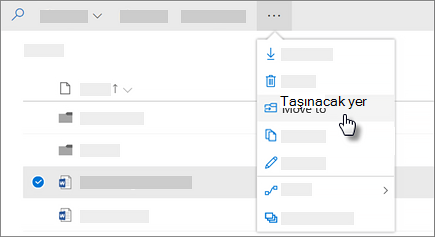
Dosyaları Taşıyarak Durdurma
Bu yöntem, manuel olarak eklediğiniz klasörler için idealdir. Klasörleri başka bir yere taşıyarak senkronizasyonu anında durdurursunuz.
OneDrive’ı Tamamen Bağlantısını Keserek Durdurma
OneDrive’daki tüm dosya ve klasörlerin senkronizasyonunu durdurmak istiyorsanız, bu adımları uygulamanız etkili bir yöntem olacaktır.
- Uygulamayı başlatın.
- Ayarları açın.
- Hesap sekmesine tıklayın.
- Bu PC’yi Bağlantısını Kes seçeneğine tıklayın.
- Onay penceresinde Hesabı Bağlantısını Kes seçeneğine tıklayın.
Bu işlem, OneDrive ile olan tüm bağlantınızı keser. Bu, tamamen senkronizasyonu durdurur. Ancak, bu adımı yalnızca OneDrive’ı tamamen kullanmayı bırakıyorsanız uygulayın.
Başlangıçta OneDrive’ı Devre Dışı Bırakma
Eğer bilgisayarınızı her başlattığınızda OneDrive’ın otomatik olarak açılmasını istemiyorsanız, şu adımları izleyin:
- Görev çubuğuna sağ tıklayın ve Görev Yöneticisini açın.
- Başlangıç sekmesine gidin ve OneDrive’ı bulun.
- OneDrive simgesine sağ tıklayın ve ardından Devre Dışı Bırak seçeneğini tercih edin.


Bu işlem, OneDrive’ın bilgisayarınız açıldığında otomatik olarak başlamasını engeller. Ancak, bu işlem senkronizasyonu durdurmaz; yalnızca arka planda çalışmasını engeller.
OneDrive kullanırken, bazen Android cihazlarda oturum açma sorunlarıyla karşılaşırsınız. Bu tür sorunlar, dosyalarınıza erişiminizi sınırlayarak verimliliğinizi olumsuz yönde etkilemektedir. Eğer Android’de OneDrive’da oturum açamama sorunu yaşıyorsanız, bu durumu çözmek için izleyebileceğiniz adımları öğrenmek için Android’de OneDrive’da Oturum Açamama Sorunu ve Çözümü başlıklı makalemizi ziyaret edersiniz. Bu makalede, karşılaşabileceğiniz yaygın sorunlar ve pratik çözümler hakkında detaylı bilgiler bulacaksınız. Verilerinize sorunsuz bir şekilde erişmek için gerekli adımları atmaya başlayın!
OneDrive’da bir klasörün senkronizasyonunu durdurmak, dosyalarınızı korumanın ve bulut depolama alanınızı yönetmenin etkili bir yöntemidir. İster ayarları kullanarak, ister dosyaları taşıyarak, istenmeyen senkronizasyonu kolaylıkla durdurmuş olursunuz. Bu adımları izleyerek, dosyalarınızı güvende tutar ve bulut depolama alanınızı daha verimli bir şekilde kullanırsınız. Unutmayın, verilerinizi kontrol altında tutmak her zaman sizin elinizde.