


Nvidia ekran kartı sürücüsü çöktü sorunu, özellikle oyun oynarken, video düzenleme yazılımları kullanılırken veya bilgisayar yüksek grafik yükü altındayken ortaya çıkan can sıkıcı bir problemdir. Kullanıcıların bir kısmı yalnızca donma yaşarken, bazıları ekranda kırmızı ya da yeşile dönen bir görüntü ile karşılaşır. Bu durum çoğu zaman sürücü uyumsuzluğu bozuk güncelleme aşırı ısınma ya da donanım kaynaklı sorunlara işaret eder. Hatanın aniden ortaya çıkması kullanıcıları endişelendirse de genellikle yazılım kaynaklı olduğu için doğru adımlarla tamamen çözülebilir.
Bu rehberde Nvidia ekran kartı sürücüsü çöktü hatasının nedenlerini, kırmızı veya yeşil ekranın ne anlama geldiğini ve tüm olası çözüm yollarını detaylı şekilde açıklıyoruz. Anlatılan adımlar hem Windows 10 hem Windows 11 sistemlerinde geçerlidir ve kullanıcının teknik bilgi sahibi olmasını gerektirmez. Her çözüm maddesi, sorunun kaynağına göre adım adım uygulanabilir şekilde hazırlanmıştır.


Nvidia Ekran Kartı Sürücüsü Neden Çöker?

Ekran kartı sürücüsünün çökmesi birçok sebebe dayanabilir. En yaygın nedenler şunlardır:
-
Bozuk veya hatalı ekran kartı sürücü güncellemesi
-
Windows ile sürücünün çakışması
-
Aşırı ısınan ekran kartı
-
PSU’nun (güç kaynağı) yetersiz güç göndermesi
-
Ram veya ekran kartı bağlantılarında temas sorunu
-
Arka planda çalışan uygulamaların GPU’ya aşırı yük bindirmesi
-
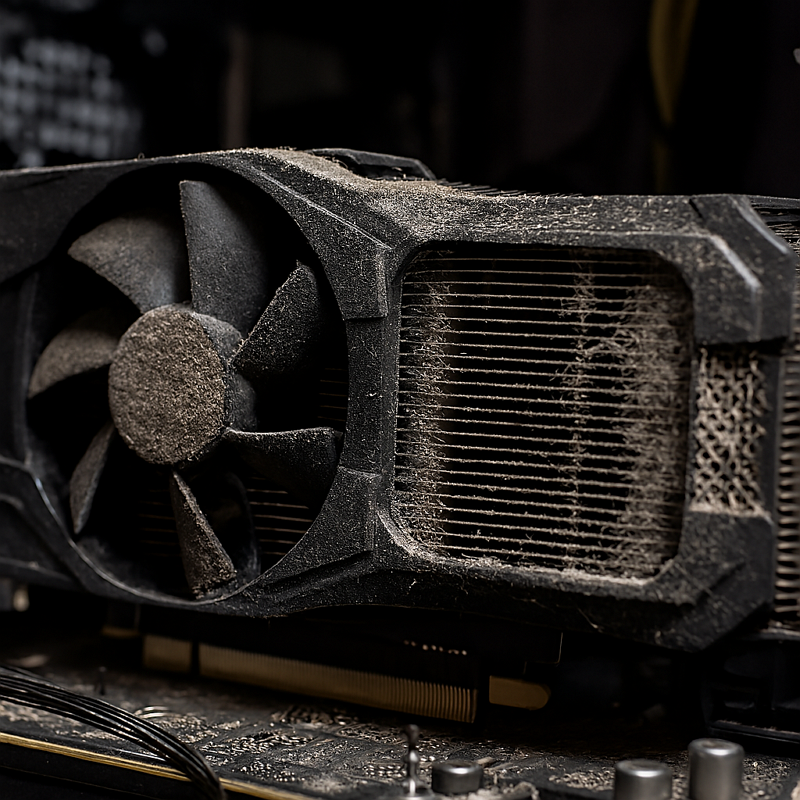
Kasa içi tozlanma nedeniyle fanların yavaşlaması
Özellikle yeni Nvidia güncellemelerinin stabil olmadığı dönemlerde bu hata daha sık görülür.

Kırmızı ve Yeşil Ekran Hatası Ne Anlama Geliyor?
Kırmızı veya yeşil ekran oluşması genellikle şu durumlara işaret eder:
Kırmızı ekran hatası
-
GPU’nun anlık ısınma sıçraması
-
Ekran kartı sürücüsünün kendini resetlemesi
-
Overclock ayarlarının kararsız olması
-
PSU kaynaklı voltaj dalgalanması
Yeşil ekran hatası
-
Bozuk video sürücüsü
-
HDMI/DisplayPort kaynaklı sinyal sorunu
-
Anakart ile GPU arasındaki iletişim hatası
Bu belirtiler korkutucu görünse de çoğu zaman yazılım düzeltmeleriyle giderilebilir.
Nvidia Sürücüsünü Temiz Bir Şekilde Yeniden Kurun
Nvidia sürücüsünün çöktüğü hataların %70’i sürücüyü temiz kurulumla çözülür.
Adımlar:
-
Nvidia’nın sitesinden en güncel WHQL sürücüyü indirin.
-
Kurulum ekranı geldiğinde “Özel Kurulum (Advanced)” seçeneğini işaretleyin.
-
“Temiz Kurulum Yap” kutucuğunu aktif hale getirin.
-
Kurulumu tamamlayıp bilgisayarı yeniden başlatın.
Temiz kurulum eski dosyaları tamamen silerek sıfırdan yükleme yapılmasını sağlar.
DDU ile Eski Sürücü Kalıntılarını Silin
Normal kaldırma işlemi bazı Nvidia dosyalarını geride bırakır. Bu dosyalar da çökme sorununa sebep olabilir.
Uygulama adımları:
-
“Display Driver Uninstaller (DDU)” programını indirin.
-
Bilgisayarı Güvenli Mod ile başlatın.
-
DDU’yu açıp “Clean and restart” seçeneğine tıklayın.
-
Sistem açıldığında yeni Nvidia sürücüsünü kurun.
Bu işlem çoğu zaman kırmızı/yeşil ekran hatasını tamamen ortadan kaldırır.
Windows Güncellemelerini Kontrol Edin
Windows güncellemeleri bazen Nvidia sürücüleriyle uyumsuzluk çıkarır.
Özellikle “opsiyonel güncelleme” kısmındaki GPU paketleri sorun yaratabilir.
Yapılacaklar:
-
Ayarlar → Windows Update → Güncellemeleri denetle
-
Opsiyonel güncelleme bölümündeki Nvidia paketlerini yüklemeyin
-
Var olan bir güncelleme sonrası sorun başladıysa “Güncellemeyi kaldır” seçeneğini kullanın
Oyun veya Uygulama İçindeki Grafik Ayarlarını Düşürün
Sürücü çökmesi bazen oyunların GPU’yu sınırına kadar zorladığı durumlarda yaşanır.
Ayarlanması gereken kritik değerler:
-
Anti-aliasing
-
Texture Quality
-
Ray Tracing
-
Shader Quality
-
V-Sync
Ayarları bir tık düşürmek bile sistemi stabil hale getirir.
Ekran Kartı Sıcaklığını Kontrol Edin
Kırmızı ekran hatalarının büyük bölümü aşırı ısınmadan kaynaklanır.
Ne yapabilirsiniz?
-
MSI Afterburner ile sıcaklık kontrolü yapın
-
Fan hızını %60–70’e sabitleyin
-
Kasa içini tozdan arındırın
-
Termal macun süresi 3 yılı geçtiyse yenileyin
GPU 85–90 °C üzerine çıkıyorsa mutlaka soğutma müdahalesi gerekir.
Güç Kaynağını (PSU) Kontrol Edin
Yetersiz PSU, ekranın yeşile dönmesi ve sürücünün çökmesi gibi sorunlara sebep olur.
Kontrol edilmesi gerekenler:
-
PSU kaç watt?
-
Ekran kartınızın önerilen watt değeri ne?
-
6+2 pin PCIe kabloları tam oturmuş mu?
Riskli durumlarda geçici test için farklı PSU ile deneme yapılabilir.
HDMI/DisplayPort Kablosunu Değiştirin
Çoğu kullanıcı önemsemese de, kırmızı/yeşil ekranın sebebi bozuk kablodur.
Çözüm:
-
4K 60Hz destekli kaliteli bir DisplayPort veya HDMI kablo kullanın
-
Kabloyu monitör ve ekran kartı girişinde tam oturacak şekilde yeniden takın
Nvidia Denetim Masasında Ayarları Sıfırlayın
Bazen yanlış yapılan bir ayar bile sürücüyü kararsızlaştırabilir.
Nvidia Denetim Masası → 3D Ayarlarını Yönet → Varsayılanı Geri Yükle
Bu işlem hızla çözüm sağlar.
“Nvidia ekran kartı sürücüsü çöktü – kırmızı/yeşil ekran” hatası ilk bakışta büyük bir donanım arızası gibi görünse de çoğu zaman sürücü kaynaklı basit bir sorundur. Temiz sürücü kurulumu, Windows güncellemelerinin düzenlenmesi, kablo kontrolü ve aşırı ısınma sorunlarının giderilmesi ile problem büyük oranda çözülür. Eğer tüm bu adımlara rağmen hata devam ediyorsa, ekran kartını farklı bir bilgisayarda denemek ya da teknik servis kontrolü almak gerekebilir. Uygulanan yöntemler kararlılığı artırdığı için hem oyunlarda hem de günlük kullanımda çok daha stabil bir performans elde edilir.
Benzer sorunlarla karşılaşanlar için bir not daha ekleyeyim: Bazı kullanıcılar bu hatayla birlikte NVIDIA Ekran Kartı Kod 43 Hatası ile de karşılaşabiliyor. Eğer sende de benzer bir durum olursa, bu konu hakkında hazırladığımız açıklama ve çözüm adımlarına göz atman faydalı olabilir.