



Mac’te sürekli açılan pencereleri kapatma özelliği son zamanlarda sıklıkla karşımıza çıkmaya başladı. Özellikle Mac kullanıcılarının rahatsız olduğu ve açılan pencereleri kapatmak için hayli çaba harcadığına denk geldik.
Mac’inizde sürekli açılan pencerelerle uğraşmak iş akışınızı kesintiye uğratan ve dikkatinizi dağıtan en sinir bozucu sorunlardan biridir. Özellikle bir uygulamayı veya dosyayı kapattığınızda bir sonraki açışta aynı pencerelerin tekrar karşınıza çıkması hem zaman kaybına hem de gereksiz bir karmaşaya yol açar. Bu durum Mac kullanıcılarının sık sık karşılaştığı ancak çoğu zaman nasıl çözüleceğini bilemediği bir konudur.


Mac işletim sistemi, kullanıcı deneyimini kolaylaştırmak adına bazı pencereleri otomatik olarak hatırlar ve tekrar açar. Ancak bu özellikcbazı durumlarda istenmeyen sonuçlar doğurabilir. Bana kalırsa Mac kullanmak daha önce hiç kullanmayan kişiye zor gelebilir. Mesela, bir proje üzerinde çalışırken açtığınız onlarca pencereyi kapattınız. Fakat Mac’iniz bir sonraki açılışta hepsini tekrar açarak sizi aynı kaosa geri götürür. Neyse ki Mac’inizde sürekli açılan pencereleri kalıcı olarak kapatmanın ve bu durumu kontrol altına almanın basit ve etkili yolları vardır.
Bu yazımda Mac’inizde sürekli açılan pencerelerin neden tekrar açıldığını, bu davranışı nasıl engelleyebileceğinizi ve hangi ayarları değiştirerek daha temiz bir masaüstü deneyimi yaşayabileceğinizi adım adım anlatacağız. Böylece her seferinde aynı pencerelerle uğraşmak zorunda kalmadan, işlerinize odaklanabileceksiniz. Bence bu ayar sayesinde sende sorunsuz bilgisayarını kullanabileceksin.
Mac’te Sürekli Açılan Pencereleri Kapatma
- İlk olarak bilgisayarımızı açalım.
- Hemen ardından ekranın üst kısmında yer alan elma yani Apple simgesine tıklayalım.
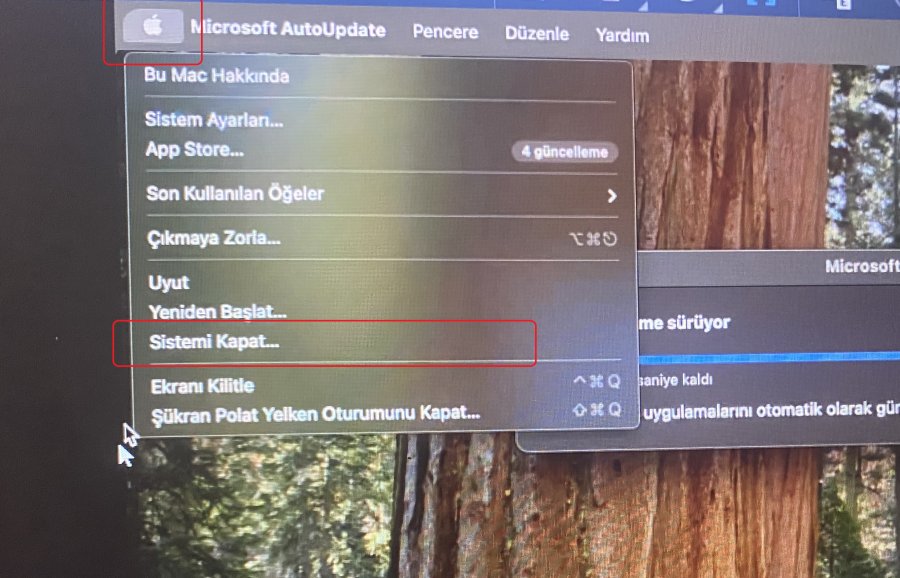
- Açılan küçük pencerede sistemi kapat menüsünü göreceğiz bu menüye tıklayalım.
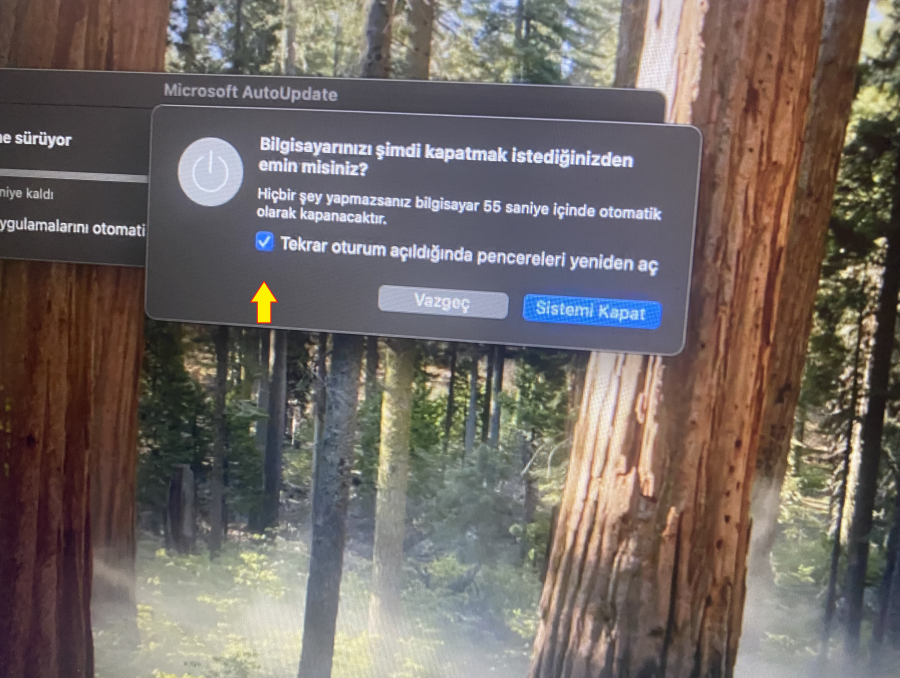
- Karşımıza küçük bir pencere gelecektir. Bu pencerede Tekrar oturum açıldığında pencereleri yeniden aç seçeneğinde yer alan tik işaretini kaldıralım.


Tüm işlemler bu kadar basit. Ne yalan söylemeliyim bu ayarı ilk duyduğumda aklım karışmadı değil. Nasıl yapacağımı hangi menülerden ulaşacağım konusunda biraz tereddüt yaşadım ancak bu basit adımlarla sorunu çözdüm. Bence sende bu adımlar ile Mac’te sürekli açılan pencereleri kapatma sorununa çözüm olabilirsin. Bence gayet kolay ve anlaşılır bir ayar olmuş. Peki bu konuda sen ne düşünüyorsun?
Mac’inizde sürekli açılan pencereleri kapatma konusunda adımları uyguladınız ancak hala sorun yaşıyorsanız, 11858 Teknoloji Destek Hattı uzman ekibi size yardımcı olmaya hazır. 2011 yılından bu yana 7/24 hizmet veren destek hattımız, Mac işletim sistemi ve tüm teknoloji sorunlarınıza hızlı ve güvenilir çözümler sunar. Alanında uzman kadromuz, sorununuzu dikkatle dinler, adım adım çözüm sürecini yönetir ve gerektiğinde güvenli uzaktan bağlantı yöntemleriyle destek sağlar. Dakika bazlı ücretlendirme sistemi sayesinde, herhangi bir sürprizle karşılaşmadan, ihtiyacınız olan desteği alabilirsiniz. %95’e ulaşan memnuniyet oranıyla, 11858 Teknoloji Destek Hattı size en iyi deneyimi sunmak için burada. Bence gayet başarılı bir uygulama.
Mac’inizde pencereleri kontrol altına almakla kalmayın, cihazınızın potansiyelini tam anlamıyla keşfedin. Mac’inizde Android uygulamalarını çalıştırmak istediğinizde ne yapmanız gerektiğini biliyor musunuz? Mac’inizde Android uygulamaları nasıl çalıştırabileceğinizi, hangi araçları kullanmanız gerektiğini ve bu sürecin püf noktalarını öğrenmek için Mac’te Android Uygulamaları Nasıl Çalıştırılır içeriğimize göz atabilirsiniz. Bu sayede Mac’inizin sınırlarını zorlayabilir ve ihtiyaçlarınıza göre özelleştirebilirsiniz. Mac’te sürekli açılan pencereler sorununu çözdüğümüze göre Sizin içinde bir sorun kalmadığını düşünmüyorum.
Mac’inizde sürekli açılan pencereleri kapatma sorununu çözmek, günlük kullanım deneyiminizi önemli ölçüde iyileştirebilir. Bu küçük ama etkili ayar sayesinde her oturumda temiz bir masaüstüyle karşılaşacak ve işlerinize daha hızlı odaklanabileceksiniz. Tabii ki her kullanıcının deneyimi farklı olabilir ve bazı durumlarda ek ayarlamalar gerekebilir. Siz de bu konuda yaşadığınız deneyimleri, çözüm önerilerinizi veya karşılaştığınız zorlukları aşağıdaki yorumlar bölümünde paylaşabilirsiniz. Böylece, diğer Mac kullanıcılarına da yardımcı olabilir ve teknolojiyle ilgili bilgi alışverişinde bulunabilirsiniz. Unutmayın, teknoloji kullanmak zorunda değildir; doğru ayarlar ve destekle her şey çok daha kolay hale gelebilir.