



Mac’te OneDrive nasıl senkronize edilir, OneDrive bir Microsoft uygulaması olsa da, Mac gibi Apple cihazlarda tamamen işlevseldir.
Mac cihazınıza OneDrive uygulamasını yükleyerek, istediğiniz dosya ve klasörleri zahmetsizce senkronize edebilir ve güvenli bir şekilde yedekleyebilirsiniz. Bu işlem sayesinde belgelerinize farklı cihazlar ve işletim sistemleri üzerinden kolayca erişebilir, dijital çalışma düzeninizi daha düzenli ve verimli hâle getirebilirsiniz.


Mac’te OneDrive Nasıl Senkronize Edilir
Günümüzde dosyalarımıza her yerden erişebilmek, sadece bir kolaylık değil, aynı zamanda dijital yaşamın vazgeçilmez bir parçası haline geldi. Mac kullanıcıları için dosya erişimini kolaylaştıran en etkili yöntemlerden biri, OneDrive senkronizasyonudur. Belgelerinizi, fotoğraflarınızı ve projelerinizi bulutta güvenle depolayarak farklı cihazlar arasında kesintisiz bir şekilde eşitlemek, hem bireysel kullanımda hem de profesyonel iş süreçlerinde önemli bir avantaj sunar. Bu içerikte, Mac üzerinde OneDrive senkronizasyonunun nasıl kurulacağını adım adım açıklıyor; verimli ve sorunsuz bir kullanım için dikkat edilmesi gereken püf noktaları paylaşıyoruz.
Mac için OneDrive, Mac dahil tüm platformlara hızlı ve kolay bir şekilde kurulur. Kurulduktan ve yapılandırıldıktan sonra, uygulama açık olduğu sürece otomatik olarak senkronizasyona başlar.
- Eğer henüz sahip değilseniz, OneDrive for Mac’i resmi indirme sayfasından veya Apple App Store’dan indirin.


Mac’te OneDrive Nasıl Senkronize Edilir
- OneDrive uygulaması indirildikten sonra, tıklayıp açın ve yükleyin. Bu işlem sırasında ekrandaki talimatları izleyin.
- Uygulama yüklendikten sonra, yüklü uygulamalarınızın tam listesini görüntülemek için “Command”, “Shift” ve “A” tuşlarına dokunun. Ardından listede OneDrive’ı bulmak için “OneDrive” yazın ve açmak için tıklayın.
- Ardından, oturum açmanızı isteyen bir açılır pencere açılacaktır. OneDrive hesabınıza giriş yapmak için kimlik bilgilerinizi girin ve OneDrive klasör konumunu seçin. OneDrive menüsüne ve ayarlarına erişmek için istediğiniz zaman bulut simgesine tıklayabilirsiniz.
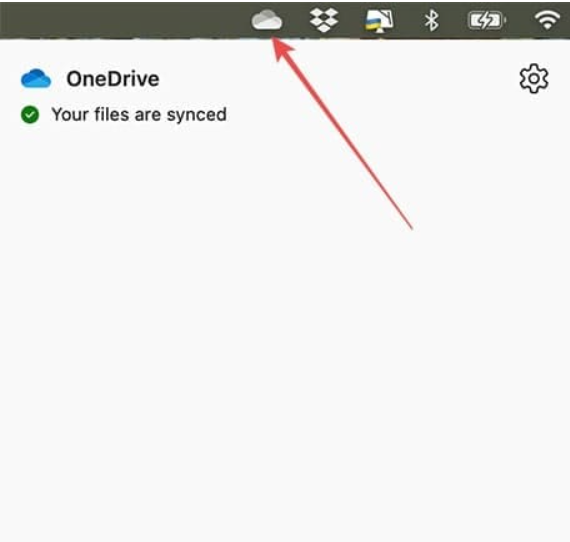

- İleri ye birkaç kez tıklayın ve oturum açma işlemini tamamlamak için ekrandaki talimatları izleyin. Ardından bir OneDrive klasörü görünecektir. Ardından, senkronize etmek istediğiniz klasörleri Finder’ınızda görünmesi gereken yeni OneDrive klasörüne kopyalayarak OneDrive’ı Mac ile senkronize etmeye başlayabilirsiniz. Bu noktadan sonra, uygulama çalışırken OneDrive’a eklediğiniz tüm klasörler otomatik olarak senkronize edilecektir.
Mac’te OneDrive’ın Senkronize Edilmesini Zorlama
Mac cihazınızda OneDrive genellikle manuel müdahaleye gerek kalmadan çalışır; çünkü yeni dosyalar oluşturduğunuzda veya mevcut belgeleri güncellediğinizde, sistem bunları otomatik olarak senkronize eder. Ancak bazen hatalar veya diğer sorunlar nedeniyle senkronizasyon işlemi kesintiye uğrayabilir. Bu sorunu gidermek için aşağıdakileri deneyebilirsiniz:
- Sağ üst köşedeki OneDrive bulut simgesine tıklayın.
- Ayarlar (dişli) simgesine tıklayın.

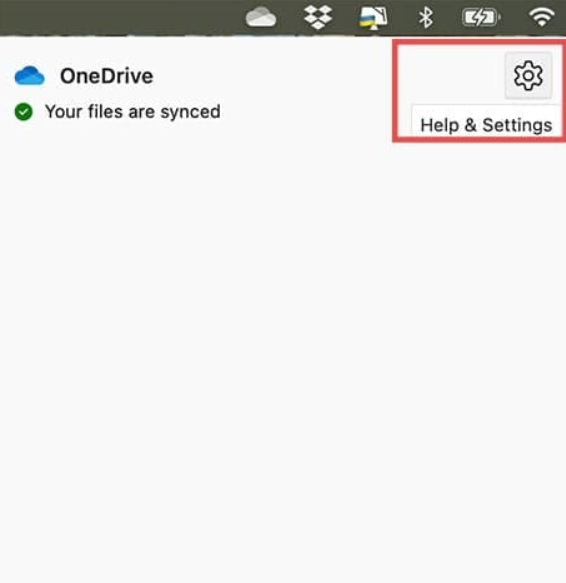
Mac’te OneDrive Nasıl Senkronize Edilir
- OneDrive’dan Çıka tıklayın ve birkaç saniye bekleyin.
- Uygulama yeniden başlatıldığında senkronizasyon tekrar başlayacaktır.
Alternatif olarak, aşağıdakileri deneyebilirsiniz:
- OneDrive bulut simgesine tıklayın.
- Ayarlara tıklayın.
- Senkronizasyonu duraklat seçeneğini seçin ve bekleyin
- Senkronizasyon işleminin yeniden başlayıp başlamadığını görmek için Senkronizasyonu sürdür seçeneğini seçin.
Mac’te OneDrive nasıl senkronize edilir, dijital dosya yönetiminizi hem kolaylaştırır hem de güvenli hale getirir. Bu rehberde adım adım ele alınan kurulum süreci sayesinde, belgeleriniz ve klasörleriniz tüm cihazlarınızda güncel kalır. Özellikle iş akışınızı bulut tabanlı hale getirmek istiyorsanız, OneDrive’ın Mac ile olan uyumu size büyük avantaj sağlar. Artık dosyalarınıza her yerden erişebilir, değişiklikleri anında senkronize edebilir ve verimliliğinizi artırabilirsiniz.