


Mac’te Klasör Rengini Değiştirme işlemi ile dosyalarınızı daha düzenli ve görünür hale getirebilirsiniz. Yerleşik yöntemler ve pratik çözümler bu içerikte.
Mac kullanıcılarının büyük bölümü cihazlarını yalnızca performans açısından değil görsel açıdan da kendilerine ait hissetmek ister. Ancak macOS, klasör özelleştirme konusunda ilk bakışta oldukça sınırlı seçenekler sunar. Özellikle Finder üzerinde onlarca klasörle çalışan kullanıcılar için bu durum zamanla kafa karıştırıcı hale gelebilir. İşte tam bu noktada klasör rengini değiştirme ihtiyacı devreye girer.


Açıkçası deneyimlerime göre klasörleri renklendirmek yalnızca estetik bir dokunuş değildir; aynı zamanda verimliliği de ciddi biçimde artırır. Sık kullanılan klasörleri tek bakışta ayırt edebilmek, aradığınız dosyaya daha hızlı ulaşmanızı sağlar. Bu içerikte Mac’te klasör rengini değiştirmenin mümkün olan yollarını yerleşik araçlarla neler yapılabildiğini ve alternatif çözümleri adım adım ele alacağız. Siz de Mac’inizde bu küçük ama etkili dokunuşu kolayca uygulayabilirsiniz.
Mac’te Klasör Rengini Değiştirme ve Klasörler Nasıl Çalışır?
Herhangi bir bilgisayarda dosyalar belgeler, resimler, müzik veya uygulamalar olsun veriler için en yaygın depolama birimidir. Bu dosyaları düzenlemek için macOS, bunları klasörlere ayırmanıza olanak tanır. Bu klasörler verilerinizi nasıl saklamayı tercih ettiğinize bağlı olarak birden fazla işlemi gerçekleştirebilir.
Yeni bir klasör oluşturmak için Shift-Command-N kısayolunu kullanabilir, dosyaları seçip bu klasörlere sürükleyebilirsiniz. macOS’ta klasörlerinizi görüntülemek ve yönetmek için Finder’ı kullanırsınız. Windows’ta ise bu uygulama Dosya Gezgini olarak adlandırılır.

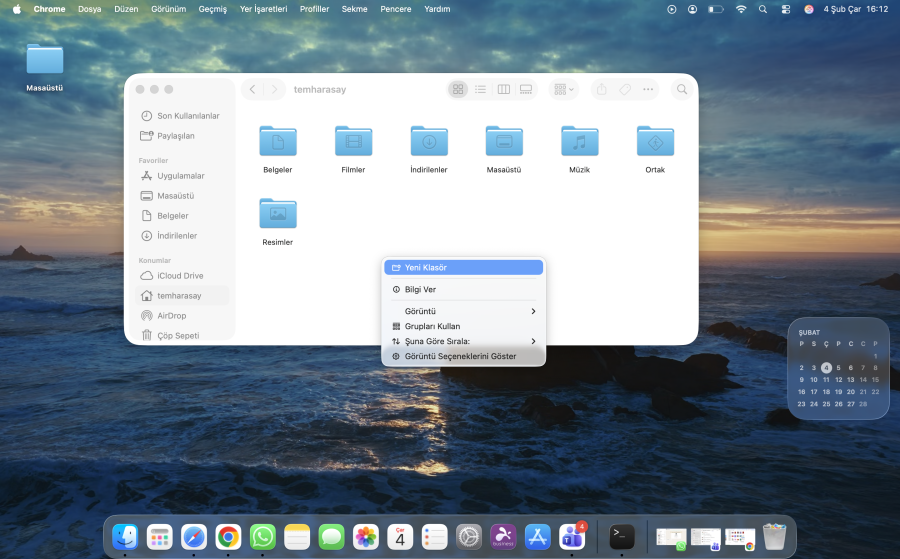
Finder
Klasörler için Finder’da listelenen bazı varsayılan önceden tanımlanmış kullanışlı klasörler bulunur. Bunlar arasında Belgeler, Masaüstü, Uygulamalar, AirDrop ve Mac’inizin sabit diski yer alır. Genel olarak, klasörlerin temel işlevselliği Windows’takine benzer.
Mac’te Klasör Rengini Değiştirme Nasıl Yapılır?
Mac’lerde klasörlerin rengini doğrudan değiştirmenin yerleşik bir yolu yoktur. Mevcut simgenin rengini değiştiremeseniz de, onu tamamen farklı bir renkteki bir simgeyle değiştirerek benzer bir etki elde edebilirsiniz. Bu işlem varsayılan klasör resmini düzenlemeyi ve dosyaya uygulamayı içerir.
Alternatif olarak ihtiyaçlarınıza uygun bir görsele erişebiliyorsanız internetten de mevcut bir görsel kullanabilirsiniz. Zaman kazandıran daha verimli bir yöntem arıyorsanız, ücretli bir seçenek de mevcut. App Store’da bulunan Folder Color adlı uygulama temelde aynı işi sizin için yapıyor.
- Önizleme uygulamasını kullanarak mevcut klasör simgesinin rengini değiştirin.
- İnternetten uygun bir görsel kullanın.
- Bu işlemi otomatikleştiren ücretli bir uygulama olan Folder Color’ı tercih edin.
Önizleme Uygulamasını Kullanma
Bu yöntemde temel adım klasör simgesinin resim dosyasını Önizleme uygulamasına kopyalamak ve oradan renk ayarlarını düzenlemektir. Bu size, dışarıdan aynı görünse de farklı bir renge sahip bir klasör simgesi resmi verecektir. Bu resim daha sonra söz konusu klasörün simgesi olarak ayarlanacaktır.
Klasörün Özelliklerine Erişin
Öncelikle düzenlemek istediğiniz klasörü belirlemeniz ve özelliklerine erişmeniz gerekecek. Bunu klasör simgesine Ctrl+tıklayarak veya sağ tıklayarak yapabilirsiniz.
- Klasör simgesine sağ tıklayın (veya Control tuşuna basılı tutarak tıklayın).
- Açılan bağlam menüsünden Bilgi Al seçeneğini seçin.
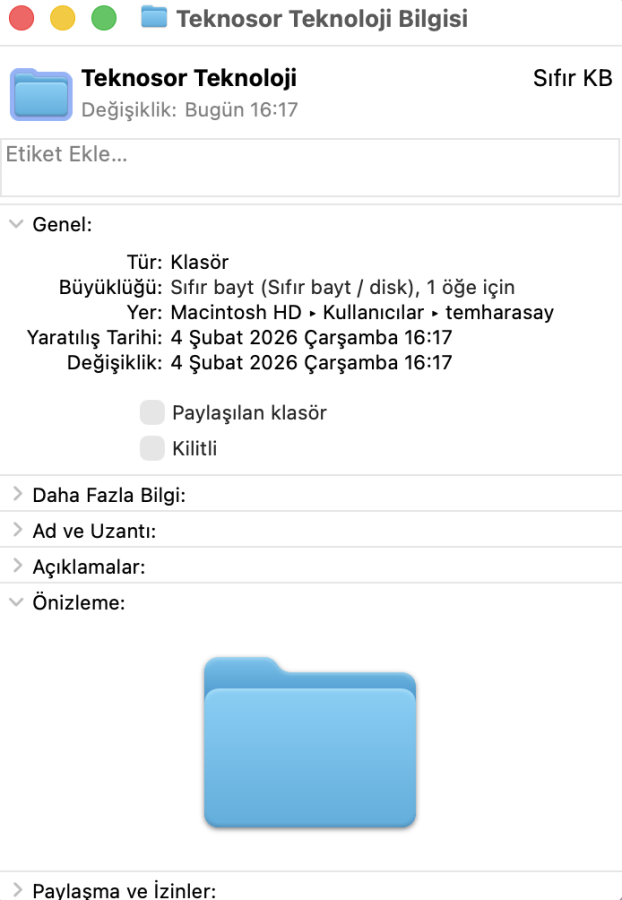

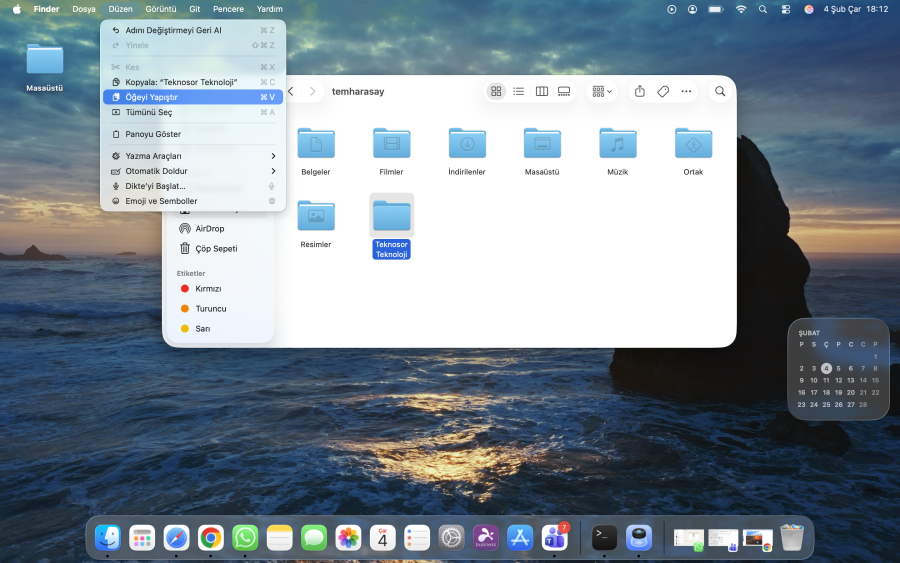
- Bu resmi kopyalayın. Klavye kısayolunu ( Command + C ) veya Menü Çubuğunu aşağıdaki referans resimde gösterilmiştir kullanabilirsiniz.
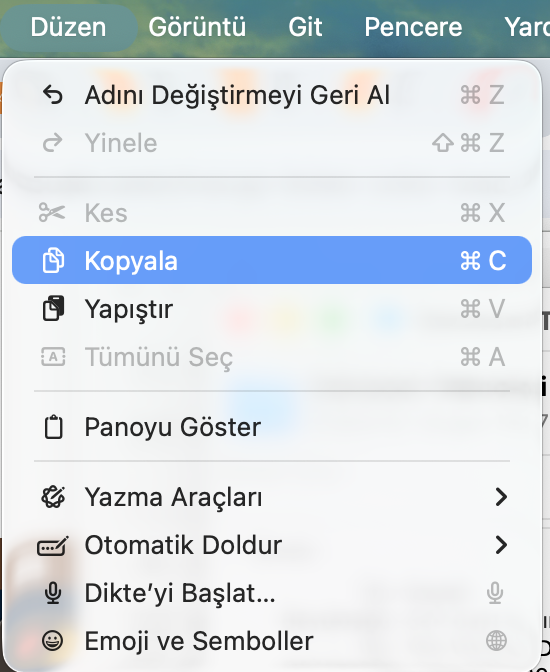
Önizleme Uygulamasını Açın
Resminiz kopyalandıktan sonra, onu Önizleme uygulamasında düzenlemeniz gerekecek. Bu uygulama, macOS çalıştıran tüm sistemlerde önceden yüklenmiş olarak gelir. Bunu yapmak için uygulamaya hızlıca erişmek üzere Spotlight Arama’yı Command + Space kullanabilir veya Launchpad’e gidip Önizleme araması yapabilirsiniz.
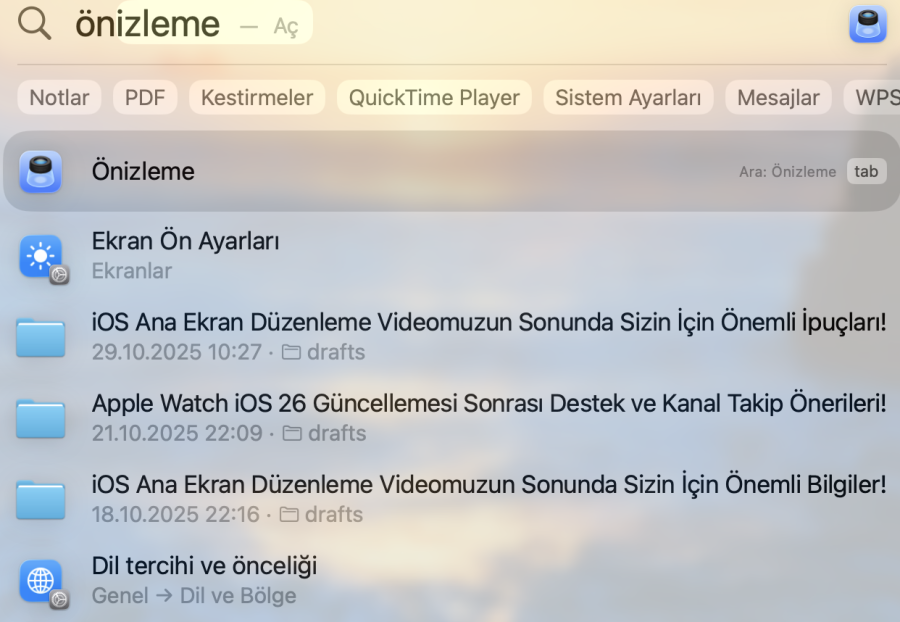

Resmi Önizleme bölümüne yapıştırın.
Önizleme uygulamasında panonuzdan görüntüyü yapıştırmanız gerekecek. Bunu ekranın üst kısmındaki menü çubuğunu kullanarak yapabilirsiniz.
- Menü çubuğunda Dosya’ya gidin ve Panodan Yeni Oluştur seçeneğine tıklayın.
- Görüntü dosyaları Önizleme uygulamasına yapıştırılacaktır.
Görüntünün Rengini Ayarlayın
Bu resmin rengini değiştirmeniz gereken ana kısımdır. Bunu yapmak için Önizleme uygulamasında yerleşik olan İşaretleme aracını kullanmanız gerekecektir.
- Sağ üst köşede işaretleyici ucuna benzeyen küçük bir simge arayın; bu İşaretleme aracıdır. Ona tıklayın.
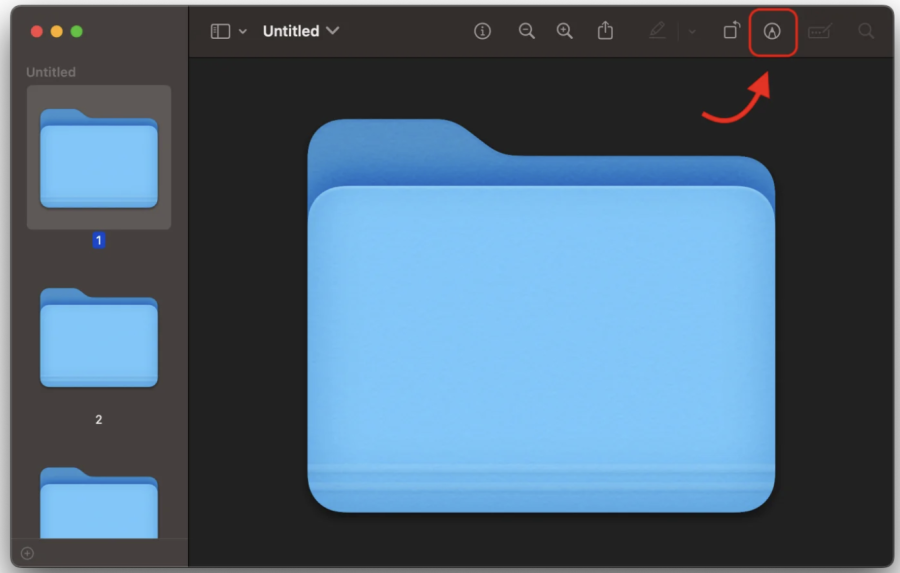

Bir çubuk görünecektir. Bu çubuk içindeki Rengi Ayarla simgesine tıklayın.
Açılan menüden rengi istediğiniz gibi düzenleyebilirsiniz.
Yeni Klasör Görüntüsünü Kopyalayın
Klasör simgesinin rengini değiştirdikten sonra önizleme uygulamasından resmi kopyalayın.
- Seçmek için resme tıklayın.
- Resmi kopyalamak için klavye kısayolunu command + C veya Menü Çubuğunu aşağıdaki referans resimde gösterildiği gibi kullanın.
Yeni Resmi Klasör Simgesi Olarak Uygulayın
Şimdi klasörünüzün bulunduğu dizine geri dönün ve yeni düzenlenmiş resmi oraya yapıştırın.
- Klasör simgesine sağ tıklayın veya Control tuşuna basılı tutarak tıklayın.
- Açılan bağlam menüsünden Bilgi Al seçeneğini seçin.
- Sol üst köşedeki klasör resmini seçin.
- Resmi eski dosyanın bulunduğu yere yapıştırmak için klavye kısayolunu Command + V veya Menü Çubuğunu kullanın.

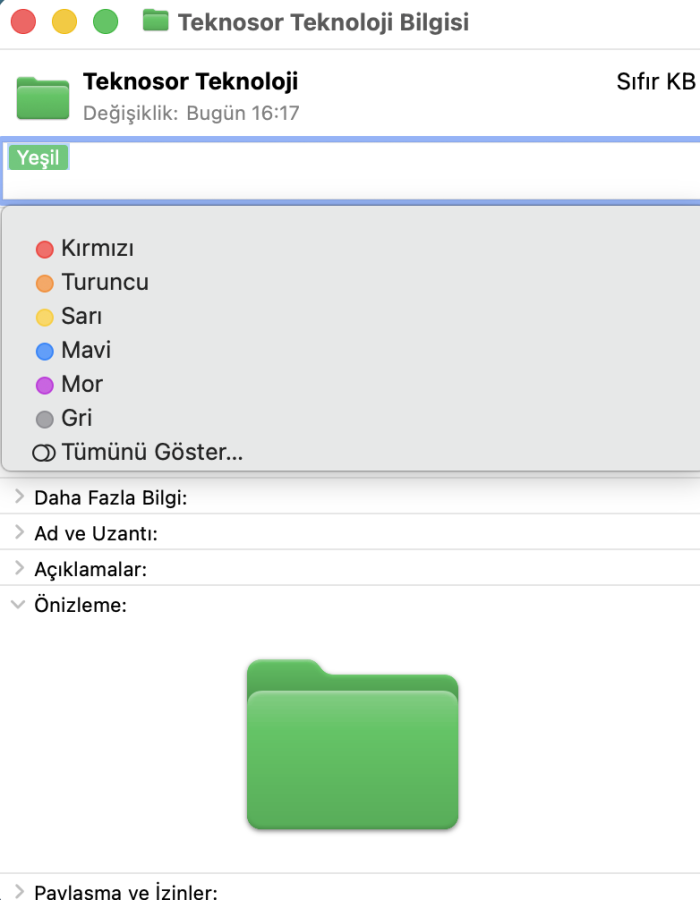
Resmi yapıştırdıktan sonra klasörün simgesi aşağıdaki gibi yeni uygulanan renge dönüşecektir.

Uzman Desteği ile Daha Hızlı Çözüm
Anlatılan adımlar teoride basit görünse de uygulama sırasında farklı macOS sürümleri yetkilendirme sorunları ya da simge değişikliklerinin görünmemesi gibi durumlarla karşılaşılabiliyor. İşte bu noktada 11858 Teknoloji Destek Hattı üzerinden birebir destek almak işleri oldukça kolaylaştırır. 2011 yılından bu yana milyonlarca kullanıcıya 7/24 teknik destek sunan bu profesyonel ekip Mac ayarları ve kişiselleştirme konularında da deneyimlidir. Üstelik görüşme öncesinde ücret bilgisi net şekilde paylaşıldığı için sürprizlerle karşılaşmazsınız. Kanımca zaman kaybetmek yerine uzman desteğiyle sorunu kısa sürede çözmek çoğu kullanıcı için daha güvenli bir tercih oluyor.
Mac’te klasör rengini değiştirme bu tür görsel ve işlevsel düzenlemeler cihaz donanımıyla yazılım arasındaki ilişkiyi de daha iyi anlamayı sağlar. Özellikle grafik işlemleri simgelerin işlenmesi ve Finder performansı gibi konular MacBook modellerinde kullanılan grafik işlemcisiyle doğrudan bağlantılıdır. Eğer Mac’inizin grafik gücünün hangi bileşenlerden oluştuğunu merak ediyorsanız, MacBook Pro grafik işlemcisi öğrenme içeriği bu konuda detaylı ve anlaşılır bilgiler sunar. Böylece yalnızca klasör görünümünü değil cihazınızın genel performans altyapısını da daha bilinçli şekilde değerlendirebilirsiniz.