



Mac’im Neden Yavaş Çalışıyor sorusuna yanıt arıyorsanız cihazınızı eski hızına kavuşturacak en etkili 5 yöntemi bu makale ile adım adım keşfedebilirsiniz.
Yüksek performanslı yapıları ve uzun ömürlü donanımlarıyla bilinen Apple bilgisayarlar zaman zaman çeşitli yazılımsal veya donanımsal yükler nedeniyle yavaşlama belirtileri gösterebilir. Kullanıcılar için oldukça can sıkıcı olan bu durum genellikle arka planda biriken işlemlerden veya yetersiz depolama alanından kaynaklanır. Cihazınızın o eski akıcı performansını kaybetmesi iş verimliliğinizi düşürse de bu durum kalıcı bir sorun değildir.


Bu makalede, sistem kaynaklarını tüketen uygulamaları nasıl tespit edeceğinizden işletim sistemi güncellemelerinin önemine kadar pek çok kritik konuya değineceğiz. Macinizin neden yavaşladığını anlamak ve uygulanabilir çözüm yöntemleriyle cihazınızı yeniden optimize etmek için doğru adımları izlemeniz yeterli basit birkaç müdahale ile macOS deneyiminizi tekrar en üst seviyeye taşıyabilirsiniz.
Cihazınızın sistem kaynaklarını optimize etmek ve donanımınızdan tam verim almak için sadece performans ayarlarıyla sınırlı kalmamalısınız. Kullanıcı deneyimini kişiselleştirmek odağınızı korumanıza ve daha huzurlu bir çalışma ortamı yaratmanıza yardımcı olur. Örneğin, kalabalık ortamlarda çalışırken veya toplantı esnasında beklenmedik seslerin önüne geçmek isterseniz MacBookta Zil Sesini Kapatmanın 4 Kolay Yöntemi içeriğimize göz atarak bildirim ayarlarınızı profesyonelce yönetebilirsiniz. Bu tür küçük dokunuşlar sistem hızlandırma adımlarıyla birleştiğinde genel cihaz kullanım kalitenizi önemli ölçüde artıracaktır.
Mac’im Neden Yavaş Çalışıyor Düzeltme Nasıl Yapılır
Birçok Mac kullanıcısı için Apple cihazlarına yüksek fiyat ödemek birçok nedenden dolayı buna değer aslında Macler genellikle mükemmel güvenlik özelliklerine sahip olmaları Mac olmayan muadillerinden daha uzun ömürlü olmaları ve yıllarca kullanımdan sonra bile son derece hızlı kalmalarıyla bilinir. Bu nedenle Maciniz yavaş çalıştığında oldukça rahatsız edici olabilir.
Neyse ki Macinizin performansını iyileştirmek ve onu yeniden yeni gibi hissettirmek için yapabileceğiniz birçok şey var işte yavaş çalışan bir Maci düzeltmek için deneyebileceğiniz farklı yöntemler.
Kaynak tüketen işlemleri bulun ve sonlandırın
Bazı uygulamalar veya işlemler Macinizin işlemci gücünün önemli bir bölümünü tüketerek diğer işlemlerin verimli çalışmasını engelleyebilir aşırı CPU yüküne neyin neden olduğunu kontrol etmek için Etkinlik İzleyiciye gidin.
Etkinlik İzleyicisini açmak için Spotlightı açın ve Etkinlik İzleyicisi yazın.
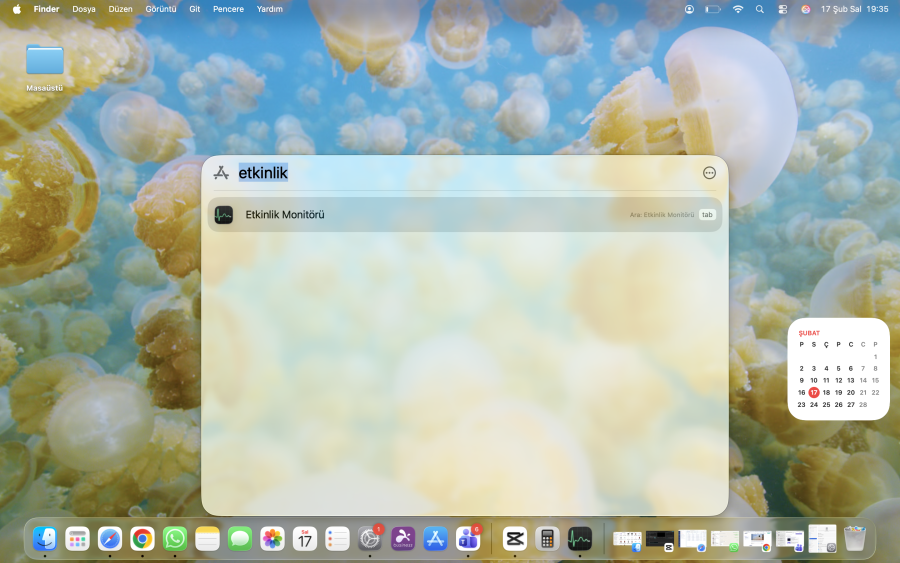

Alternatif olarak herhangi bir Finder penceresini açıp Etkinlik İzleyiciyi arayabilirsiniz.
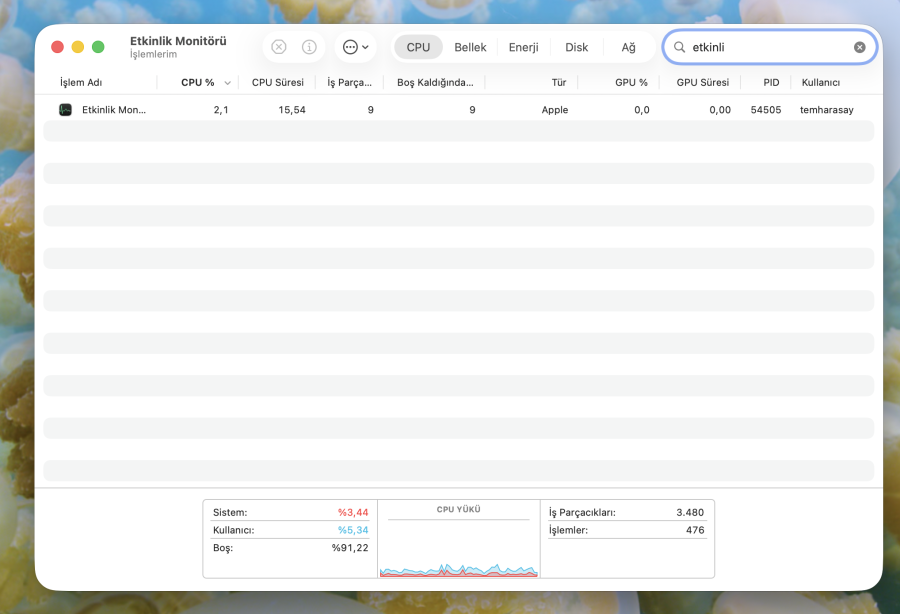

Etkinlik İzleyicisini açtıktan sonra CPU sekmesine tıklayın ve ardından en yüksek CPU kullanımına sahip işlemleri görüntülemek için % CPU açılır menüsünü seçin.
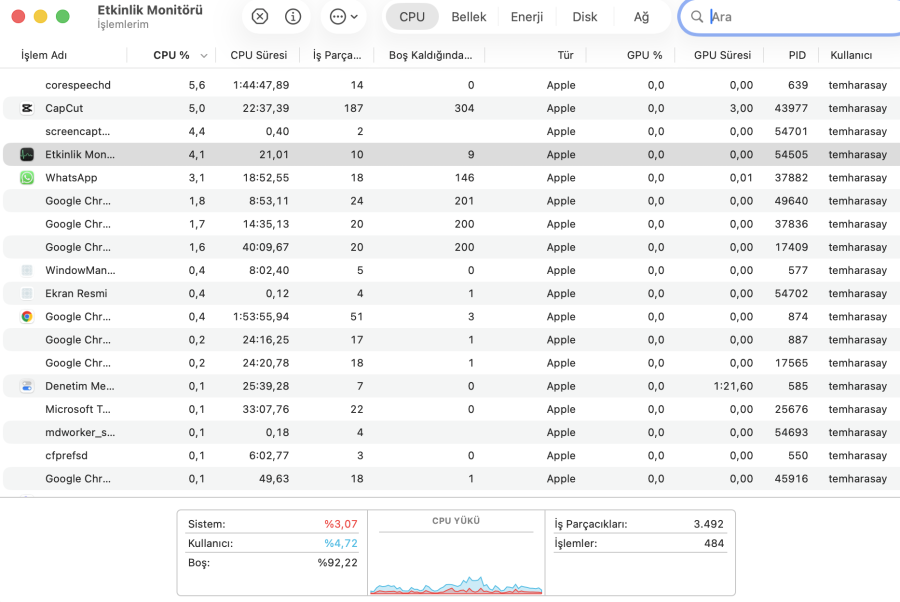
İşlemler listede sürekli olarak yukarı ve aşağı hareket edecektir. Bu nedenle birkaç dakika boyunca Etkinlik İzleyicisini izlemek en iyisidir. Sisteminizi yavaşlatan her şey listenin üst sıralarında veya yakınında kalacaktır.
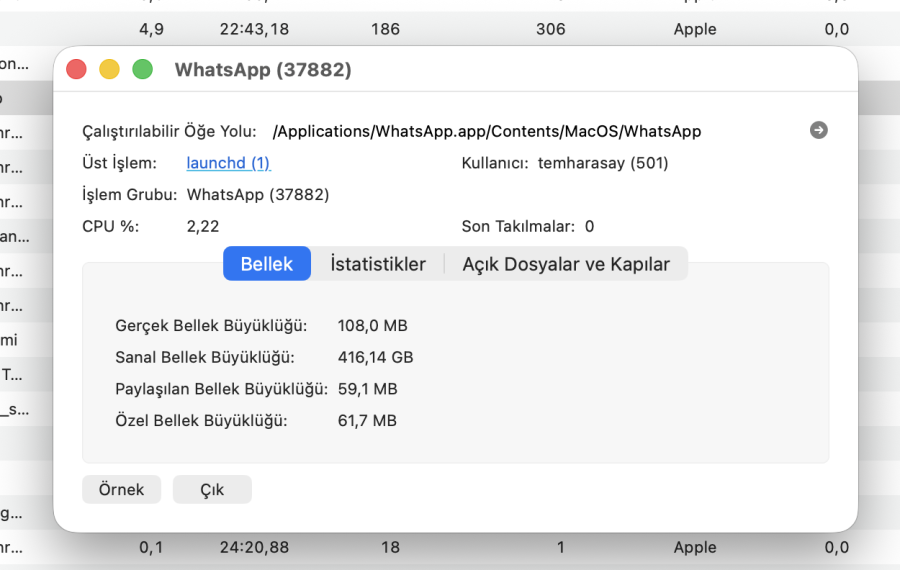
Listedeki ilgili öğeye çift tıklayarak kaynak tüketen işlemi sonlandırabilirsiniz. Açılan pencerede Çıkış seçeneğini seçin.
macOS güncellemelerini kontrol edin
Siber suçluların bilgisayarınıza zarar vermesini önlemek için işletim sisteminizi (OS) güncel tutmalısınız. Sistem güncellemeleri ayrıca Macinize gelişmiş özellikler ve daha iyi uyumluluk kazandırarak en iyi şekilde çalışmasını sağlar.
Macinizde güncellemeleri kontrol etmek ve yüklemek için şu basit adımları izleyin
- Ekranınızın sol üst köşesindeki Apple simgesine gidin.
- Sistem Ayalarını seçin.
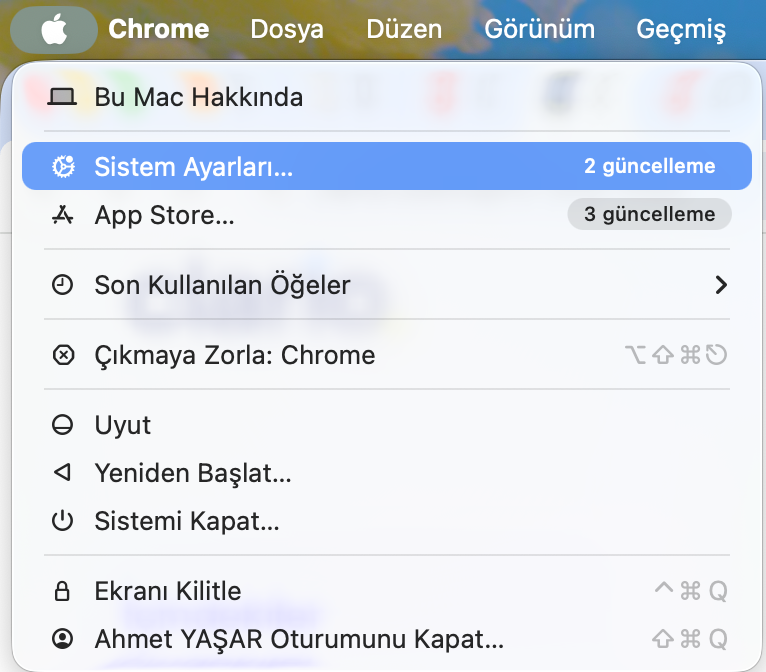
- Genel yazısını tıklayın.
- Yazılım Güncelleme seçin.
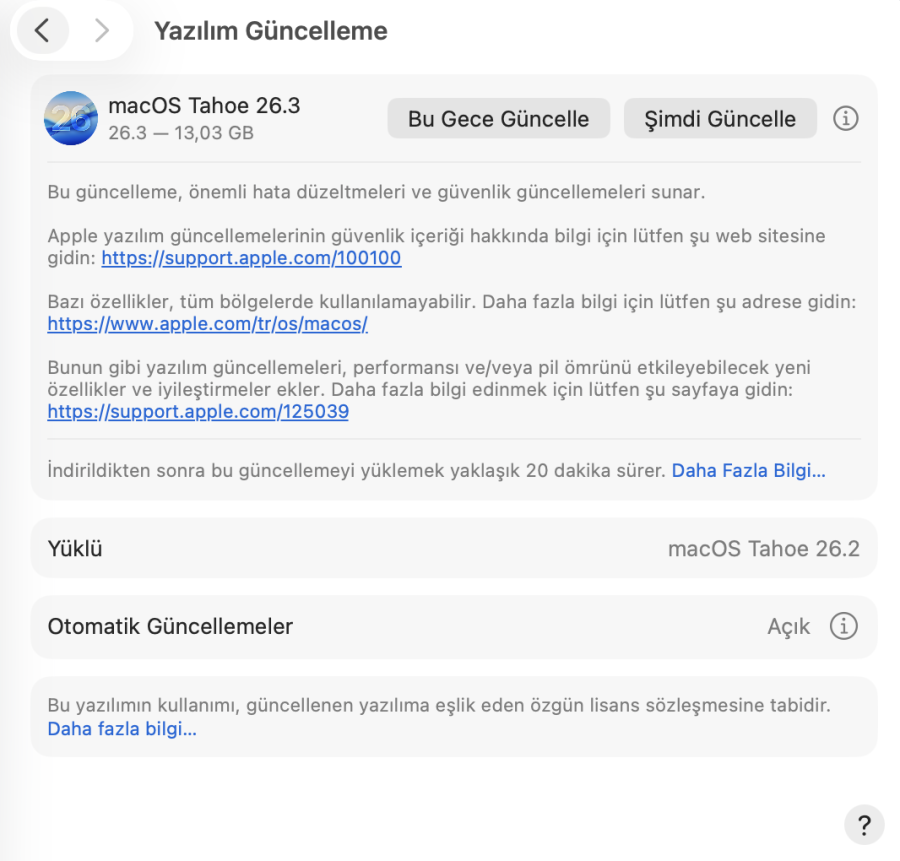
Güncellemeler mevcutsa Şimdi Güncelleye tıklayın.
Macinizi ara sıra yeniden başlatın
Kapatıp tekrar açmayı denediniz mi. Evet bu eski yöntem hala etkili Macinizi yeniden başlatmak belleği temizler ve işlemleri yeniden yükler. Ancak bunu yapmadan önce tüm çalışmalarınızı kaydettiğinizden emin olun işte nasıl yapacağınız.
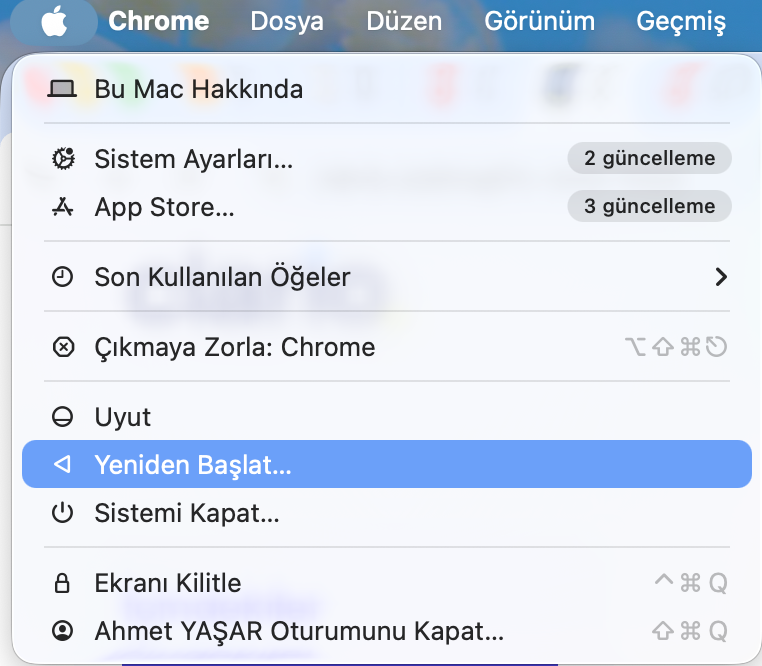
- Apple simgesine gidin.
- Yeniden Başlata tıklayın.
- Macinizin yeniden başlatılmasını bekleyin.
Başlangıç diskinde yer açın
Macinizin verimli çalışması için yeterli disk alanına ihtiyacı vardır. Disk alanı neredeyse dolduğunda sisteminiz yavaşlar Macinizin kullanılabilir depolama alanını kontrol etmek için şu adımları izleyin.
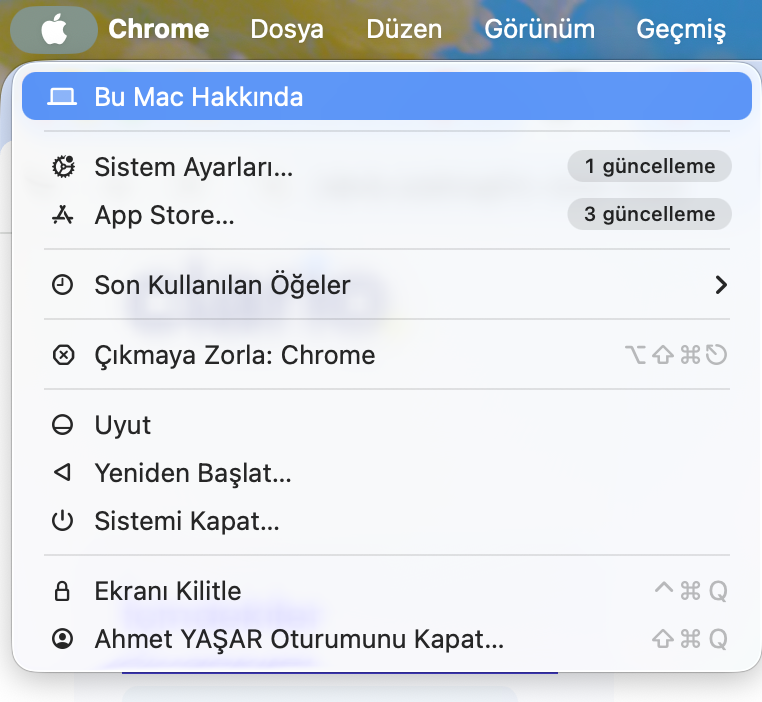
- Apple simgesine gidin.
- Bu Mac Hakkında yı seçin.

- Depolama sekmesine tıklayın.
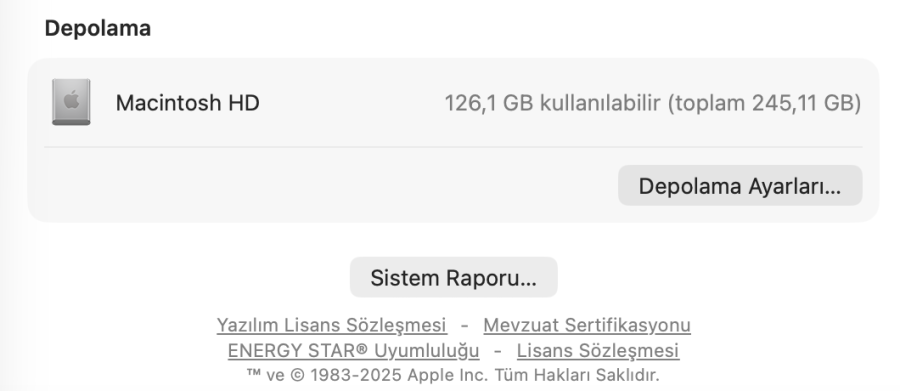
- Sürücünüzde yer açmak için Yönet düğmesine tıklayın.
Ardından aşağıdaki önerileri kullanarak Macinizin depolama alanını hızlıca yönetebilirsiniz.
- iCloudda Saklayın dosyalarınızı bulut depolama alanına taşıyarak cihazınızda yer açın bunu yapmak için iCloudda Saklya tıklayın ve ekrandaki yönergeleri izleyin.
- Depolama Alanını Optimize Et izlediğiniz filmleri ve dizileri otomatik olarak silmek için Optimize Et düğmesine tıklayın. Ayrıca sisteminizin yalnızca son e-posta eklerini sakladığından emin olmak için de bu aracı kullanabilirsiniz.
- Çöpü Otomatik Olarak Boşalt bu aleti açtığınızdaçöpte 30 günden fazla süredir bulunan eşyalar otomatik olarak boşaltılır.
- Dağınıklığı azaltın bu araçla büyük veya gereksiz dosyaları kolayca tespit edip silebilirsiniz. Dosyaları İnceleye tıklayın ve kalıcı olarak silmeden önce her belgeyi tek tek gözden geçirin.
Dosyalarınızı harici bir sabit diske taşımayı da düşünmelisiniz cihazınız kötü amaçlı yazılımlarla enfekte olursa evet Macler bile kötü amaçlı yazılımlara maruz kalabiliyor dosyalarınız güvenli bir şekilde korunmuş olacaktır.
Alternatif olarak gereksiz dosyaları zahmetsizce ayıklamanıza yardımcı olacak bir Mac temizleme yazılımına yatırım yapmayı da deneyebilirsiniz.
Arka planda çalışan uygulama sayısını sınırlayın
Maciniz güçlü bir makine olsa da aynı anda kaldırabileceği iş yükünün de sınırları var çok fazla uygulamayı aynı anda çalıştırmak sisteminizi yavaşlatabilir.
Macinizin performansını artırmak için arka planda gereksiz uygulamaların çalışmadığından emin olun. Bunu hızlı bir şekilde kontrol etmek için dockunuzu kullanabilirsiniz. Açık uygulamaların simgelerinin yanında küçük bir nokta bulunur. Her etkin uygulamaya sağ tıklayın ve ardından Çıkışı seçin.
Mac bilgisayarınızda yaşadığınız performans sorunları veya karmaşık sistem hataları için profesyonel bir desteğe ihtiyaç duyduğunuzda 11858 Teknoloji Destek Hattı her an yanınızdadır. Alanında uzman kadrosuyla 7/24 hizmet veren bu merkez cihazınıza uzaktan güvenli bağlantı kurarak yavaşlama nedenlerini anında tespit eder ve çözüm süreçlerini adım adım yönetir. Güvenlik ve gizlilik standartlarından ödün vermeden sunulan bu profesyonel hizmet sayesinde teknik detaylarla vakit kaybetmeden sorunlarınıza hızlıca son verebilirsiniz.
Sistem performansını iyileştirdikten sonra cihazınızdaki kişisel bilgileri ve oturum ayarlarını düzenlemek bilgisayarınızı çok daha şahsi bir hale getirir. Özellikle ikinci el bir cihaz aldıysanız veya sadece dijital kimliğinizi güncellemek istiyorsanız MacBook Kullanıcı Adı Değiştirme işlemlerini gerçekleştirerek sisteminizi tamamen kendinize göre yapılandırabilirsiniz. Dosya düzenini sağlamak ve yönetici haklarını doğru bir şekilde organize etmek sistemin arka planda daha stabil çalışmasına da katkı sağlar.
Macinizin performansını artırmak için yukarıdaki yöntemleri uygulamak cihazınızın ömrünü uzatmak ve kullanım keyfini artırmak adına hayati önem taşır. Çoğu zaman küçük bir yazılım güncellemesi veya disk temizliği bilgisayarınızın ilk günkü hızına dönmesi için yeterli olmaktadır. Siz de bu yöntemlerden hangisinin en çok işinize yaradığını veya karşılaştığınız farklı sorunları aşağıdaki yorumlar kısmında bizimle paylaşabilirsiniz; deneyimleriniz diğer okuyucularımız için de yol gösterici olacaktır.