


MacBook’ta teams de ekran nasıl paylaşılır başlıklı makalemizde bugün ekran paylaşımını nasıl yapabileceğinize dair adımları bu maklemizde anlatacağız. Günümüzün dijital çalışma dünyasında, özellikle uzaktan çalışma ve çevrim içi toplantıların artmasıyla birlikte ekran paylaşımı büyük bir ihtiyaç haline geldi. Microsoft Teams, hem iş dünyasında hem de eğitim alanında yaygın şekilde kullanılan bir iletişim ve iş birliği platformu olarak öne çıkıyor. Peki, MacBook’ta Teams de ekran nasıl paylaşılır ve bu süreçte nelere dikkat edilmelidir? Gelin adım adım inceleyelim.
MacBook’ta Teams de Ekran Nasıl Paylaşılır
Ekran paylaşımı, çevrim içi toplantılarda bilgiyi daha net aktarmanın en etkili yollarından biridir. Bir sunum yaparken, rapor gösterirken ya da teknik bir sorunu anlatırken ekran paylaşmak, katılımcıların aynı bilgiyi aynı anda görmesini sağlar. Bu, iletişimin kesintisiz ve anlaşılır ilerlemesine yardımcı olur. Özellikle MacBook kullanıcıları için bu sürecin doğru şekilde yapılması, toplantıların verimliliğini artırır.



MacBook’ta Teams de Ekran Nasıl Paylaşılır
Başlamadan Önce Bilinmesi Gerekenler
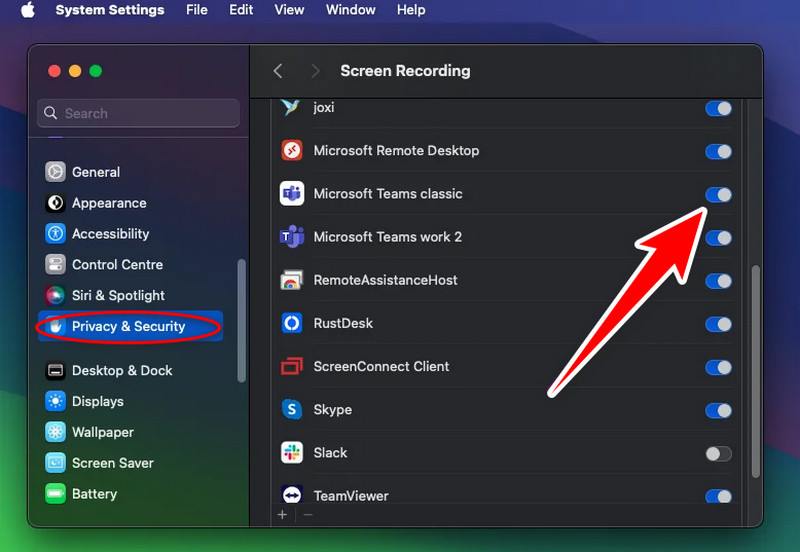
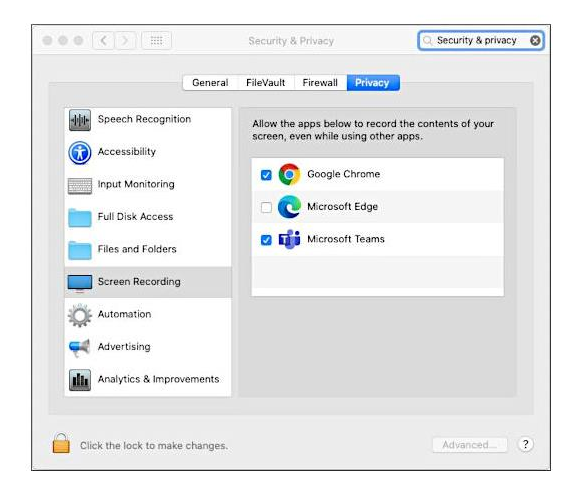
MacBook ta teams de ekran nasıl paylaşılır bu paylaşıma başlamadan önce birkaç ayar kontrolü yapmak gerekir. macOS işletim sistemi, güvenlik nedeniyle bazı uygulamalara ekran kaydı ve paylaşım izni verilmesini şart koşar. Bu nedenle, Teams’de ekran paylaşımı yapabilmek için öncelikle şu adımları takip etmek gerekir:
Sistem Tercihleri’ne gidin.
Güvenlik ve Gizlilik sekmesini açın.
Sol menüden Ekran Kaydı seçeneğini bulun.
Microsoft Teams’in kutucuğunu işaretleyin.
Eğer kutucuk pasifse, ekranın sol altındaki kilit ikonuna tıklayıp şifrenizi girin.
Bu işlemler tamamlandıktan sonra Teams, ekranınızı paylaşmaya hazır hale gelir.

teamste mac cihaz için ekran paylaşımı yapmak istiyorum
Adım Adım MacBook’ta Teams’de Ekran Paylaşımı
Artık teknik hazırlıkları yaptıktan sonra ekran paylaşımına geçebiliriz. İşte detaylı adımlar:
Toplantıya Katılın veya Başlatın.
Teams uygulamasını açın ve mevcut bir toplantıya katılın ya da yeni bir toplantı başlatın.
Kontrol Çubuğunu Bulun.
Toplantı esnasında ekranın alt kısmında kontrol çubuğu belirecektir. Burada mikrofon, kamera ve paylaşım seçeneklerini göreceksiniz.
Paylaşım İkonuna Tıklayın.
Ekran paylaşımı için yukarı doğru ok simgesiyle gösterilen paylaşım ikonuna tıklayın.
Paylaşım Türünü Seçin.
Karşınıza farklı seçenekler çıkacaktır:
Tüm Ekran: Tüm ekranınızı paylaşabilirsiniz.
Pencere: Sadece belirli bir uygulama penceresini seçebilirsiniz.
PowerPoint Canlı: Bir sunum yükleyip doğrudan paylaşabilirsiniz.
Beyaz Tahta: Ortak çalışmaya uygun dijital bir alan açabilirsiniz.
Paylaşımı Başlatın.
Seçiminizi yaptıktan sonra ekranınız toplantıdaki diğer katılımcılarla paylaşılacaktır.
Daha Verimli Ekran Paylaşımı İçin İpuçları
MacBook ta teams de ekran nasıl paylaşılır Ekran paylaşımı yalnızca teknik bir işlem değildir; doğru şekilde yapılmadığında katılımcıların dikkatini dağıtabilir. İşte süreci daha verimli hale getirmek için bazı öneriler:
-
Bildirimleri kapatın. Sunum sırasında özel mesajların görünmesi dikkat dağıtıcı olabilir.
-
Masaüstünüzü düzenleyin. Gereksiz dosyaları veya açık pencereleri kapatarak daha profesyonel bir görüntü sağlayabilirsiniz.
-
İnternet bağlantınızı kontrol edin. Yavaş bağlantı ekran paylaşımında takılmalara yol açabilir.
-
Katılımcılarla etkileşim kurun. Paylaştığınız ekrandan bahsederken onların da sürece katılmasını sağlayın.
MacBook Kullanıcılarının Yaşayabileceği Yaygın Sorunlar
Her ne kadar Teams oldukça kullanışlı bir platform olsa da, MacBook kullanıcılarının ekran paylaşımında zaman zaman bazı sorunlarla karşılaşması mümkündür. Örneğin:
-
İzin verilmediği için ekran paylaşımı çalışmıyor olabilir. Bu durumda yukarıda bahsettiğimiz Güvenlik ve Gizlilik ayarlarını tekrar kontrol etmek gerekir.
-
Ekran geç tepki verebilir. Donma veya takılma yaşıyorsanız internet bağlantınızı test edin.
-
Ses paylaşımı çalışmıyor olabilir. MacBook’larda sistem sesini paylaşmak için ekstra ayarlar yapılması gerekebilir.
Bu sorunların çözümü genellikle basit adımlarla mümkündür ve Teams’in yardım merkezinden de destek alınabilir.
Eğitim ve İş Dünyasında Kullanım Alanları
Ekran paylaşımı, yalnızca iş toplantıları için değil eğitim alanında da oldukça faydalıdır. Öğretmenler ders materyallerini öğrencileriyle kolayca paylaşabilir, öğrenciler de ödevlerini sınıfta sunabilir. İş dünyasında ise proje toplantılarından müşteri sunumlarına kadar birçok alanda tercih edilmektedir. MacBook kullanıcıları için bu özellik, iş akışını hızlandıran önemli bir araçtır.
MacBook kullanıcılarının cihazlarını daha verimli kullanabilmeleri için yalnızca toplantılarda ekran paylaşımını bilmek yeterli değildir. Performansı artırmak ve olası teknik sorunların önüne geçmek için MacBook Sistem Depolama Alanı Boşaltma adımlarını uygulamak büyük fayda sağlar. Ayrıca cihaz açılışında yaşanabilecek sorunlarla karşılaşanlar için M1 Air MacBook Ekran Açılmıyor Sorunu konusunda hazırlanan rehber, pratik çözümler sunmaktadır. Bu içeriklerle birlikte MacBook ta Teams de Ekran Nasıl Paylaşılır makalesi kullanıcıların ihtiyaç duyduğu bilgileri bütünsel bir şekilde sunar.

teamste ekran paylaşımı mac cihazımda yapamıyorum
Kısacası, MacBook ta Teams de ekran nasıl paylaşılır sorusunun yanıtı aslında oldukça basittir; ancak doğru ayarların yapılması ve sürecin dikkatle yönetilmesi gerekir. Gerek iş hayatında gerekse eğitim alanında ekran paylaşımı, iletişimi güçlendiren ve bilgi aktarımını kolaylaştıran etkili bir özelliktir. Siz de bu adımları takip ederek toplantılarınızı daha verimli ve profesyonel hale getirebilirsiniz.