


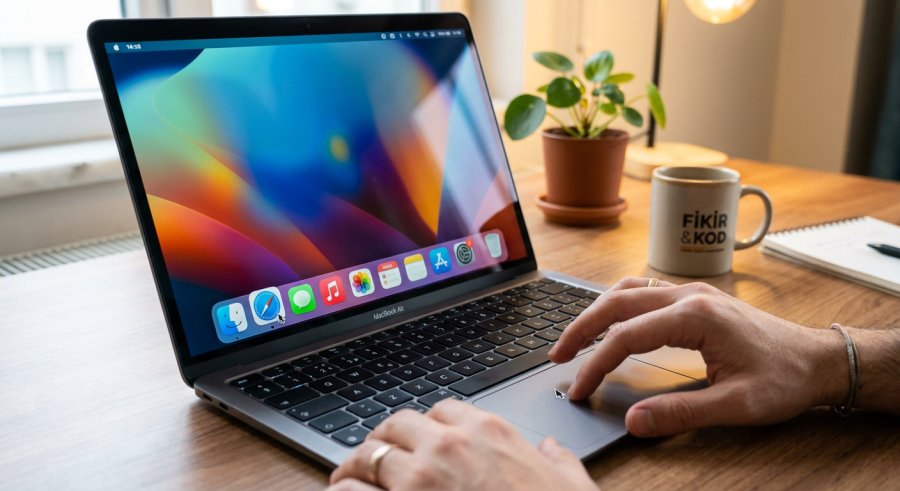
Mac kullanıcılarının en sık merak ettiği konulardan biri MacBook’ta Dock çubuğu gizleme işlemidir. Ekranda daha fazla alan kazanmak, daha sade bir görünüm elde etmek ve odaklanmayı artırmak isteyen kullanıcılar Dock’u otomatik gizleme özelliğini aktif etmek ister.
Bu rehberde, MacBook Dock çubuğu nasıl gizlenir, hangi ayarlardan yapılır ve karşılaşılabilecek sorunlar nasıl çözülür detaylı şekilde anlatıyoruz.


MacBook’ta Dock Çubuğu Nedir?
Dock çubuğu, macOS işletim sisteminde ekranın alt kısmında (veya tercihe göre sol/sağ kenarda) bulunan uygulama kısayol panelidir.
Dock üzerinden:
-
Uygulamaları hızlıca açabilir
-
Açık uygulamalar arasında geçiş yapabilir
-
Çöp Kutusu’na erişebilir
-
İndirilen dosyalara ulaşabilirsiniz
Ancak özellikle küçük ekranlı MacBook modellerinde Dock sürekli açık kaldığında ekran alanını daraltabilir.
MacBook Dock Çubuğu Gizleme Nasıl Yapılır
MacBook’ta Dock Çubuğu Gizleme Nasıl Yapılır?
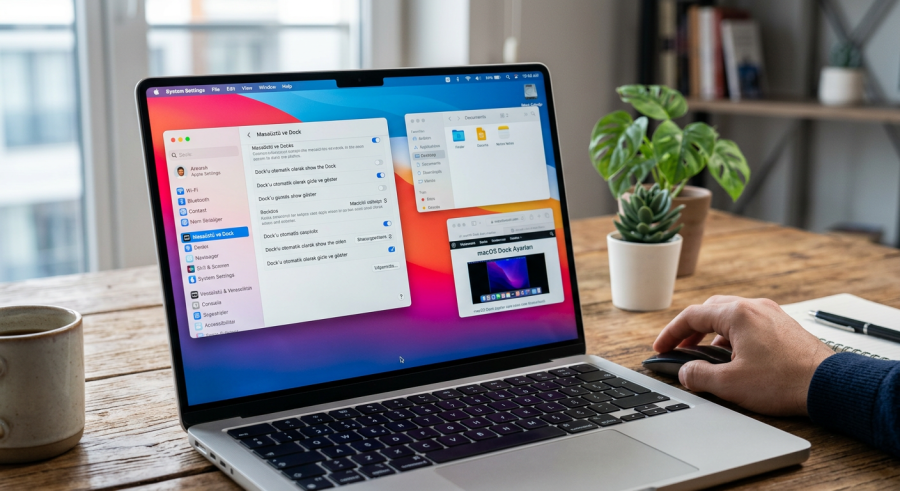
Dock’u otomatik gizlemek için aşağıdaki adımları takip edin:
Yöntem 1: Sistem Ayarları Üzerinden
-
Sol üst köşedeki Apple menüsüne tıklayın
-
Sistem Ayarları’na girin
-
“Masaüstü ve Dock” bölümünü açın
-
“Dock’u otomatik olarak gizle ve göster” seçeneğini aktif edin
Bu ayarı açtığınızda Dock çubuğu kaybolur.
İmleci ekranın altına (veya Dock’un konumuna) götürdüğünüzde tekrar görünür.
Yöntem 2: Klavye Kısayolu ile Dock Gizleme
Dock’u hızlıca gizlemek veya geri getirmek için şu kısayolu kullanabilirsiniz:
Command (⌘) + Option (⌥) + D
Bu kombinasyon Dock’u anında gizler veya tekrar gösterir.
Dock Konumunu Değiştirerek Alan Kazanma
Dock’u tamamen gizlemek istemiyorsanız, konumunu değiştirebilirsiniz.
Sistem Ayarları → Masaüstü ve Dock bölümünden:
-
Sol
-
Sağ
-
Alt
seçeneklerinden birini tercih edebilirsiniz.
Özellikle geniş ekranlı MacBook’larda Dock’u yan tarafa almak daha kullanışlı olabilir.
Dock Boyutu Nasıl Küçültülür?
Dock’u gizlemek yerine küçültmek isteyenler için:
-
Sistem Ayarları → Masaüstü ve Dock
-
“Boyut” kaydırıcısını sola çekin
Ayrıca “Büyütme” özelliğini kapatarak daha sade bir görünüm elde edebilirsiniz.
MacBook’ta Dock Çubuğu Gizleme Çalışmıyorsa Ne Yapmalı?
Bazı durumlarda Dock otomatik gizlenmeyebilir. Bu durumda:
-
macOS güncel mi kontrol edin
-
Sistem Ayarları’nda özelliğin aktif olduğundan emin olun
-
Mac’i yeniden başlatın
-
Terminal üzerinden Dock’u yeniden başlatın
Terminal yöntemi için:

MacBook Dock Çubuğu Gizleme
MacBook’ta Dock Çubuğu Gizlemenin Avantajları
✔ Daha geniş çalışma alanı
✔ Daha minimal ekran görünümü
✔ Daha iyi odaklanma
✔ Özellikle küçük ekranlı modellerde alan tasarrufu
Tasarımcılar, yazılımcılar ve yoğun ekran kullanan profesyoneller için Dock’u gizlemek verimliliği artırabilir.
Hangi macOS Sürümlerinde Desteklenir?
Dock gizleme özelliği, modern macOS sürümlerinin tamamında mevcuttur.
macOS işletim sistemi Dock’un otomatik gizlenmesini uzun yıllardır desteklemektedir.
MacBook’ta Dock çubuğu gizleme işlemi oldukça basittir ve birkaç saniye içinde aktif edilebilir. Sistem Ayarları üzerinden otomatik gizleme özelliğini açabilir veya klavye kısayolu ile hızlıca kontrol sağlayabilirsiniz. Ekran alanını artırmak ve daha sade bir kullanıcı deneyimi yaşamak isteyenler için Dock gizleme özelliği oldukça kullanışlıdır. Benzeri bir diğer Macbook konusunda bir diğer yazımıza buradan ulaşabilirsiniz.