

MacBook kullanıcı adı değiştirme, teknik bir işlem gibi görünse de aslında oldukça basit. Bu yazıda, macOS ayarlarından kullanıcı adınızı nasıl güncelleyebileceğinizi ve karşılaşabileceğiniz sorunlara pratik çözümleri bulacaksınız.
MacBook kullanıcı adı değiştirme konusu son zamanlarda kullanımı yaygınlaşan MacBook cihazlarla beraber hayatımıza girdi. Ne yalan söylemeliyim bu cihazlarla beraber Windows işletim sistemli cihazlar bir adım gride kaldı.


Bilgisayarımız, dijital dünyadaki benliğimizin bir yansımasıdır. Her dosya, her klasör, hatta kullanıcı adı bile bizim izimizi taşır. MAC kullanıcıları olarak, zaman zaman bu dijital kimliğimizi güncellemek, kendimize daha yakın hissetmek isteriz. Bence hepimiz bu konuda aynı fikirdeyiz. Bana kalırsa kullanıcı adını değiştirmek, sadece teknik bir işlem değil, aynı zamanda kişisel bir dönüşümün de başlangıcı olabilir. Ben de MAC’imde kullanıcı adımı değiştirmek istediğimde, bu sürecin hem heyecan verici hem de biraz karmaşık olduğunu fark ettim. Siz de benim gibi, MAC’inizde kullanıcı adınızı değiştirmek istiyorsanız, bu rehber tam size göre! Hem teknik detayları hem de kişisel deneyimlerimi paylaşarak, bu süreci birlikte kolaylaştıralım.
Eğer sende benim gibi MacBook kullanıyor ve MacBook kullanıcı adı değiştirmek istiyorsan bu yazımın hepimiz için faydalı olacağını düşünüyorum. Bence sende benim kadar sabırsızsın. Seni bekletmek istemem. Hadi şimdi aşağıdaki adımları inceleyelim.
MacBook Kullanıcı Adı Değiştirme Adımları
- İlk olarak bilgisayarımızı açalım.
- Bilgisayarımızın sol üst kısmında bulunan Elma simgesine tıklayalım.
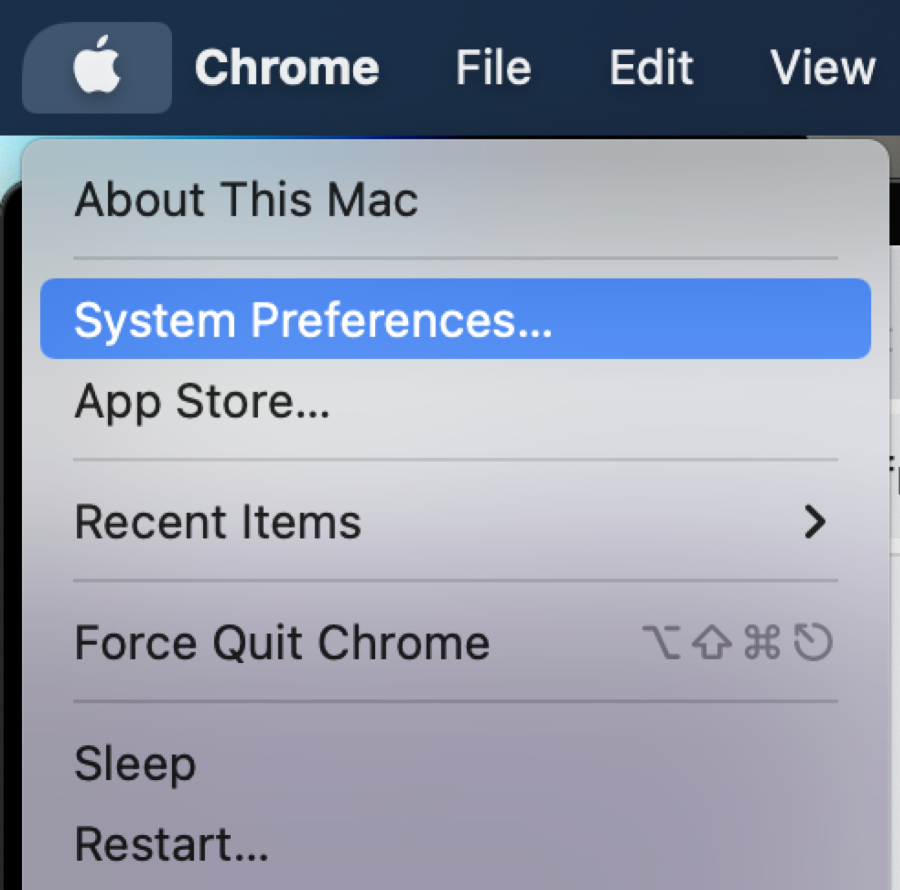
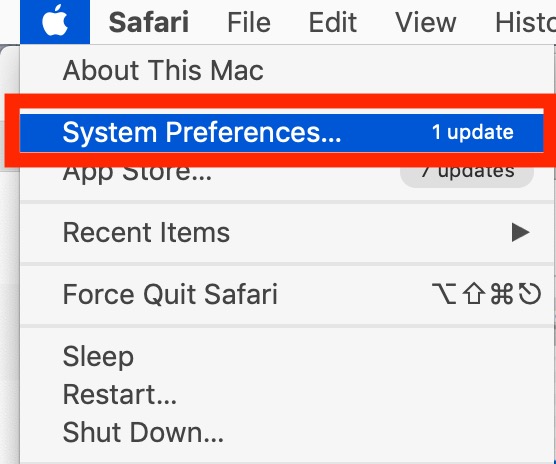
- Açılan küçük pencereden Sistem Tercihleri menüsüne dokunalım.
- Karşımıza açılan pencerenin sol alt kısmında User Groups menüsüne tıklayalım.
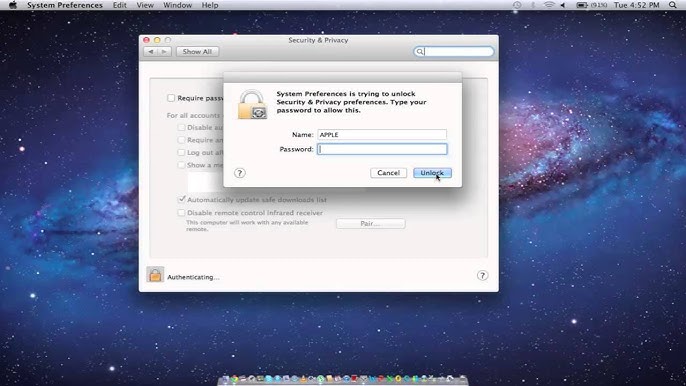
- Bizleri karşılayan ekranda alt kısmında Kilit simgesi yer alıyor bunun üzerine tıklayalım ve hemen ardından bilgisayarımızın açılıp parolasını yazalım.
- Hemen ardından kullanmış olduğumuz kullanıcı adının üzerine gelelim ve sağ tıklayalım. Bu alandan Advanced Options seçeneğine tıklayalım.
- Açılan pencereden Kullanıcı adını silelim ve yeni kullanıcı adımızı yazalım.
- Sol alt kısımdaki Ok tuşuna tıklayalım ve işlem tamamlandı demektir.


Artık bilgisayarımızın kullanıcı adını değiştirmiş olduk. Ne yalan söylemeliyim ilk başta zor olacağını düşünmüştüm ama işlemi yaptıktan sonra hiçte zor olmadığını anladım. Bence gayet kolay ve anlaşılır adımlar oldu.
Bence MacBook kullanıcı adı değiştirme işlemi genellikle sorunsuz ilerlese de, bazı durumlarda teknik destek almanız gerekebilir. Özellikle, kullanıcı adı değiştirirken karşılaşabileceğiniz beklenmedik hatalar veya sistem uyumsuzlukları, profesyonel bir müdahale gerektirebilir. 11858 Teknoloji Destek Hattı, 2011 yılından bu yana Türkiye genelinde 7/24 hizmet veren, alanında uzman kadrosuyla bu tür sorunlara hızlı ve güvenilir çözümler sunuyor. Bilgisayarınızdan yazıcıya, akıllı televizyondan sosyal medya hesaplarınıza kadar geniş bir yelpazede destek sağlayan bu hat, lisanslı yazılımlar ve uluslararası güvenilir uzaktan bağlantı araçları kullanarak gizliliğinizi ve güvenliğinizi en üst düzeyde tutuyor. Eğer işlem sırasında takılırsanız veya ekstra güvenlik istiyorsanız, 11858 Teknoloji Destek Hattını arayarayıp kısa sürede uzman desteği alabilirsiniz.
MacBook kullanıcı adı değiştirme işlemini tamamladıktan sonra, cihazınızı daha da kişiselleştirmek isteyebilirsiniz. Bana soracak olursanız özellikle, MacBook klavye ışıklarını açma ve kapatma gibi küçük ama etkili ayarlar, günlük kullanım deneyiminizi önemli ölçüde iyileştirebilir. Benim deneyimlerime göre, klavye ışıklarını doğru şekilde ayarlamak, hem göz yorgunluğunu azaltıyor hem de pil ömrünü uzatıyor. Eğer siz de MacBook’unuzun klavye ışıklarını nasıl yöneteceğinizi merak ediyorsanız, MacBook Klavye Işıklarını Açma ve Kapatma konulu içeriğimize göz atmanızı öneririm. Bu yazıda, klavye ışıklarını nasıl kolayca kontrol edebileceğinizi ve bu özelliği en verimli şekilde nasıl kullanacağınızı adım adım bulacaksınız.
MacBook kullanıcı adı değiştirme işlemi, ilk bakışta karmaşık görünebilir, şahsen bana öyle geldi ancak doğru adımları izlediğinizde aslında oldukça basit ve hızlı bir süreç. Bu yazıda, hem teknik detayları hem de kişisel deneyimlerimi paylaşarak, işlemi mümkün olduğunca anlaşılır hale getirmeye çalıştım. Unutmayın, dijital dünyada kimliğinizi güncellemek, sadece bir kullanıcı adı değiştirmekten ibaret değil; aynı zamanda cihazınızla kurduğunuz bağı da yenilemek anlamına geliyor.
Eğer siz de bu süreci deneyimlediyseniz veya farklı yöntemler keşfettiyseniz, yorumlarınızı aşağıda paylaşmaktan çekinmeyin. Deneyimleriniz, diğer okuyucular için değerli bir çözüm olabilir. Ayrıca, MacBook kullanıcı adı değiştirme konusunda aklınıza takılan sorular varsa, bunları da yorumlarda belirtmekten çekinmeyin. Teknoloji dünyasında paylaşım, her zaman en iyi öğrenme yöntemidir