


Bu makalede, Macbook harici monitöre yüksek yenileme hız sorunu ile ilgili sık karşılaşılan problemleri ve etkili çözümleri ele alacağız. Günümüzde, MacBook kullanıcıları için harici monitörler, çalışma verimliliğini artırmanın yanı sıra daha geniş bir görsel deneyim sunma potansiyeline sahiptir. Ancak, birçok kullanıcı, harici monitörlerini bağladıklarında yüksek yenileme hızı sorunlarıyla karşılaşmaktadır. Bu durum, hem oyun performansını hem de grafik tasarım süreçlerini olumsuz etkiler. Yüksek yenileme hızı, akıcı bir görüntü deneyimi sağlarken, göz yorgunluğunu da azaltır. Sorunlarınızı çözmek ve harici monitörünüzden en iyi performansı almak için doğru adımları atmaya hazır olun.
MacBook’unuzda harici monitör kullanırken yüksek yenileme hızı sorunları mı yaşıyorsunuz? Çözüm önerileri ve ipuçlarıyla sorununuzu kolayca çözün.


MacBook’unuzda harici bir monitör kullanmak, çalışma verimliliğinizi artırır. Ancak, bazen yüksek yenileme hızı sorunlarıyla karşılaşırsınız.
Neden Yüksek Yenileme Hızı Önemlidir?
Yüksek yenileme hızı, ekranın daha akıcı bir şekilde görüntü sunmasını sağlar. Özellikle oyun oynarken veya grafik tasarımı yaparken bu durum oldukça önemlidir. Peki, MacBook’unuzda harici bir monitör kullanırken neden yüksek yenileme hızı sorunları yaşarsınız?


Neden Yüksek Yenileme Hızı Önemlidir?
Macbook Harici Monitöre Yüksek Yenileme Hız Sorunu
Bağlantı Kablolarını Kontrol Edin
-
MacBook’unuz ve monitörünüz arasındaki bağlantı için uyumlu bir kablo kullanmalısınız. USB-C, Thunderbolt 3 veya 4 gibi kablolar tercih edilmelidir.
-
Ucuz USB-C dock’lar, yüksek yenileme hızlarını destekleyecek bant genişliğine sahip olmaz. Bu nedenle, kaliteli bir dock veya hub tercih edin.
Yüksek Yenileme Hızını Etkinleştirin
-
Monitörünüzü bağladıktan sonra, Mac ayarlarından yüksek yenileme hızını etkinleştirmeyi unutmayın. Bunu yapmak için, Sistem Ayarları > Ekranlar bölümüne gidin ve en yüksek yenileme hızını seçin.
Temel Çözümler
- Yeniden başlatma, yazılım hatalarını düzeltmek için etkili bir yöntemdir. Yeniden başlattıktan sonra yüksek yenileme hızı seçeneğinin etkinleşip etkinleşmediğini kontrol edin.
- MacOS’un en son sürümünü kullanmak, yazılım hatalarını ortadan kaldırır. Güncellemeleri kontrol edin ve yükleyin.
- Monitörünüzün yüksek yenileme hızlarını destekleyip desteklemediğini kontrol edin. 120Hz, 144Hz veya daha yüksek yenileme hızlarını destekleyen bir monitör seçin.

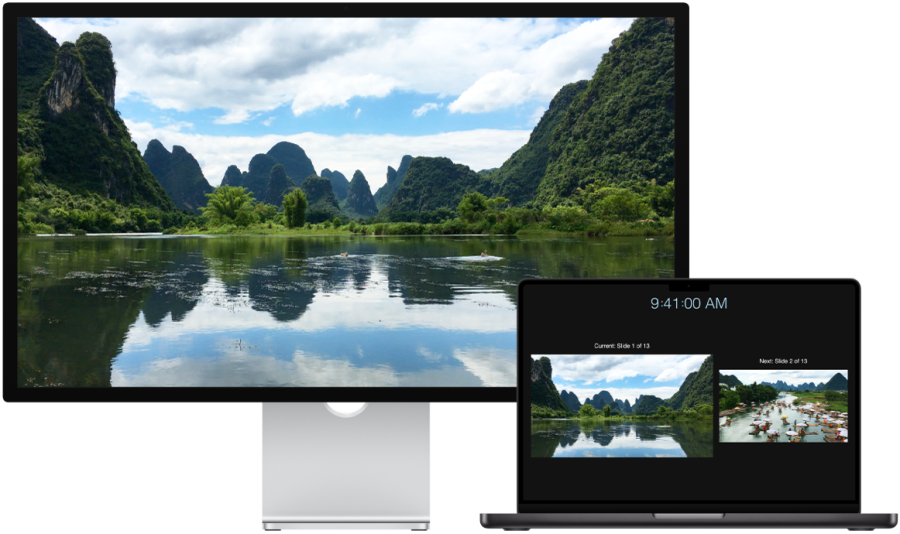
Macbook Harici Monitöre Yüksek Yenileme Hız Sorunu
Yüksek Yenileme Hızını Manuel Olarak Seçin
- Monitörü Mac’e bağladıktan sonra Sistem Ayarlarını açın.
- Ekranlar bölümüne gidin.
- Burada Yenileme Hızı seçeneğini göreceksiniz. Monitörünüz 144Hz destekliyorsa, bu seçeneği seçin.
Doğru Kablo Seçimi
-
Yüksek yenileme hızlarını desteklemek için Thunderbolt 4 veya HDMI 2.1 kabloları kullanmalısınız. Uygun kabloyu seçmek, bağlantı sorunlarını minimize eder.
-
MacBook’unuzun hangi portları desteklediğini kontrol edin. Uygun kabloyu seçmek, yüksek yenileme hızını etkinleştirmenize yardımcı olacaktır.
HDMI 2.1 veya DisplayPort Kullanımı
-
Monitörünüzde birden fazla HDMI portu olur. Ancak, hepsi HDMI 2.1’i desteklemez. Doğru portu bulmak, yüksek yenileme hızını sağlamak için önemlidir.
-
Eğer monitörünüzde HDMI 2.1 yoksa, USB-C’den DisplayPort’a geçiş yaparsınız. Bu, yüksek yenileme hızını destekleyen bir alternatif sunar.
Düşük Kaliteli Docks ve Hub’lar
-
USB-C portları ile genişletme yaparken, yüksek yenileme hızlarını destekleyen bir dock veya hub seçmek önemlidir. 4K çözünürlük ve 144Hz destekleyen ürünleri tercih edin.
-
Apple sertifikalı aksesuarlar, güvenli ve uyumlu bir deneyim sunar. Bu tür ürünler, yüksek yenileme hızlarını desteklemek için tasarlanmıştır.


Macbook Monitör Doğru Kablo Seçimi
- HDR Kullanabilir miyim?
Evet, harici ekranınız HDR’yi destekliyorsa, yüksek yenileme hızı ile birlikte HDR kullanırsınız. - Tüm Mac Modelleri 4K 240Hz Destekler mi?
Hayır, bu özellik Mac modellerine göre değişiklik gösterir. Doğru bilgi için Apple’ın resmi spesifikasyonlarına başvurun. - Yüksek Yenileme Hızının Faydaları Nedir?
Yüksek yenileme hızı, kullanıcı arayüzünü daha akıcı hale getirir ve göz yorgunluğunu azaltır. Ayrıca, oyuncular için kritik bir özelliktir.
Harici monitörünüzde yüksek yenileme hızı sorunlarını çözmek için doğru ayarları yapmak kadar, sisteminizin genel performansını artırmak da önemlidir. MacBook’unuzun depolama alanı dolduğunda, bu durum performansı olumsuz etkiler ve harici ekran deneyiminizi kısıtlar. Bu nedenle, sistem depolama alanınızı düzenli olarak boşaltmak, hem cihazınızın hızını artırır hem de harici monitörünüzden alacağınız verimi maksimize eder. Daha fazla bilgi için MacBook Sistem Depolama Alanı Boşaltma makalemizi inceleyerek, adım adım nasıl daha fazla alan yaratabileceğinizi öğrenirsiniz.
Macbook harici monitöre yüksek yenileme hız sorunu ile ilgili yaşadığınız sorunları çözmek için yukarıdaki adımları takip edersiniz. Doğru kablo ve ayarlarla, harici monitörünüzden en iyi performansı alırsınız. Unutmayın, her zaman kaliteli ürünler tercih etmek, uzun vadede daha iyi bir deneyim sunar.