


Bu makale, Mac ve iPhone’da şifre unutulduğunda notların kilidini açmak için gerekli adımları net ve anlaşılır şekilde sunar. Dijital notlarınızın şifresini unuttuğunuzda, erişim sağlamak zorlaşır ve önemli bilgileriniz kilit altında kalır. Ancak, Mac ve iPhone cihazlarınızda notların kilidini açmak için etkili ve kesin çözümler mevcuttur. Artık notlarınızın kontrolü tamamen sizin elinizde olacak.
Mac ve iPhone’da şifre unutulduğunda notların kilidini açmanın pratik yollarını keşfedin. Adım adım makalemiz sayesinde notlarınıza yeniden erişim sağlayın.
Mac ve iPhone’da Şifre Unutulduğunda Notların Kilidini Açma
Şifreyi unuttuğunuzda, özellikle önemli notlarınız kilitlendiğinde, yaşadığınız o anki çaresizlik hissini herkes bilir. Mac ve iPhone’da şifre unutulduğunda notların kilidini açma süreci, düşündüğünüz kadar karmaşık değil. Bu yazıda, bu sorunu nasıl aşabileceğinizi, adım adım ve anlaşılır şekilde anlatacağım.


Neden Notlarınızın Şifresini Unutmak Bu Kadar Korkutucu?
Notlar, çoğumuz için sadece metin değil; önemli fikirler, kişisel bilgiler ve bazen de iş hayatımızın temel taşlarıdır. Şifre unutulduğunda, bu değerli bilgiler bir anda erişilemez hale gelir. Peki, bu durumda ne yapmalı? İlk olarak, Mac ve iPhone’da şifre unutulduğunda notların kilidini açma işleminin temel mantığını anlamak önemli.
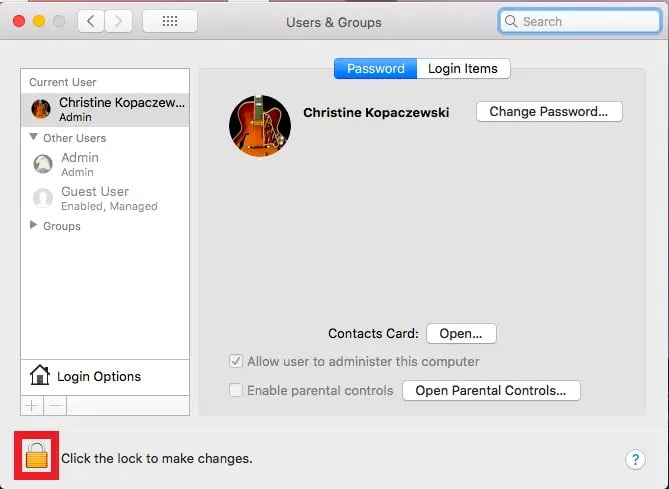

Mac’te Notlar Şifresi Nasıl Sıfırlanır?
Mac kullanıcıları için notların şifresini sıfırlamak, aslında düşündüğünüzden daha basit. Şifre sıfırlama, mevcut şifreyi değiştirmek değil, yeni bir şifre belirlemek anlamına gelir. Ancak, eski şifreyle korunan notlar etkilenmez; sadece yeni şifreyle kilitlenen notlar için geçerlidir.
İlk olarak, Mac’inizde Notlar uygulamasını açın. Üst menüden Notlar > Ayarlar yolunu izleyin ya da klavyenizde Command + , tuşlarına basarak Ayarlar’ı açarsınız. Burada, sayfanın en altına inip Şifreyi Sıfırla seçeneğine tıklayın. Karşınıza çıkan uyarı penceresinde Tamam diyerek devam edin.
Sonraki adımda, notlarınızın bağlı olduğu iCloud veya Gmail gibi hesap şifrenizi girmeniz istenecek. Bu, sizin gerçekten hesabın sahibi olduğunuzu doğrulamak için gereklidir. Doğru şifreyi girdikten sonra, sistem size şifreyi sıfırlamak istediğinizi tekrar soracak. Onay verin.
Burada, yeni şifreyi belirler ya da Mac giriş şifrenizi notlar için kullanmayı seçersiniz. Eğer farklı bir şifre belirlemek isterseniz, yeni şifreyi girip onaylayın ve ipucu ekleyin. İşlem tamamlandığında, yeni şifreniz aktif hale gelir.
iPhone’da Şifreyi Eski Şifre Olmadan Değiştirmek Mümkün mü?
iPhone kullanıcıları için durum biraz daha hassas olur. Ancak, Mac ve iPhone’da şifre unutulduğunda notların kilidini açma işlemi iPhone’da da mümkün. Ayarlar uygulamasını açın, aşağı kaydırarak Notlar bölümüne girin. Burada Şifre seçeneğine dokunun ve ardından Şifreyi Sıfırla butonuna basın.
Sistem sizden, notların bağlı olduğu hesap şifresini isteyecek. Eğer bu şifreyi de unuttuysanız, Şifreyi Unuttum seçeneğiyle şifre kurtarma adımlarını takip edersiniz. Doğru şifreyi girdikten sonra, yeni bir şifre belirler veya iPhone giriş şifrenizi kullanırsınız.
Yeni şifreyi belirledikten sonra, notlarınızın kilidini açmak için bu şifreyi kullanırsınız. Ancak, eski şifreyle kilitlenmiş notlar hala erişilemez kalır. Bu, Apple’ın güvenlik politikalarının bir parçasıdır.

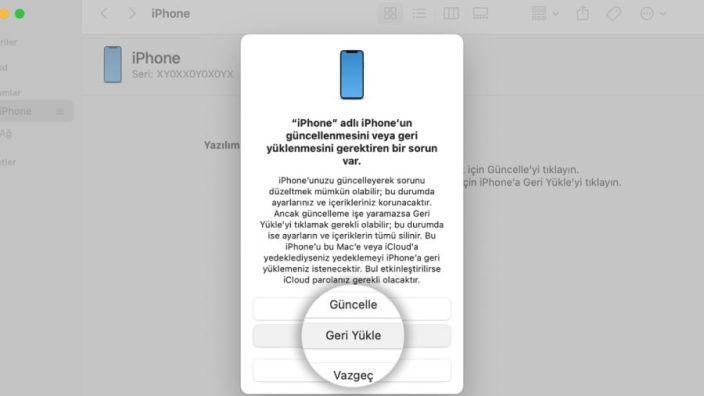
Mac ve iPhone’da Şifre Unutulduğunda Notların Kilidini Açma
Şifre Sıfırlama İşlemi Notlarınızı Etkiler mi?
Birçok kişi, Mac ve iPhone’da şifre unutulduğunda notların kilidini açma işleminin diğer uygulamalara ya da cihazdaki verilere zarar vereceğini düşünür. Ancak, bu işlem sadece Notlar uygulamasındaki şifreyi etkiler. Diğer uygulamalar ve verileriniz olduğu gibi kalır.
Yine de, cihazınızın güncel olduğundan emin olun. Yazılım güncellemeleri, bu tür işlemlerde karşılaşabileceğiniz sorunları azaltır. Eğer sıfırlama sırasında sorun yaşarsanız, Apple destek hattına başvurmak en güvenli yol olacaktır.
Şifreyi Unuttuğunuzda Notlarınıza Erişmenin Alternatif Yolları Var mı?
Şifre sıfırlama dışında, notlarınıza erişmenin başka yolları da var mı? Maalesef, Apple notlarınızın şifresini unuttuğunuzda, eski şifreyle korunan notları açmanın bir yolu yok. Bu, verilerinizin güvenliği için alınmış sert bir önlem.
Ancak, notlarınız iCloud’da yedekleniyorsa, farklı bir cihazdan ya da web üzerinden iCloud hesabınıza giriş yaparak bazı notlarınıza erişirsiniz. Bu yöntem, şifre koruması olmayan notlar için geçerlidir.

Notlarınıza Erişmenin Alternatif Yolları
Şifreyi Unuttuğumda Ne Yapılır?
Bir keresinde, önemli bir toplantı öncesi notlarımı açmak istediğimde şifremi unuttuğumu fark ettim. Panikle ne yapacağımı bilemedim. Ama sonra, Mac’teki ayarlardan şifre sıfırlama adımlarını takip ettim. Yeni şifre belirledikten sonra, yeni notlarımı güvenle kilitleyebildim. Eski şifreyle korunan notlar kaybolmuştu ama önemli olan, yeni şifreyle notlarımı korumaya devam edebilmekti. Siz de böyle bir durumda sakin kalın, çözüm var.
Mac ve iPhone’da Şifre Unutulduğunda Notların Kilidini Açma Artık Daha Kolay
Unutulan şifreler, özellikle dijital notlar söz konusu olduğunda, can sıkıcı olur. Ancak, Mac ve iPhone’da şifre unutulduğunda notların kilidini açma işlemi, doğru adımlarla oldukça basit. Şifre sıfırlama, yeni bir başlangıç yapmanızı sağlar ve notlarınızı güvenle korumanıza devam edersiniz.
Notlarınızın şifresini sıfırladıktan sonra, cihazınızın genel deneyimini kişiselleştirmek istersiniz. Örneğin, Mac ve iPhone’da Siri sesi ve dilini değiştirmek, cihazınızı daha rahat kullanmanızı sağlar. Bu konuda detaylı bilgi almak ve adım adım makalemizi görmek için Mac ve iPhone’da Siri sesi ve dili nasıl değiştirilir başlıklı makalemize göz atarsınız.
Unutmayın, eski şifreyle korunan notlar erişilemez kalır ama yeni şifreyle yeni notlarınızı güvenle kilitlersiniz. Bu süreçte cihazlarınızın senkronize olduğundan emin olun ve her zaman yedekleme yapmayı ihmal etmeyin.