


iPhone’de AssistiveTouch Nasıl Kullanılır? Bu özellik sayesinde ekran hareketleri, kısayollar ve özel fonksiyonları tek dokunuşla yönetebilirsiniz.
Apple, iPhone ve iPad kullanıcıları için cihaz deneyimini kolaylaştıran birçok erişilebilirlik aracı sunuyor. Bu araçların en popülerlerinden biri olan AssistiveTouch, yalnızca fiziksel tuşlara alternatif olmakla kalmaz, aynı zamanda birçok işlemi tek dokunuşla yapmanızı sağlar.


Bu içerikte, iPhone’de AssistiveTouch Nasıl Kullanılır sorusunun cevabını adım adım öğreneceksiniz. AssistiveTouch’ı nasıl etkinleştireceğinizi, hangi görevleri yerine getirdiğini ve kişisel kullanımınıza göre nasıl özelleştirebileceğinizi detaylı biçimde açıklıyoruz.
iPhone’de AssistiveTouch Nasıl Kullanılır?
iPhone veya iPad’inizde AssistiveTouch’ı kullandığınızda, kısayollar ve ipuçlarıyla dolu bir dünyanın kapılarını açarsınız. Ekran görüntüsü alma, ses ayarlama, cihazı yeniden başlatma vb. gibi birçok etkili görev yalnızca bir dokunuş uzağınızda.
AssistiveTouch’ı kullanmak ve ustalaşmak için ipuçları ve püf noktaları sadece bir kaydırma uzağınızda. Aşağı kaydırın ve detaylı kılavuza göz atın.
AssistiveTouch Nedir?
AssitiveTouch, tek bir dokunuşla çeşitli görevlerde size yardımcı olabilecek etkileyici bir erişilebilirlik özelliğidir. Engelli bireyler için bir nimet olmasının yanı sıra, sıradan kullanıcılar için de harika bir avantajdır.
Etkinleştirildiğinde, iPhone veya iPad Ana Ekranınızda yarı saydam, yuvarlak bir düğme görünür. Dokunduğunuzda ise, birden fazla seçenekle dolu bir menü açılır.
Menüden istediğiniz görevi seçin ve işte! Tamamdır. Bunu, ekran görüntüsü almanıza, özel hareketler kullanmanıza, SOS çağırmanıza, Uygulama Değiştirici’yi açmanıza ve çok daha fazlasına yardımcı olabilecek bir kısayol sekmesi olarak düşünün.
Harika olan şey ise Assistive Touch’ı kendi isteğinize göre kolayca özelleştirebilmeniz.
iPhone’de AssistiveTouch Nasıl Açılır
AssitiveTouch’ı etkinleştirmenin 3 yolu vardır.
İlki, Siri’ye sormak. iOS sesli asistanını çağırın ve AssistiveTouch’ı açmasını söyleyin.
İkinci yöntem ise cihaz ayarlarından:
- Ayarlar uygulamasını başlatın ve Erişilebilirlik’e dokunun.

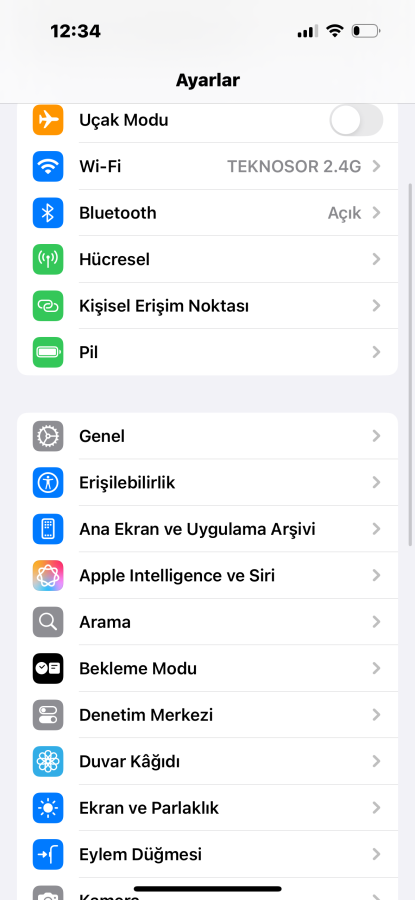
iPhone’de AssistiveTouch Nasıl Kullanılır?
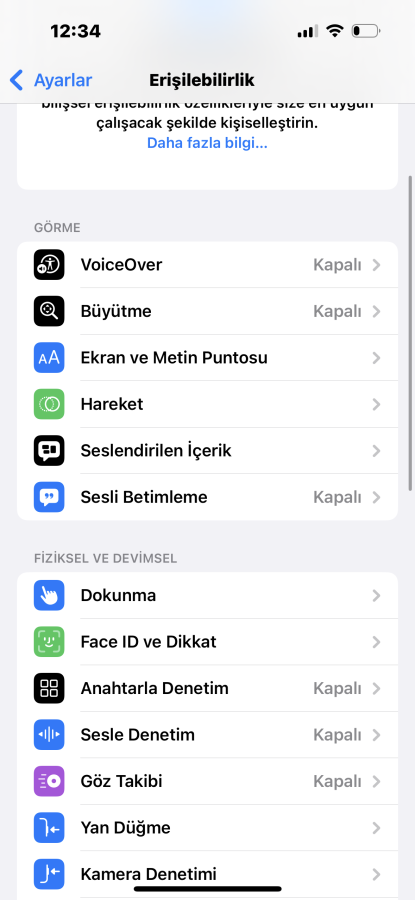
- Dokunmatik’e dokunun ve ardından AssitiveTouch’ı seçin.
- AssistiveTouch’ın yanındaki anahtarı Açık konumuna getirin.
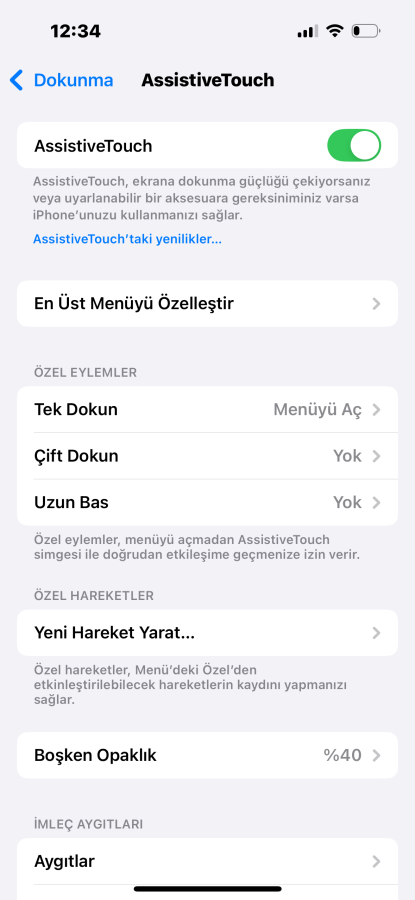
Ayarı açar açmaz, ekranda dairesel bir düğme belirecektir. Bu düğmeyi iPhone veya iPad Ana Ekranınızın herhangi bir kenarına sürükleyebilirsiniz. AssitiveTouch, siz tekrar hareket ettirene kadar sabit kalacaktır.
- Üçüncü yol ise Erişilebilirlik Kısayolu’dur. Ayarlar → Erişilebilirlik → Erişilebilirlik Kısayolu’na gidin ve AssistiveTouch’a dokunun.
Bu yöntemin avantajı, güç düğmesine veya ana sayfa düğmesine üç kez basarak AssitiveTouch’ı hızlı bir şekilde açıp kapatabilmenizdir.
iPhone’de AssistiveTouch Nasıl Kullanılır?
Assistive Touch’ın kullanımı oldukça kolaydır. Varsayılan olarak, düğmeye bir kez dokunduğunuzda menü açılır. Menünün dışında herhangi bir yere dokunduğunuzda ise kapanır. Aktif hale getirildikten sonra Assistive Touch menüsünden dilediğiniz seçeneği seçebilirsiniz.
- Bildirim Merkezi’ni anında açar
- Bu, herhangi bir ekran hareketi kullanmadan Kontrol Merkezi’ni açar
- Ekranı Döndür , Ekranı Kilitle, Sesi aç, kapat veya sessize al seçeneklerine erişebileceğiniz bir cihaz menüsü açar
- Daha Fazla seçeneği ayrıca Uygulama Değiştirici, Ekran Görüntüsü ve Yeniden Başlat gibi çeşitli diğer seçenekleri de gösterir
- Hangi uygulamayı kullanıyor olursanız olun, bu sizi hızla iOS Ana Ekranına götürecektir
- Bu, Siri’yi etkinleştirir
- Burada, Tut ve sürükle ve Sıkıştır ve Döndür gibi özel hareketleri gerçekleştirebilir ve ekleyebilirsiniz.
iPhone’dan AssistiveTouch Menüsünü Özelleştirme
Üst Seviye Menü olarak da adlandırılan AssitiveTouch menüsünü ihtiyaçlarınıza mükemmel şekilde uyacak şekilde ayarlamak oldukça basittir.
- Ayarlar → Erişilebilirlik → Dokun’u başlatın.
- AssistiveTouch → Üst Düzey Menüyü Özelleştir’e dokunun.

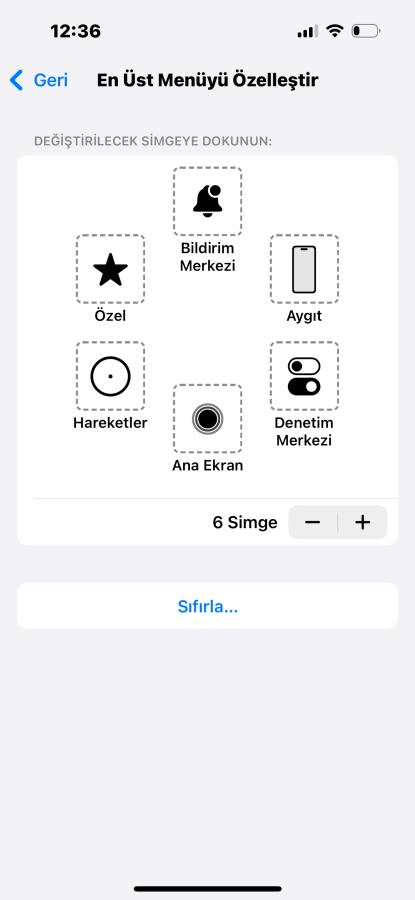
iPhone’de AssistiveTouch Nasıl Kullanılır
- Mevcut simgeyi sıfırlamak veya yeniden düzenlemek için üzerine dokunun
- Şimdi istediğiniz fonksiyonu veya eylemi seçin ve Bitti’ye dokunun.
- Üst Düzey menüde seçenekleri eklemek veya kaldırmak için + ve – butonlarına dokunun.
Not: AssistiveTouch menünüzden memnun kalana kadar 3. ve 4. adımları tekrarlayın. - Not : En fazla 8 ikon ekleyebilir, en fazla bir ikonu tutabilirsiniz.
Değişikliklerden memnun kalmazsanız veya varsayılan menüye dönmek isterseniz Sıfırla butonuna dokunun.
Eğer AssistiveTouch ayarlarını yaparken menü seçeneklerini bulamıyor, cihazınız yanıt vermiyor veya erişilebilirlik kısayolunu çalıştıramıyorsanız, profesyonel destek alabilirsiniz. 11858 Teknoloji Destek Hattı, iPhone ve iPad kullanıcılarına 7/24 teknik destek sunar. Uzman ekip, lisanslı yazılımlar aracılığıyla uzaktan bağlantı kurarak cihazınızı güvenle inceleyebilir ve sorunu kısa sürede çözüme kavuşturabilir.
AssistiveTouch gibi iOS özellikleri, cihazınızı kişisel ihtiyaçlarınıza göre özelleştirmenizi kolaylaştırır. Eğer uygulama yükleme süreçleriyle ilgileniyorsanız, iOS’e IPA Dosyası Yükleme başlıklı içeriğimiz de ilginizi çekebilir. Bu içerikte, App Store dışındaki uygulamaları iPhone veya iPad’e güvenli şekilde yüklemenin yollarını öğrenebilirsiniz.
Artık iPhone veya iPad cihazınızda AssistiveTouch özelliğini nasıl etkinleştireceğinizi, kullanacağınızı ve özelleştireceğinizi biliyorsunuz. Günlük işlemleri kolaylaştıran bu özellik, hem pratiklik hem de erişilebilirlik açısından büyük avantaj sağlar. Siz AssistiveTouch’ı hangi işlevlerde kullanıyorsunuz? Deneyimlerinizi ve önerilerinizi yorumlarda paylaşarak diğer kullanıcıların da faydalanmasına katkıda bulunabilirsiniz.