



iPhone’da güvenlik kontrolü nasıl kullanılır, aşağıda ki adımlar ile ilerleme sağlayabilirsiniz.
Yaşadığımız teknolojik dünyada gizliliğinizi korumak her zamankinden daha zor. Uygulamalar konumunuza, kişisel bilgilerinize ve daha fazlasına sürekli erişir. Ayrıca, konumunuzu Find My uygulaması aracılığıyla paylaşmak gibi bazı bilgileri diğer Apple kullanıcılarıyla paylaşabilirsiniz. Hangi uygulamaların ve kişilerin bilgilerinize ara sıra erişebildiğini gözden geçirmek her zaman iyi bir fikirdir. Apple bunu biraz daha kolaylaştırdı; Ayarlar uygulamasındaki Güvenlik Kontrolü özelliğini kullanarak hangi bilgilerin hangi uygulamalar ve kişilerle paylaşıldığını tam olarak görebilir ve istemediğiniz izinleri iptal edebilirsiniz. İşte iPhone’da Güvenlik Kontrolü’nün nasıl kullanılacağı.


iPhone’da Güvenlik Kontrolü Nasıl Kullanılır
iPhone’daki Güvenlik Kontrolü nedir?
iPhone’unuz uygulamalarla veya kişilerle çok sayıda kişisel bilgi paylaşmanıza olanak tanır. Örneğin, Find My’ı kullanırsanız konumunuz başkalarıyla paylaşılabilir. Ayrıca takvimleri veya fotoğrafları diğer aile üyeleriyle veya kişilerle paylaşabilirsiniz. Aslında, yeterince kullanılmayan bir özellik, iPhone’unuzda yüklü uygulamaların gizlilik durumunu görmek için bir uygulama gizlilik raporu çalıştırmaktır.
Birçok iPhone uygulaması fotoğraflarınıza, konumunuza, sağlık verilerinize ve daha fazlasına da erişebilir. Bu erişimi sağlamak için sizden izin istenecek olsa da verilerinizi hangi kişilerle veya uygulamalarla paylaştığınızı takip etmek zordur.
Güvenlik Kontrolü, verilerinizi hangi kişilerle ve uygulamalarla paylaştığınızı tam olarak görmenizi sağlar ve dilerseniz bu izinleri kaldırmanıza olanak tanır. Ayrıca, Apple Kimliğinizle oturum açmış olduğunuz diğer cihazlardan çıkış yapmak, Apple Kimliği parolanızı değiştirmek, acil durum kişisi ayarlarınızı düzenlemek veya parolanızı güncellemek için de kullanabilirsiniz.
Acil Durum Sıfırlama özelliği de var. Bunu kullanarak tüm kişiler ve uygulamalar için bilgilerinize erişimi hızla kaldırabilirsiniz. Ayrıca, FaceTime ve Mesajlar yalnızca iPhone’unuzla sınırlı olacak, yani oturum açmış olabileceğiniz diğer cihazlardan kullanılamayacaklar.
Güvenlik Kontrolünde Paylaşım ve Erişim Nasıl Yönetilir
Güvenlik Kontrolü özelliğini kullanarak şu anda hangi uygulamaların ve kişilerin bilgilerinize erişebildiğini görebilirsiniz. Ardından, bilgilerinize erişmeye devam etmelerine izin verip vermeyeceğinize veya bunu kısıtlamak isteyip istemediğinize karar verebilirsiniz. İnsanların izinlerdeki değişikliklerden haberdar olabileceğini unutmayın; örneğin, Find My için izinleri kaldırırsanız, konumunuzu artık göremeyen kişi muhtemelen bir noktada bunu fark edecektir.
Belirli Kişilerle Bilgi Paylaşımını Nasıl Durdurabilirsiniz?
Artık bilgi paylaşmak istemediğiniz belirli kişiler varsa, Güvenlik Kontrolü’nü kullanarak izinlerini iptal edebilirsiniz.
- iPhone’unuzda Ayarlar uygulamasını açın.
- Aşağı kaydırın ve Gizlilik ve Güvenlik’i seçin.

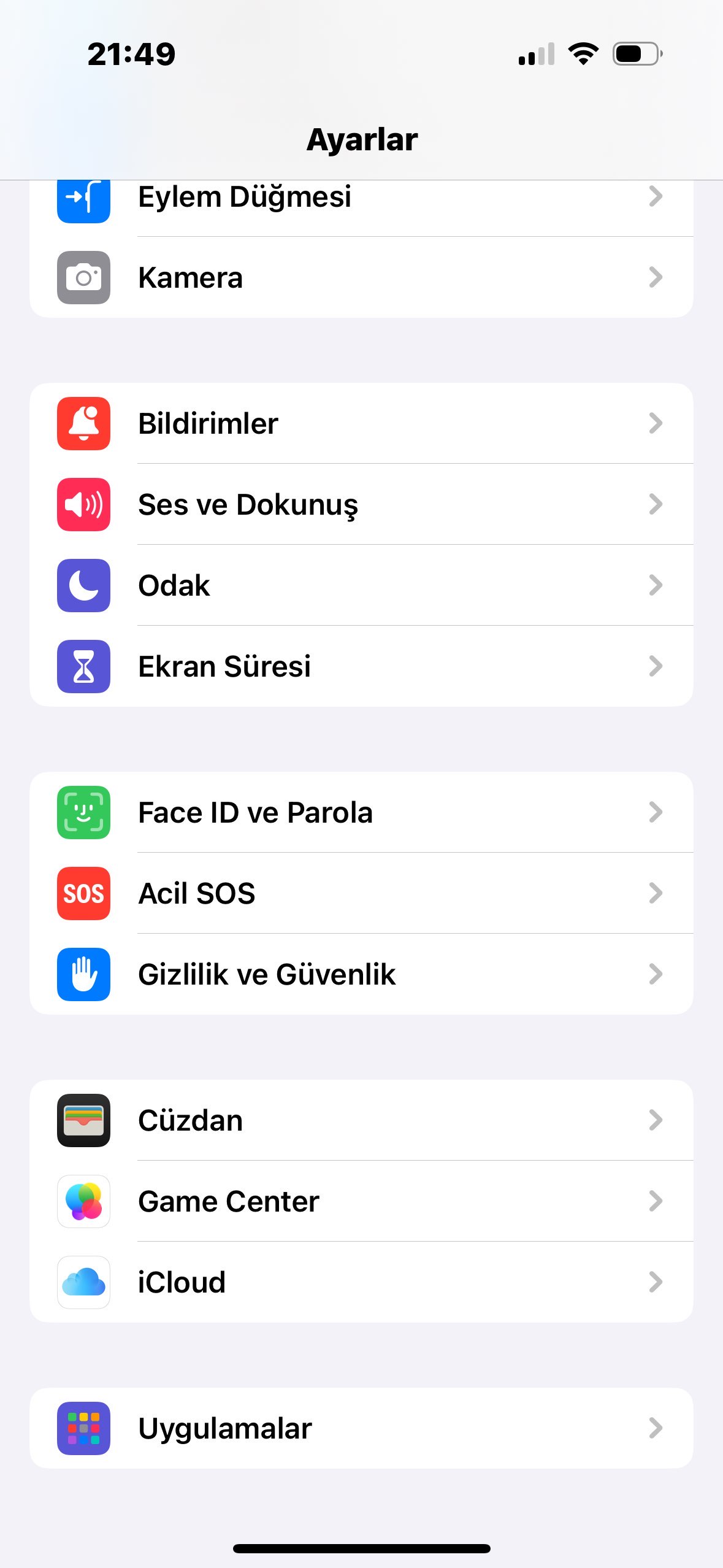
iPhone’da Güvenlik Kontrolü Nasıl Kullanılır
- Ekranın alt kısmında Güvenlik Kontrolü’ne dokunun.
- Paylaşımı ve Erişimi Yönet’i seçin.
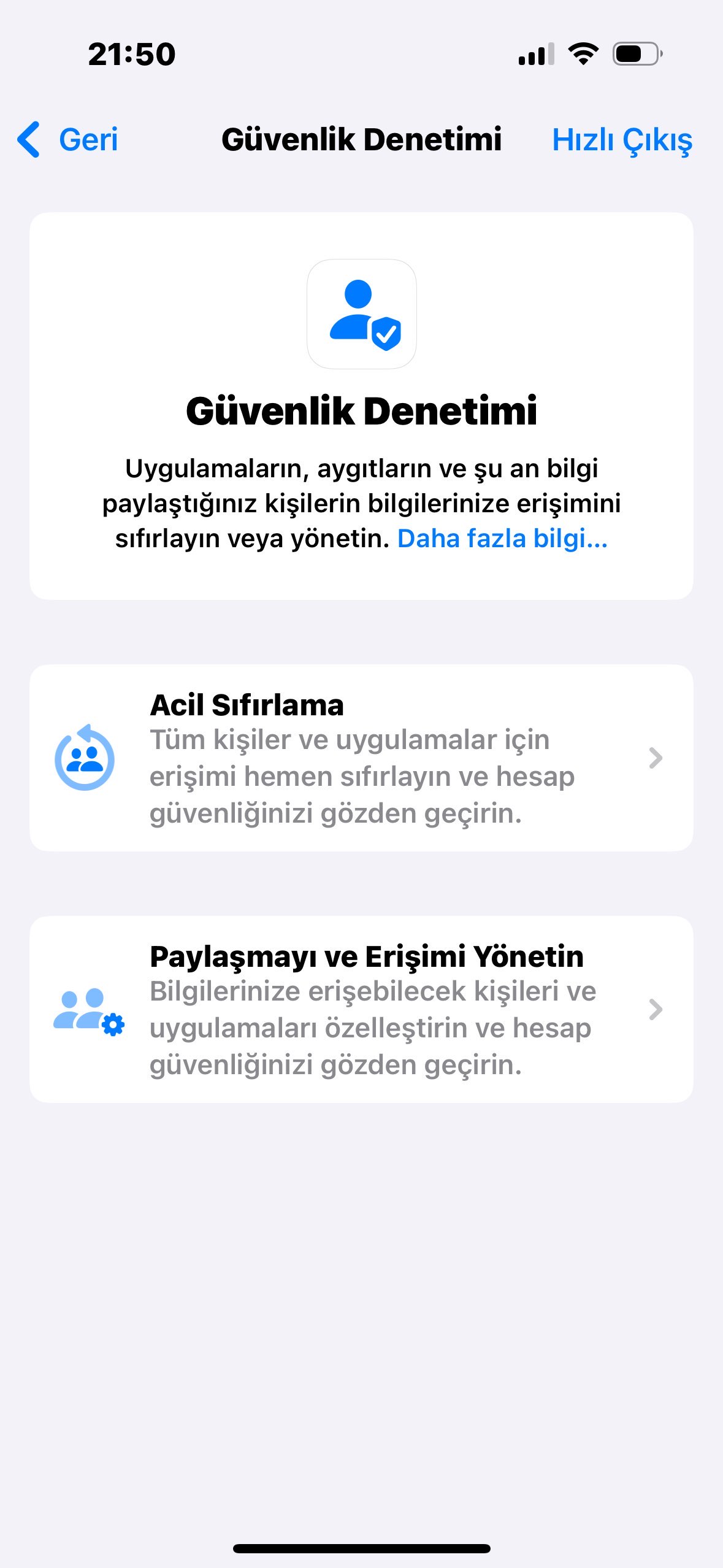
iPhone’da Güvenlik Kontrolü Nasıl Kullanılır
- Kimliğinizi Face ID, Touch ID veya parolanızı kullanarak doğrulamanız gerekecektir.
- Açılış ekranında Devam’a dokunun.
- Bilgi paylaştığınız kişilerin listesini göreceksiniz.
- Listelenen tüm kişilerle bilgi paylaşımını durdurmak istiyorsanız, ekranın alt kısmındaki Tümünü Seç ve Paylaşımı Durdur’a dokunun ve onaylamak için Paylaşımı Durdur’a dokunun.
- Belirli kişilerle paylaştıklarınızı gözden geçirmek için, seçmek üzere kişiye dokunun. Birden fazla kişi seçebilirsiniz.
- İnceleme Paylaşımı’na dokunun.
- Bu kişiyle paylaştığınız her şeyin bir listesini göreceksiniz.
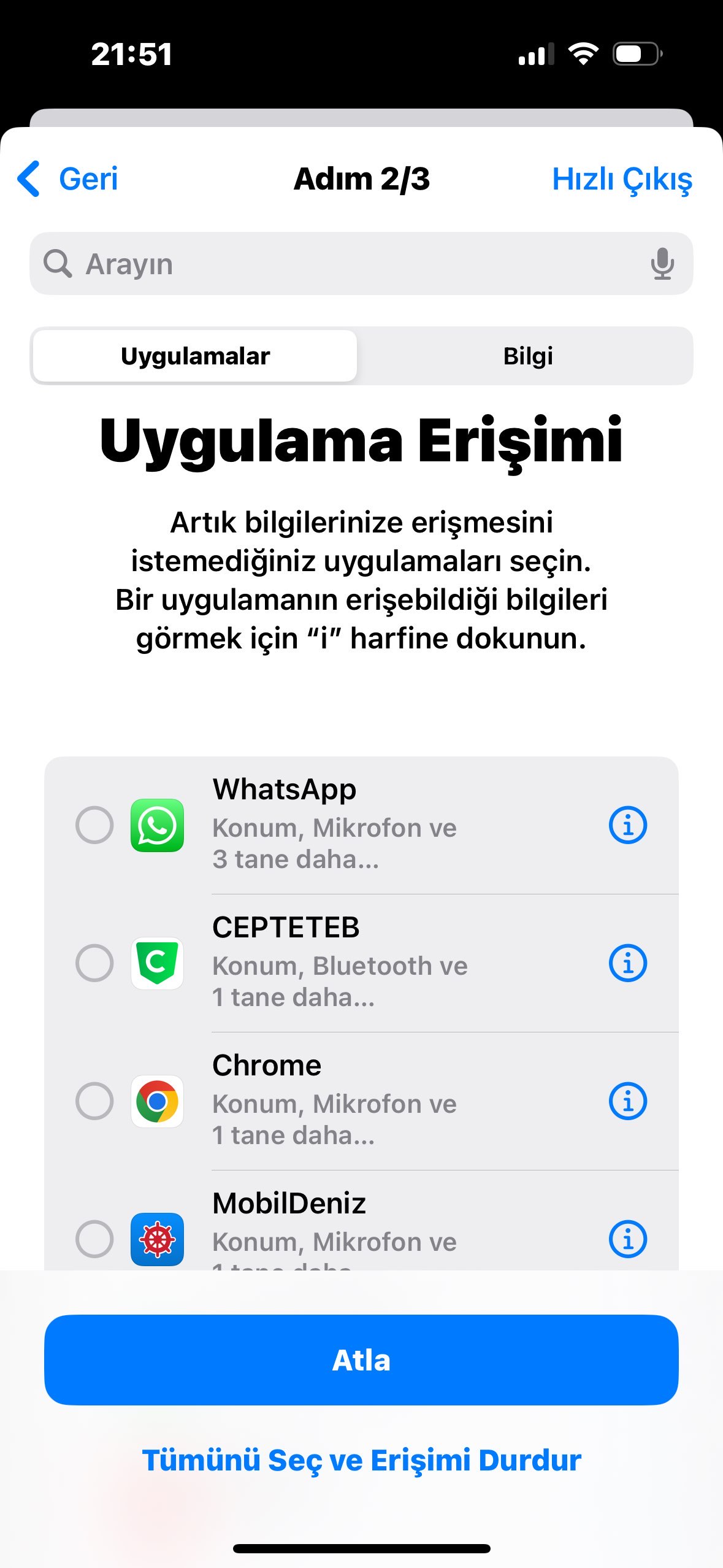
iPhone’da Güvenlik Kontrolü Nasıl Kullanılır
- Bir veya daha fazla öğeyi seçin ve bu bilgileri söz konusu kişiyle paylaşmayı durdurmak için Paylaşımı Durdur’a dokunun.
- Alternatif olarak, tüm bilgileri söz konusu kişiyle paylaşmayı durdurmak için Tümünü Seç ve Paylaşımı Durdur öğesine dokunun.
- Onaylamak için Paylaşımı Durdur’a dokunun.
iPhone’da Güvenlik Kontrolü’nü nasıl kullanacağınızı bilmek, kişilerin veya uygulamaların özel bilgilerinize erişmesini hızla durdurmanıza yardımcı olabilir. Yalnızca istediğiniz kişiler ve uygulamalarla bilgi paylaştığınızdan emin olmanın etkili bir yoludur. Acil Durum Sıfırlama özelliği, diğer kişilerin veya uygulamaların verilerinize erişebilmesinden endişe ediyorsanız tüm izinleri aynı anda iptal etmenizi sağlar. İstemediğiniz kişilerin veya uygulamaların bilgilerinize erişmediğinden emin olmak için Güvenlik Kontrolü özelliğini ara sıra çalıştırmanız iyi bir fikirdir.
iPhone’da güvenlik kontrolü nasıl kullanılır makalemiz ile ilgili sorularınızı yöneltebilirsiniz.