


iPhone is findable hatası, özellikle “Bul” uygulamasıyla bağlantılı bir sorunu işaret eder. Bu hata, cihazınızın konum bilgisini paylaşma veya diğer Apple cihazlarını tespit etme özelliğini kısıtlayabilir. Kullanıcılar için anlaşılması zor bir durum yaratan bu sorun, genellikle yazılımsal bir aksaklık veya ayarlardaki bir uyumsuzluktan kaynaklanır.
Ayrıca okuyun: iPhone ‘dan Android Cihazlara Resim Gönderme Sorunu


“is findable” Hatası Nedir?

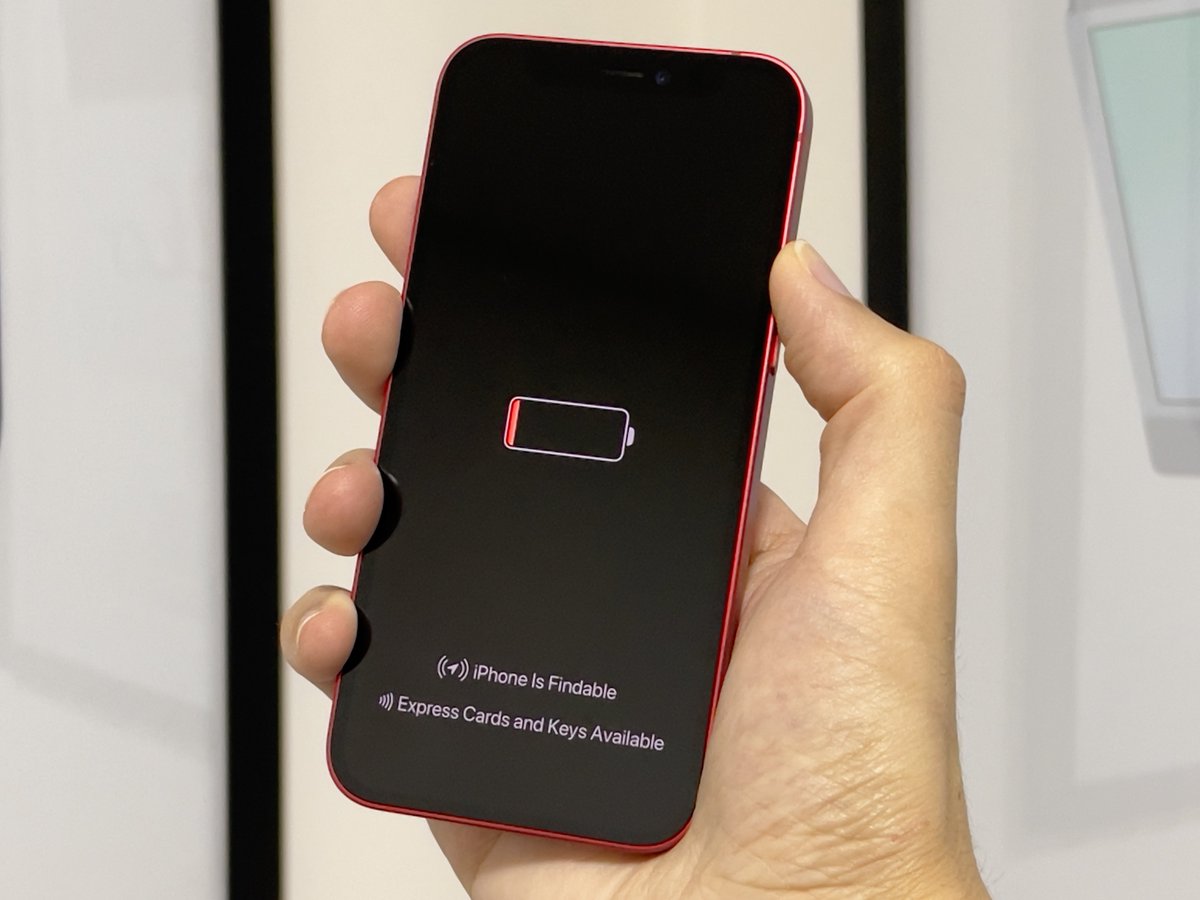
“Is findable” hatası ve bu hatanın iPhone cihazınızdaki anlamı hakkında bilgi veren görsel.
iPhone cihazlarında görülen “is findable” mesajı, genellikle cihazınızın “Bul” ağı üzerinden erişilebilir ve yönetilebilir olduğunu belirten bir sistem bildirimidir. Bu mesaj, aslında bir hata olarak değil, cihazın izlenebilirliğini doğrulayan bir bilgi olarak yorumlanmalıdır. Ancak, bu bildirimin sürekli veya beklenmedik şekillerde karşınıza çıkması, arka planda bir sorun olduğuna işaret edebilir.
Bu tür hata mesajları, genellikle belirli koşullar altında karşınıza çıkabilir:
- Cihazınızı ilk kez kurduğunuzda: iPhone’unuzu ilk kez açtığınızda ve iCloud hesabınıza giriş yaptığınızda, “Bul” özelliği otomatik olarak etkinleşir ve bu mesajı görebilirsiniz.
- “Bul” uygulamasını kullandığınızda: “Bul” uygulamasını, kayıp bir cihazı tespit etmek veya cihazınızın konum bilgisini paylaşmak amacıyla kullandığınızda, “is findable” şeklinde bir bildirimle karşılaşabilirsiniz.
- Cihazınızın ayarlarını değiştirdiğinizde: “Bul” uygulamasıyla ilgili ayarlarda değişiklik yaptığınızda, özellikle konum paylaşımını aktifleştirip devre dışı bıraktığınızda, sistem geçici olarak bir bildirim gösterebilir.
iPhone is findable Hatası Neden Olur?

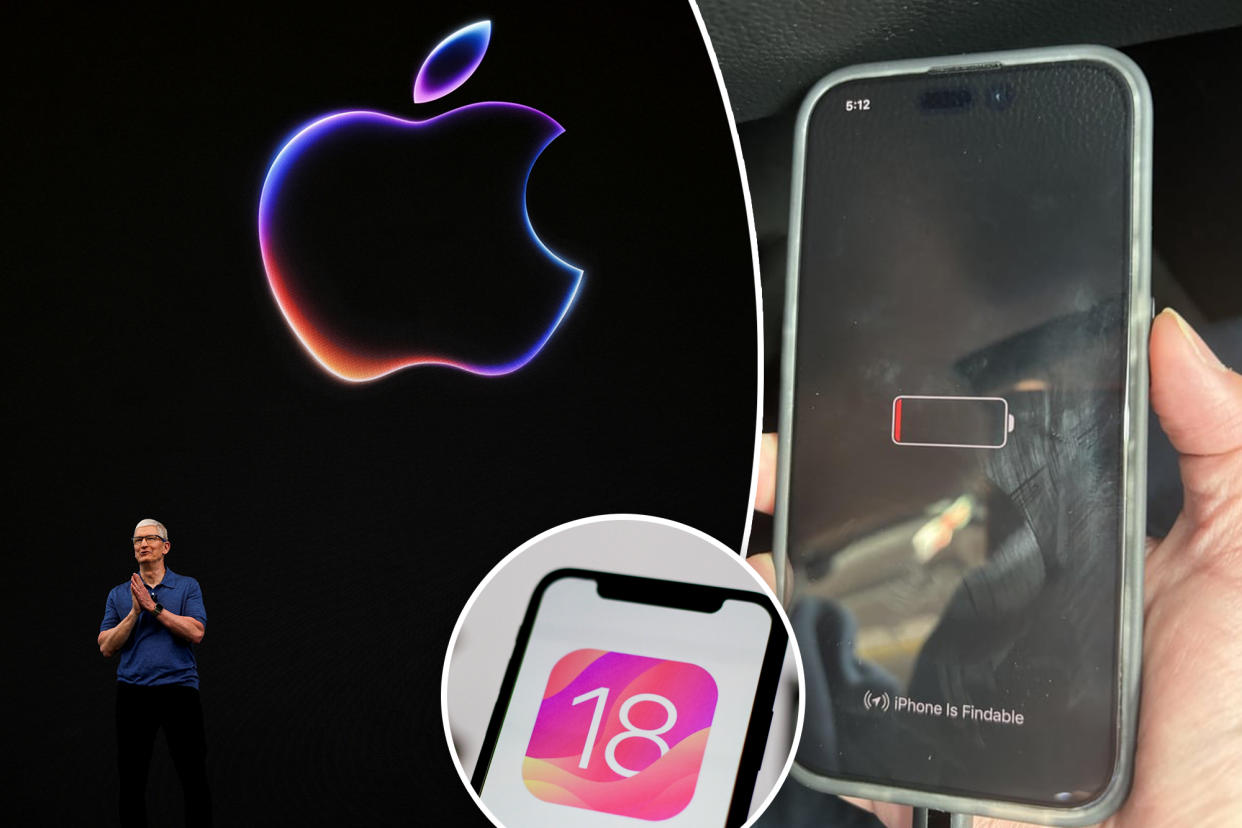
“Is findable” hatasının iPhone’da oluşmasının yaygın sebeplerini ve olası çözüm yollarını gösteren rehber.
iPhone is findable hatası genellikle “Bul” uygulamasının düzgün çalıştığını gösterse de, bazı durumlarda bu mesajın sürekli görünmesi veya beklenmedik bir şekilde ortaya çıkması, aşağıdaki gibi sorunlara işaret edebilir:
- Yazılım hataları: iOS işletim sistemindeki hatalar, “Bul” uygulamasının işleyişini etkileyerek bu hataya neden olabilir.
- Ağ bağlantısı sorunları: Cihazınızın internete veya Apple sunucularına bağlanmasında sorun yaşıyorsanız, “is findable” mesajı görüntülenebilir.
- Konum servisleri ile ilgili sorunlar: iPhone’unuzun konum servislerinde bir sorun varsa, “Bul” uygulaması cihazınızın konumunu doğru bir şekilde belirleyemeyebilir ve bu hataya yol açabilir.
- iCloud hesabı ile ilgili sorunlar: iCloud hesabınızla ilgili yaşadığınız oturum açma zorlukları veya diğer teknik sorunlar, “Bul” uygulamasının düzgün çalışmasını engelleyebilir ve bu durum hata mesajlarının görünmesine yol açabilir.
iPhone is findable Hatası Nasıl Çözülür?

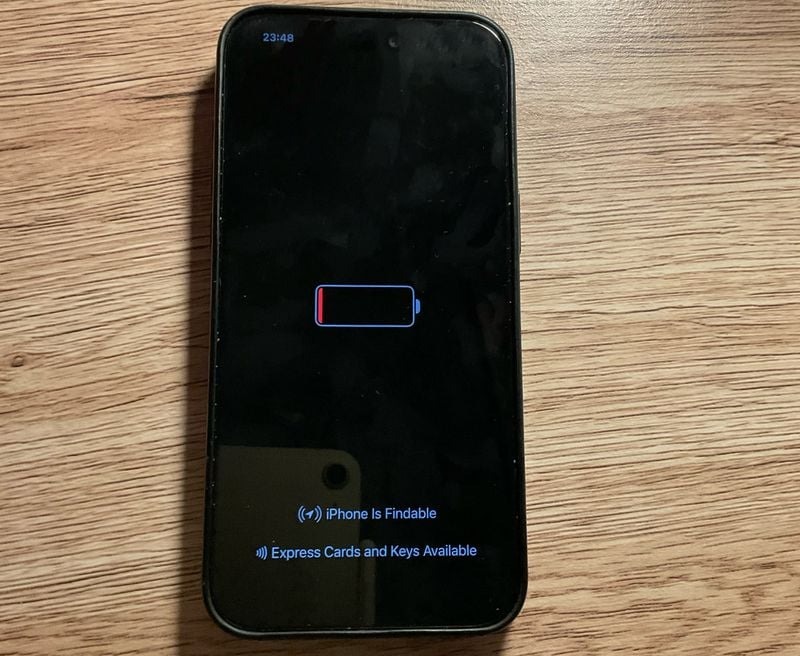
“Is findable” hatasının çözülmesi için gerekli adımları ve ipuçlarını gösteren rehber.
Aşağıdaki adımları takip ederek “is findable” sorununun üstesinden gelebilirsiniz:
Cihazınızı yeniden başlatın
iPhone’unuzu yeniden başlatmak, pek çok yazılımsal sorunu ortadan kaldırabilir. Cihazınızı yeniden başlatmak için, modelinize göre güç tuşu ile ses açma veya kısma düğmelerinden birini aynı anda basılı tutabilir ya da Ayarlar menüsünden Genel sekmesine gidip Kapat seçeneğini kullanabilirsiniz.
iOS yazılımını güncelleyin
Apple, iOS güncellemeleri ile yazılımda bulunan hataları düzeltir ve cihazların performansını yükseltir. Cihazınızın en güncel iOS versiyonunu kullanıp kullanmadığını öğrenmek için Ayarlar bölümüne girin, ardından Genel seçeneğine tıklayarak Yazılım Güncelleme alanını kontrol edin.
Ağ bağlantınızı kontrol edin
İnternet bağlantınızın sorunsuz ve stabil olduğundan emin olun. Wi-Fi bağlantısı kullanıyorsanız, modeminizi ve yönlendiricinizi yeniden başlatmayı göz önünde bulundurabilirsiniz. Mobil veri kullanıyorsanız, operatörünüzle iletişime geçerek bağlantınızda herhangi bir kesinti veya sorun olup olmadığını öğrenebilirsiniz.
Konum servislerini kontrol edin
Cihazınızın Ayarlar bölümüne girin, ardından Gizlilik bölümünü seçerek Konum Servisleri ayarlarına ulaşın. Burada, Konum Servisleri’nin aktif olduğunu kontrol edin. Aynı zamanda, “Bul” uygulamasının konum bilgilerine erişim izni verildiğinden de emin olun.
iCloud hesabınızdan çıkış yapıp tekrar giriş yapın
Ayarlar bölümüne giderek “[Adınız]” seçeneğine ulaşın ve sayfanın en alt kısmında yer alan “Çıkış Yap” butonuna tıklayın. Bu işlemin ardından, iCloud hesabınıza yeniden giriş yaparak süreci tamamlayabilirsiniz.
Apple Destek ile iletişime geçin
Eğer bu adımlar sorununuzu gidermede yetersiz kalıyorsa, Apple’ın destek ekibiyle iletişime geçerek profesyonel yardım alabilirsiniz. Apple’ın deneyimli uzmanları, sorununuzun kökenini tespit etmenize ve en uygun çözümü bulmanıza rehberlik edeceklerdir.
“is findable” Hatasıyla Karşılaşan Kullanıcıların Yorumları
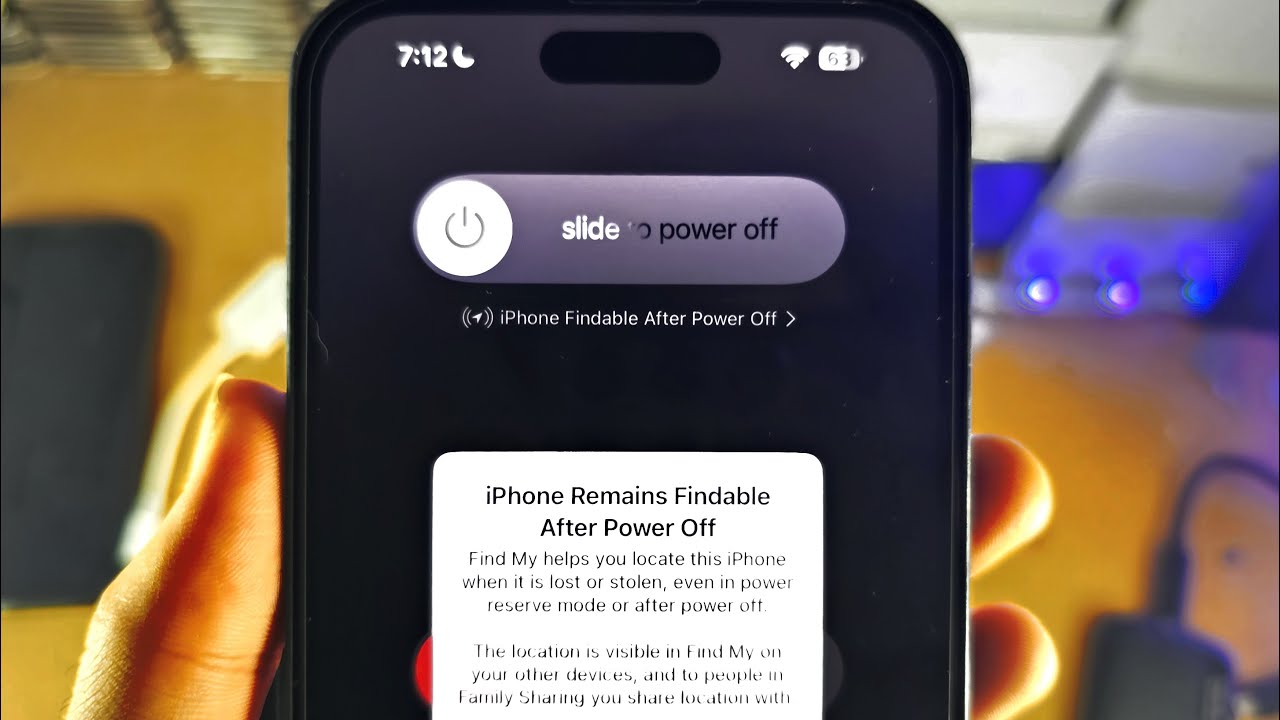
“Is findable” hatasını yaşayan kullanıcıların sorunu nasıl çözdüklerini ve önerilerini içeren yorumlar.
“is findable” sorunu yaşayan kullanıcılar, bu durumu farklı forumlar ve sosyal medya platformlarında tartışarak deneyimlerini aktarıyor ve çözüm yollarını paylaşıyor. İşte bu konuda kullanıcıların dile getirdiği bazı görüşler:
Telefonumu sıfırladıktan sonra ‘is findable’ mesajını sürekli görüyorum. Ne yapmalıyım?
Bu tür bir sorunla karşılaştığınızda, iCloud hesabınızdan çıkıp yeniden giriş yaparak çözüm arayabilirsiniz. Bunun yanında, iOS işletim sisteminizin en güncel sürümü kullanıyor olmasına dikkat edin.
Arkadaşımın iPhone’unu ‘Bul’ uygulamasıyla bulmaya çalıştığımda ‘is findable’ yazıyor ama konumunu göremiyorum. Neden?
Arkadaşınızın cihazında konum servislerinin aktif olduğunu ve “Bul” uygulamasının konum bilgilerine erişim iznine sahip olduğunu kontrol edin. Ayrıca, cihazınızın güvenilir ve kararlı bir ağ bağlantısına sahip olduğunu doğrulamak da önemlidir. Eğer sorun hala devam ediyorsa, arkadaşınızın cihazını yeniden başlatmayı deneyerek bu durumu çözebilirsiniz.
is findable’ mesajını gördüm ama cihazım kayıp değil. Bu normal mi?
Elbette, bu durum tamamen normaldir. “is findable” bildirimi, cihazınızın “Bul” özelliği aracılığıyla erişilebilir durumda olduğunu ifade eder. Bu, cihazınızın kaybolması veya yanlış yere bırakılması gibi durumlarda kolayca bulunabileceği anlamına gelir. Dolayısıyla, bu mesajı gördüğünüzde herhangi bir endişe duymanıza gerek yoktur.
“is findable” Hatası ve Diğer Apple Cihazları
“is findable” sorunu yalnızca iPhone’ları etkilemekle kalmaz, aynı zamanda iPad, Mac ve Apple Watch gibi diğer Apple ürünlerinde de ortaya çıkabilir. Bu cihazların hepsinde yer alan “Bul” özelliği, cihazların yerini tespit etme, uzaktan kilitleme veya verileri silme gibi işlevleri gerçekleştirmek için kullanılmaktadır. Bu nedenle, bu hata tüm Apple ekosistemi içerisinde benzer şekilde karşınıza çıkabilir.
Eğer farklı Apple cihazlarında “is findable” hatasıyla karşı karşıya kalırsanız, bu durumu aşmak için çeşitli yöntemler mevcuttur. Örneğin, cihazınızı yeniden başlatmak, mevcut yazılımı en son sürüme güncellemek, internet bağlantınızı kontrol etmek ve iCloud hesabınızdan çıkıp tekrar giriş yapmak gibi adımlar, bu sorunu çözmede etkili olabilir. Bu yöntemler, cihazınızın yeniden düzgün çalışmasını sağlayabilir.
Ayrıca okuyun: iPhone Kamerasında Yanıp Sönme Sorunu Çözümü