

iPhone 15 Pil Döngüsü Sayısı Kontrol Etme işlemiyle pil sağlığınızı nasıl takip edeceğinizi öğrenin. Bu içerikte adımları, ipuçlarını ve pil ömrünü uzatma yöntemlerini bulabilirsiniz.
iPhone 15 ve 15 Pro, önceki iPhone modellerinden farklı bazı özelliklere sahiptir. iOS 17 güncellemesi ile iPhone 15 pil döngüsü sayısı görüntüleme özelliği eklenmiştir.
iPhone mikrofonunun çalışmaması, hem telefon görüşmelerini hem de uygulamalardaki ses kayıt işlemlerini etkileyen yaygın bir sorundur. Sesinizin karşı tarafa gitmemesi, video çekimlerinde ses kaydedilmemesi veya uygulamaların mikrofon algılamaması günlük kullanımda ciddi sorunlara yol açabilir. Bu nedenle sorunun donanımsal mı yoksa yazılımsal mı olduğunu doğru tespit etmek önemlidir.
iPhone 15 modelleriyle birlikte pil döngüsü sayısının doğrudan görüntülenebilmesi birçok kullanıcı için önemli bir kolaylık sağlıyor. Pil sağlığını etkileyen en temel unsurlardan biri olan döngü sayısı, cihazın performansını ve kullanım ömrünü yakından ilgilendiriyor. Bu nedenle kullanıcılar, pilin ne durumda olduğunu öğrenmek ve doğru şarj alışkanlıklarını belirlemek istiyor.
Bu içerikte iPhone 15 Pil Döngüsü Sayısı Kontrol Etme adımlarını, pil ömrünü etkileyen faktörleri ve pil kullanım menüsünde yer alan verilerin ne anlama geldiğini detaylı şekilde ele alıyoruz. Ayrıca pil optimizasyonu konusunda merak edilen sorulara da net cevaplar bulabileceksiniz. Teknik kavramlar sade bir dille açıklanmıştır.
Pil döngüsü verilerini anlamak, cihazı daha bilinçli kullanabilmek için önemli bir adımdır. Çünkü bu bilgiler sayesinde hangi kullanım alışkanlıklarının pil performansını düşürdüğünü fark edebilir ve gerekli değişiklikleri yapabilirsiniz. Bazı kullanıcılar pil sağlığıyla ilgili endişeler yaşarken aynı zamanda gizlilik konularında da sorunlarla karşılaşabiliyor. Bu noktada iPhone’da Mesajları ve Bildirimleri Gizleme adımlarının nasıl uygulandığını bilmek, cihaz kullanımını çok daha güvenli hale getirmenize yardımcı olacaktır.
iPhone 15 Pil Döngüsü Sayısı Kontrol Etme
Bir iPhone’daki pil döngüsü sayısı, pilin tamamen dolu durumdan tamamen boş duruma kaç kez geçtiğini gösterir. Bu, bir pilin yaşlanma sürecini gösterir. Zaman içinde piller performanslarını kaybedebilirler. Örneğin, pilinizi %85’e kadar kullanıp sonra şarj ettiğinizde ve daha sonra başka bir %35’lik bölümü tükettiğinizde, Apple bu döngüyü bir pil döngüsü olarak sayar.
Bir pil yeni olduğunda, yaklaşık 500 tam döngüden sonra bile verimliliğini genellikle %80 civarında korur. Ancak pil ömrü, telefonunuzu nasıl kullandığınıza, nasıl şarj ettiğinize, nerede sakladığınıza ve diğer faktörlere bağlı olarak değişebilir.

iPhone 15 Pil Döngüsü Sayısı Kontrol Etme
- Pilinizi %0’a kadar düşmesine izin vermeyin
- Pilinizi mümkünse tamamen boşaltmaktan kaçının. Düşük seviyelere indiğinde şarj etmek, pilin daha uzun süre dayanmasına yardımcı olabilir.
- Her zaman %100’e kadar şarj etmeyin
- Pilinizi sürekli olarak tamamen doldurmak, uzun vadede pil ömrünü kısaltabilir. Genellikle %20 ila %80 arasında şarj etmek daha iyi bir uygulamadır.
iPhone 15 Pil Döngüsü Sayısı
iPhone 15 pil döngüsü sayısını kontrol etmek oldukça basittir. İşte adım adım nasıl yapılacağı:
- İlk olarak, iPhone’unuzun ana ekranında Ayarlar uygulamasını bulun ve dokunun.
- Ayarlar uygulamasını açtıktan sonra, ekranın üst kısmında bulunan Genel seçeneğine dokunun.
- Genel menüsüne girdikten sonra, ekranı aşağı doğru kaydırarak Hakkında seçeneğini bulun ve dokunun.
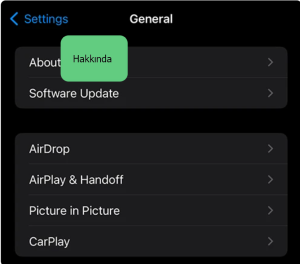
- Hakkında bölümüne girdiğinizde, ekranın orta kısmında Döngü Sayımı başlığını göreceksiniz.
- Döngü Sayımına dokunduğunuzda, iPhone’unuzun pil döngüsü sayısı görüntülenecektir. Bu sayı, iPhone’unuzun kaç defa pilinin tamamen şarj edilip boşaltıldığını gösterir.
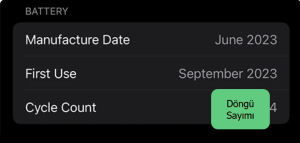
Bu adımları izleyerek iPhone’unuzun pil döngüsü sayısını kolayca kontrol edebilirsiniz. Bu bilgi, cihazınızın pilinin sağlığı hakkında bilgi edinmenize ve pil performansınızı optimize etmenize yardımcı olabilir. Eğer pilin tükenme sorunları yaşıyorsanız, şarj alışkanlıklarınızı gözden geçirmeniz gerekebilir.
iPhone 15 Pil Döngüsü Sayısı Dışında Hangi Bilgileri Görebilirsiniz
iPhone 15 pil döngüsü sayısı dışındaki pil kullanım bilgilerinizi görüntülemek için iPhone’unuzda aşağıdaki adımları takip edebilirsiniz:
- Ana ekranınızda Ayarlar uygulamasını bulun ve dokunun.
- Ayarlar menüsünde Pil seçeneğini bulun ve dokunun.
- Pil bölümüne girdiğinizde, pil kullanımınız ve etkinliğiniz hakkında bilgileri göreceksiniz.
- Aşağıda pil kullanım bilgilerinizde bulabileceğiniz bazı önemli bilgiler ve özellikler hakkında daha fazla açıklama:
Analizler ve Öneriler
iPhone’unuzun enerji tüketimini etkileyen faktörler veya kullanım düzenleri hakkında analizleri ve enerji tasarrufu önerilerini burada görebilirsiniz. Bir öneri belirirse, ilgili ayara gitmek için öneriye dokunabilirsiniz.
Son Şarj Edildi
Pilin en son ne kadar şarj edildiğini ve bağlantısının ne zaman kesildiğini bu bölümde görebilirsiniz.
Pil Düzeyi Grafiği (Son 24 Saatte)
Pil düzeyini, şarj aralıklarını ve iPhone’un Düşük Güç Modunda olduğu veya pilin kritik derecede zayıf olduğu dönemleri bu grafikte görebilirsiniz.
Pil Kullanım Grafiği (Son 10 Gün İçinde)
Her günün kullanılan pil yüzdesini bu grafikte görebilirsiniz.
Etkinlik Grafiği
Zaman içindeki etkinliği ekranın açık veya kapalı olduğu zamanlara göre bölen bir grafik olarak sunar.
Ekran Açık ve Ekran Kapalı
Ekranın açık ve kapalı olduğu zamanlar için seçilen zaman aralığındaki toplam etkinliği gösterir. Son 10 Gün görünümü ise günlük ortalama etkinliği gösterir.
Uygulamaya Göre Pil Kullanımı
Seçilen zaman aralığında her uygulamanın ne kadar pil tükettiğini gösterir.
Uygulamaya Göre Etkinlik
Seçilen zaman aralığında her uygulamanın ne kadar süreyle kullanıldığını gösterir.
Bu bilgileri inceleyerek iPhone 15 Pil Döngüsü Sayısının yanı sıra iPhone’unuzun pil kullanımı ve etkinliği hakkında daha fazla bilgi edinebilir ve enerji tasarrufu yapmak için gerekli ayarları yapabilirsiniz.
Pil performansınızda beklenmedik düşüşler yaşıyor, kullanım verilerini yorumlamakta zorlanıyor veya iPhone’unuzda farklı teknik sorunlarla karşılaşıyorsanız profesyonel bir ekipten destek alabilirsiniz. 11858 Teknoloji Destek Hattı, pil kullanımı, uygulama davranışları ve sistem hataları dahil olmak üzere tüm teknik konularda size güvenilir bir şekilde yardımcı olur. Uzman ekip, cihazınıza uzaktan bağlanarak sorunu kısa sürede tespit eder ve gerekli yönlendirmeleri sunar.
Pil döngüsü verilerini incelediğinizde cihazınızın performansında düşüş olduğunu düşünüyorsanız, bu durum bazen başka donanımsal sorunlarla da ilişkili olabilir. iPhone kullanıcılarının yaşadığı yaygın problemlerden biri de mikrofonun çalışmaması durumudur. Böyle bir sorunla karşılaşmanız halinde iPhone Mikrofon Çalışmıyor Sorunu başlıklarında anlatılan adımları uygulayarak ses bileşenlerini test edebilir ve sorunun kaynağını daha net görebilirsiniz. Bu açıdan pil ve mikrofon verilerini birlikte değerlendirmek cihazın genel sağlığı hakkında daha doğru bir fikir verir.
iPhone 15 pil döngüsü sayısını takip etmek, cihazınızı daha bilinçli kullanmanıza yardımcı olur ve pil ömrünü uzatmak için önemli ipuçları sunar. Bu içerikte hem döngü sayısını nasıl kontrol edebileceğinizi hem de pil menüsündeki diğer verilerin ne anlama geldiğini ele aldık. Deneyimlerinizi, yaşadığınız sorunları veya aklınıza takılan soruları yorum bölümünde paylaşmanız hem diğer kullanıcılara yardımcı olacak hem de sizin için daha doğru yönlendirmeler yapabilmemizi sağlayacaktır.






Siz de fikrinizi belirtin