



Eğer Instagram’ın tarayıcıda yüklenmemesi ilgili bir sorun yaşıyorsanız, bu genellikle tarayıcı, ağ ayarları veya sistem önbelleği ile ilgili olabilir. Sorunu hızla çözmek için aşağıdaki yöntemleri deneyebilirsiniz ayrıntılı olarak da Instagram’ın tarayıcıda yüklenmemesi sorununa 4 çözüm adlı makalemizde birlikte inceleyeceğiz:
- Yükleme hatalarına bir tarayıcı eklentisi neden olabilir. Eklentileri devre dışı bırakarak sorunun kaynağını tespit edin.
- Instagram’ın düzgün çalışması için tarayıcınızda JavaScript‘in çalışır olduğundan emin olun.
- Tarayıcınızın önbelleği ve çerezleri dolduğunda, bu Instagram’ın doğru yüklenmesini engelleyebilir. Tarama verilerinizi temizlemeyi deneyin.
- Eğer sorun devam ediyorsa, cihazınızdaki DNS önbelleğini temizleyerek ağ bağlantınızı güncelleyebilirsiniz.
Eğer bu hızlı çözümler işe yaramazsa, temel düzeltmeleri deneyerek daha derinlemesine bir inceleme yapabilirsiniz.


Instagram’ın Tarayıcıda Yüklenmemesi Sorununa 4 Çözüm
arayıcı Uzantılarını Devre Dışı Bırakın ve Sorunu Tespit Edin
Eğer Instagram’ı karanlık modda görüntülemek, reklamları engellemek ya da tarama deneyiminizi geliştirmek için tarayıcı uzantıları kullanıyorsanız, bu uzantılar Instagram’ın yüklenmesini engelliyor olabilir. Sorunun kaynağını tespit etmek için tüm uzantıları devre dışı bırakıp ardından tek tek etkinleştirebilirsiniz.
Uzantıları Devre Dışı Bırakın:
- Adres çubuğuna
chrome://extensionsyazıp Enter’a basıyoruz. - Adres çubuğuna
edge://extensionsyazın ve Enter’a basın. - Görünen sayfada, tüm uzantıları devre dışı bırakmak için her uzantının yanındaki geçiş butonlarını kapatın.
Tarayıcınızı Yeniden Başlatın:
Değişikliklerin etkili olması için tarayıcınızı tamamen kapatıp yeniden açın.


Tarayıcı Uzantılarını Devre Dışı Bırakın ve Sorunu Tespit Edin
Uzantıları Tek Tek Etkinleştirin:
- Her uzantıyı sırayla etkinleştirin ve Instagram’ı yüklemeyi deneyin.
- Sorun tekrar ortaya çıkana kadar bu işlemi tekrarlıyoruz.
Sorunlu Uzantıyı Belirleyin ve Kaldırın:
- Soruna neden olan uzantıyı tespit ettiğinizde, tarayıcınızın uzantılar sayfasına dönerek bu uzantıyı kaldırabilirsiniz.
Bu yöntem, Instagram’ı yükleme sorunlarına neden olan tarayıcı uzantısını kolayca tespit etmenizi sağlar.
Tarayıcınızda JavaScript’i Etkinleştirin
JavaScript, Instagram gibi etkileşimli web sitelerinin düzgün çalışması için gereklidir. Eğer JavaScript tarayıcınızda devre dışı bırakıldıysa, Instagram’ın bazı özellikleri yüklenmeyebilir veya işlevsellik sorunları yaşayabilirsiniz. Bu tür problemleri önlemek için JavaScript’in etkin olduğundan emin olun.
Google Chrome’da JavaScript’i Etkinleştirme
Chrome Ayarlarına Erişin:
- Google Chrome’u açın.
- Adres çubuğuna
chrome://settings/content/javascriptyazın ve Enter’a basın.
JavaScript’i Etkinleştirin:
- Varsayılan davranış bölümünün altında Sitelerin JavaScript kullanmasına izin ver seçeneğini seçelim.


Instagram’ın Tarayıcıda Yüklenmemesi Sorunu
Microsoft Edge’de JavaScript’i Etkinleştirme
Edge Ayarlarına Erişin:
- Microsoft Edge’i açın.
- Adres çubuğuna
edge://settings/content/javascriptyazın ve Enter’a basalım.
JavaScript’i Açın:
- İzin Verildi seçeneğinin yanındaki butonu aktif hale getirelim.
Kontrol Edin ve Test Edin
JavaScript’i etkinleştirdikten sonra, tarayıcınızı yeniden başlatın ve Instagram’ı tekrar yükleyerek sorunun çözülüp çözülmediğini kontrol edin. Bu işlem, Instagram’ın tam işlevselliğini geri kazandırabilir.
Tarayıcı Önbelleğini ve Çerezleri Temizleyin
Tarayıcınızda biriken bozuk veya eski önbellek ve çerezler, Instagram gibi web sitelerinin düzgün çalışmasını engelleyebilir. Bu verileri temizlemek, yükleme sorunları da dahil olmak üzere pek çok tarayıcı problemini çözebilir.
Chrome ve Edge’de Önbellek ve Çerezleri Temizleme
- Klavyenizde Ctrl + Shift + Delete tuşlarına aynı anda basıyoruz.
- Açılan “Tarama verilerini temizle” panelinde, açılır menüden Tüm Zamanlar seçeneğini seçiyoruz.
- Çerezler ve diğersiteverileri ile ön belleğe alınmış resimler ve dosyalar kutularını işaretliyoruz.
- Verileri Temizle butonuna tıklıyoruz.
Diğer Tarayıcılarda Önbellek ve Çerez Temizleme
- Safari:
Ayarlar > Gelişmiş > Web Sitesi Verileri > Tümünü Temizle yolunu izleyerek Safari’deki çerez ve önbelleği silebilirsiniz. - Firefox:
Ayarlar menüsünden Gizlilik ve Güvenlik bölümüne gidin, ardından Çerezler ve Site Verileri seçeneğini bulup Verileri Temizle kısmına tıklayın.

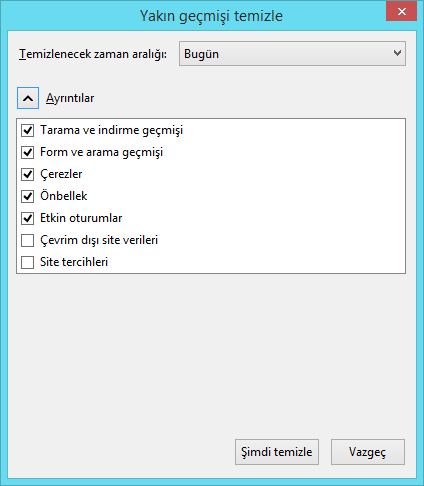
Tarayıcı Önbelleğini ve Çerezleri Temizleyin
Temizleme işlemi tamamlandıktan sonra tarayıcınızı yeniden başlatıp Instagram’ı tekrar yükleyin.
DNS Önbelleğini Temizleyin
Bilgisayarınızdaki DNS önbelleği, web sitelerine hızlı erişim sağlamak için son ziyaret ettiğiniz etki alanlarının verilerini depolar. Ancak, bu veriler bozulduğunda, Instagram gibi siteler düzgün çalışmayabilir. Sorunu çözmek için DNS önbelleğini temizlemek etkili bir yöntemdir. Hem Windows hem de Mac için adım adım rehberi birlikte inceleyelim:
Windows’ta DNS Önbelleği Temizleme
- Başlat simgesine sağ tıklayın ve ‘Terminal (Yönetici)’ seçeneğini seçin.
- Açılan terminal penceresine aşağıdaki komutu girin ve Enter tuşuna basın:
- İşlem başarılı olduğunda, DNS çözümleyici önbelleği başarıyla temizlendi mesajını görüyor olacaksınız.
Mac’te DNS Önbelleği Temizleme
- Command + Space Bar tuşlarına basarak Spotlight aramasını açın, ardından Terminal yazın ve Enter tuşuna basalım.
- Terminal penceresine şu komutu yazın ve ardından Enter tuşuna basın::
- İstendiğinde yönetici şifrenizi girin ve işlemi tamamlamak için Enter tuşuna basalım.
DNS önbelleği temizleme işlemi tamamlandıktan sonra, tarayıcınızı kapatıp yeniden açın ve Instagram sayfasını tekrar açarak sorunun çözülüp çözülmediğini kontrol edin. Bu işlem, bozulmuş DNS önbelleğinden kaynaklanan erişim sorunlarını ortadan kaldırmalıdır. Eğer sorun devam ederse, modem veya yönlendiricinizi yeniden başlatmayı da deneyebilirsiniz.
Instagram’da tarayıcıda yüklenme sorunlarıyla karşılaşan kullanıcılar için sunduğumuz çözümler, platformun sunduğu diğer özellikleri etkili bir şekilde kullanabilmenizi sağlamak için önemlidir. Özellikle, Instagram’da işbirliği yapma süreci, içerik oluşturucular ve markalar için büyük fırsatlar sunar. Eğer Instagram’da işbirliği yapmanın yollarını merak ediyorsanız, Instagram İşbirliği Nasıl Yapılır makalemizi inceleyerek bu konuda daha fazla bilgi edinebilirsiniz.