


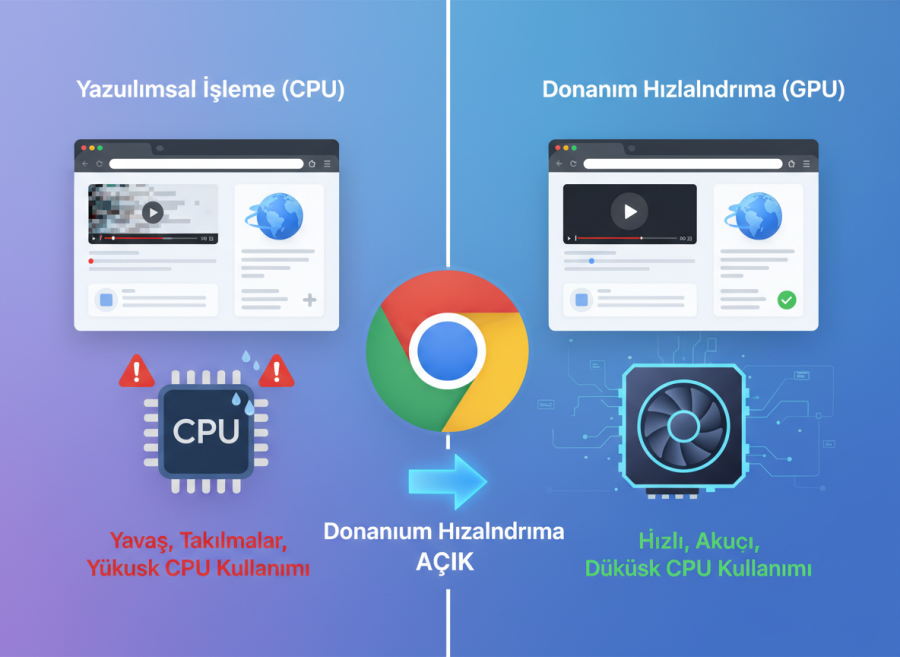
Google Chrome dünya genelinde en çok kullanılan internet tarayıcısı olarak öne çıkıyor. Tarayıcı performansını yükseltmek ve kullanıcı deneyimini geliştirmek için birçok gelişmiş özellik sunuyor. Bu özelliklerden biri de donanım hızlandırmadır. Google Chrome donanım hızlandırma nedir, ne işe yarar ve nasıl kullanılır? Bu yazıda tüm detaylarıyla ele alıyoruz.
Google Chrome Donanım Hızlandırma Nedir?
Donanım hızlandırma, Google Chrome’un bazı işlemleri bilgisayarın işlemcisi yerine ekran kartı ile gerçekleştirmesini sağlayan bir teknolojidir. Özellikle video oynatma, animasyonlar, grafik yoğun web siteleri ve oyun benzeri içeriklerde tarayıcının daha hızlı ve akıcı çalışmasına yardımcı olur. Chrome bu özellik sayesinde sistem kaynaklarını daha verimli kullanarak sayfa yükleme sürelerini kısaltır ve takılmaları azaltır.


Donanım Hızlandırma Ne İşe Yarar?
Google Chrome donanım hızlandırma özelliği aktif olduğunda şu avantajları sunar:
-
Video ve medya içeriklerinde daha akıcı oynatma
-
Web sitelerinde daha hızlı yükleme süreleri
-
Grafik ve animasyonlarda daha iyi performans
-
CPU yükünü azaltarak sistem dengesini koruma
-
Web tabanlı oyunlarda daha stabil deneyim
Özellikle YouTube, Netflix, Canva, Figma gibi grafik ve video ağırlıklı platformlarda ciddi performans farkı yaratır.
Google Chrome Donanım Hızlandırma
Nasıl Açılır?
Chrome’da donanım hızlandırmayı aktif etmek için aşağıdaki adımları izleyebilirsiniz:
-
Google Chrome’u açın.
-
Sağ üst köşeden üç nokta simgesine tıklayın.
-
Ayarlar menüsüne girin.
-
Sayfanın altına inip Gelişmiş bölümünü açın.
-
Sistem sekmesine girin.
-
Varsa donanım hızlandırmayı kullan seçeneğini aktif hale getirin.
-
Tarayıcıyı yeniden başlatın.
Bu adımlar sonrası donanım hızlandırma devreye girmiş olur.
Donanım Hızlandırma Kapatılmalı mı?
Her ne kadar faydalı olsa da bazı durumlarda donanım hızlandırma sorunlara yol açabilir. Özellikle:
-
Ekran kartı sürücüleri eskiyse
-
Tarayıcıda görüntü bozulmaları yaşanıyorsa
-
Video oynatırken siyah ekran veya donma oluyorsa
-
Chrome aniden kapanıyorsa
Bu tür sorunlarda donanım hızlandırmayı devre dışı bırakmak çözüm olabilir.
Nasıl Kapatılır?
Donanım hızlandırmayı kapatmak için:
-
Chrome-Ayarlar-Gelişmiş-Sistem yolunu izleyin.
-
Varsa donanım hızlandırmayı kullan seçeneğini kapatın.
-
Tarayıcıyı yeniden başlatın.
Kapatma işlemi sonrası Chrome tüm işlemleri CPU üzerinden yapmaya devam eder.
Google Chrome Donanım Hızlandırma Ne İşe Yarar
Donanım Hızlandırma Performansı Etkiler mi?
Evet bu özellik performansı doğrudan etkiler. Özellikle güçlü ekran kartına sahip bilgisayarlarda durum bariz şekilde fark edilir. Hızlandırma özelliği aktif olduğunda; daha düşük gecikme, daha az takılma ve daha stabil görüntü işleme sağlanır. Ancak eski veya uyumsuz GPU’larda tam tersi etki yaratabilir. Bu nedenle performans sorunları yaşıyorsanız her iki durumu da test etmek en sağlıklısıdır.
Google Chrome donanım hızlandırma özelliği tamamen güvenlidir. Tarayıcı tarafından varsayılan olarak sunulur ve herhangi bir güvenlik riski oluşturmaz. Ancak ekran kartı sürücülerinin güncel olması, en iyi deneyim için önemlidir.
Bu Özellik Açılmalı mıdır?
Bu sorunun cevabı cihazınıza ve kullanım şeklinize bağlıdır. Yeni nesil bilgisayarlarda açık olmalı, grafik ve video ağırlıklı kullanımda ise açık önerilir. Eski sistemler veya hata yaşayanlar bu özelliği kapalı tutmalıdır. Google Chrome donanım hızlandırma tarayıcı performansını artırmak için geliştirilmiş oldukça faydalı bir özelliktir. Doğru sistemlerde daha hızlı, daha akıcı ve daha stabil bir internet deneyimi sunar. Ancak donanım uyumsuzluklarında kapatılması gerekebilir. Tarayıcı performansını en üst seviyede tutmak için bu ayarı ihtiyaçlarınıza göre yapılandırmanız önerilir. Benzeri bir diğer Chrome konusunda destek yazımıza buradan erişebilirsiniz.