

Gmail için uygulama şifresi nasıl iptal edilir merak ediyorsanız, doğru yerdesiniz! Bu rehberde, Gmail uygulama şifresi iptali adımlarını, Gmail güvenlik ayarlarına nasıl erişeceğinizi, uygulama şifrelerinin neden iptal edilmesi gerektiğini ve Gmail hesabınızı nasıl daha güvenli hale getireceğinizi öğreneceksiniz. İster eski bir uygulama şifresini silmek, ister güvenlik risklerini azaltmak istiyor olun, tüm detaylar burada!
Gmail için Uygulama Şifresi Nasıl İptal Edilir?
Güvenlik sekmesi seçenekleri hesabınızı güvende tutar. Bunun için başlıca yapılması gerekenleri sıralarsak;
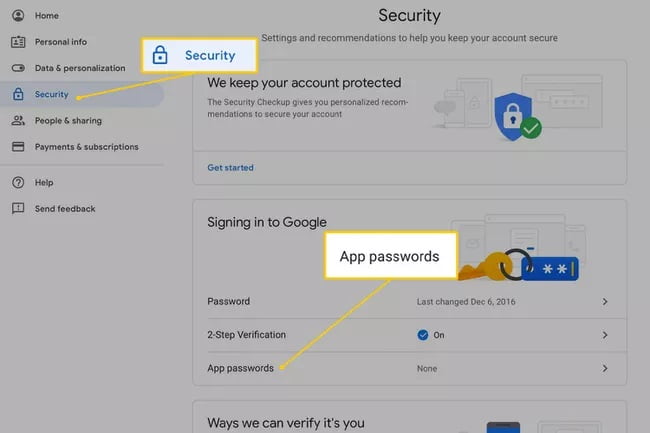
- Profil simgesi> Google Hesabı > Güvenlik > Uygulama şifrelerini . Bir uygulama şifresi seçin ve İptal Eti seçin.
- Üçüncü taraf uygulamalar için Güvenlik sekmesinde Üçüncü taraf erişimini yöneti seçin.
- Bir uygulama seçin ve Erişimi Kaldırı seçin.
Güvenlik sekmesinde, hesabınızın güvenliğini sağlamaya yönelik önerileri görmek için Güvenlik Kontrolü altına bakın.
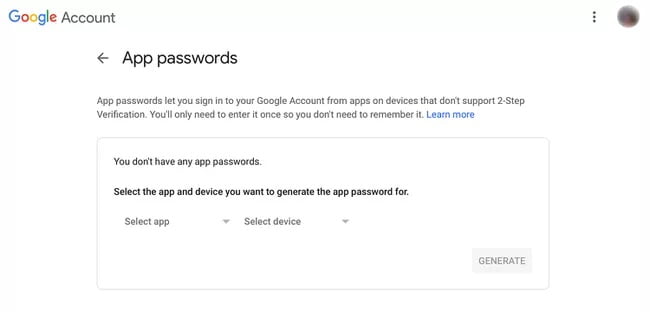
İki faktörlü kimlik doğrulamayı (2FA) etkinleştirmek , Gmail hesabınızı güvende tutar. Ancak, 2FA işlemi tarafından oluşturulan doğrulama kodları, bazı uygulamalar ve cihazlarla çalışmaz. Böyle bir durumda, uygulamaya veya cihaza IMAP (veya POP aracılığıyla posta) aracılığıyla posta ve klasörlere erişme yetkisi vermek üzere uygulamaya özel bir parola oluşturun . Uygulamayı veya cihazı artık kullanmadığınızda veya parolanın güvenliğini sağlama konusunda artık ona güvenmediğinizde, parolayı iptal edin. Uygulamaya özel bir şifreyi iptal etmek, farklı uygulamalar veya cihazlar için oluşturduğunuz diğer şifreleri etkilemez.
2FA Kullanarak Gmail İçin Bir Uygulama Parolasını İptal Edin
IMAP veya POP aracılığıyla Gmail hesabınıza erişmek için oluşturulan uygulamaya özel bir şifreyi silmek için:
1. Avatarınıza veya adınıza gidin ve Google Hesabı’nı seçin
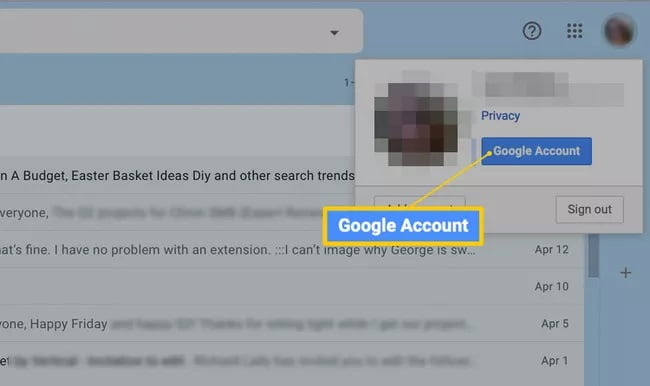
2. Gidin Güvenlik sekmesine basıp Uygulama şifrelerini
3.İstendiğinde, Gmail şifrenizi girin.
4. In Uygulama Şifresi ekranında, bir Uygulama şifresi yı ve ardından İptal Et.
Hesap Erişimi ile Üçüncü Taraf Uygulamaları Yönetin
2FA veya uygulamaya özel şifreler kullanmasanız bile Gmail’inize (ve diğer Google hizmetlerine) erişimi olan üçüncü taraf uygulamalarını yönetmek için :
Avatarınıza veya adınıza gidin ve Google Hesabı’nı seçin .
Git Güvenlik sekmenin ve hesap erişim ile Üçüncü taraf uygulamalar seçin bölümünde üçüncü taraf erişimini yönetin .
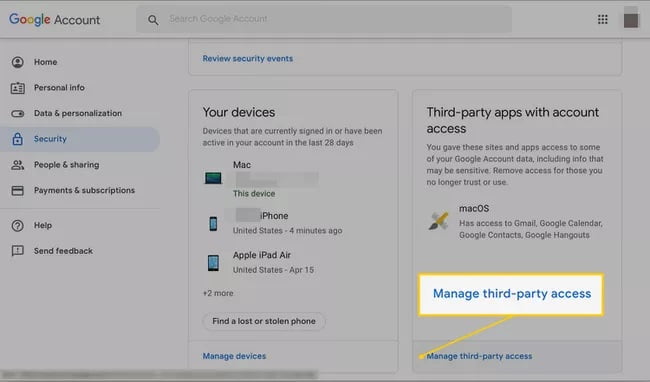
3.Hesabınızı genişletmek ve sahip olduğu erişimi göstermek için, hesabınıza erişimi olan uygulamalar listesinden uygulamalardan birini seçin.
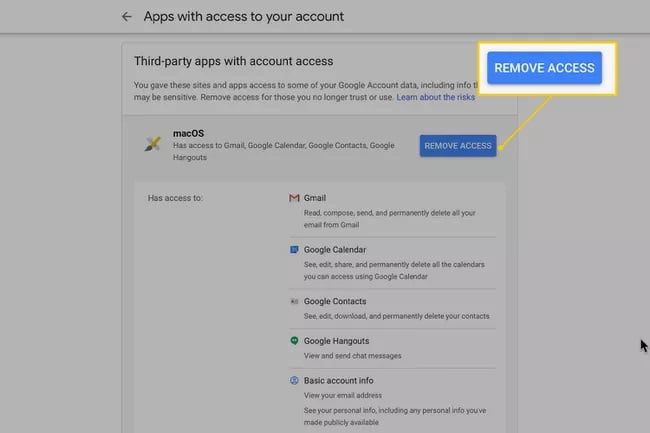
4.Erişimi iptal etmek için Erişimi Kaldır öğesini seçin .
Diğer Güvenlik Özellikleri
Güvenlik sekmesi, hesabınızın güvenliğini sağlamak için kişiselleştirilmiş öneriler ve devam eden sorunlarla ilgili uyarılar sağlayan Güvenlik Kontrolü gibi hesabınızı güvende tutmanın birkaç başka yolunu içerir.
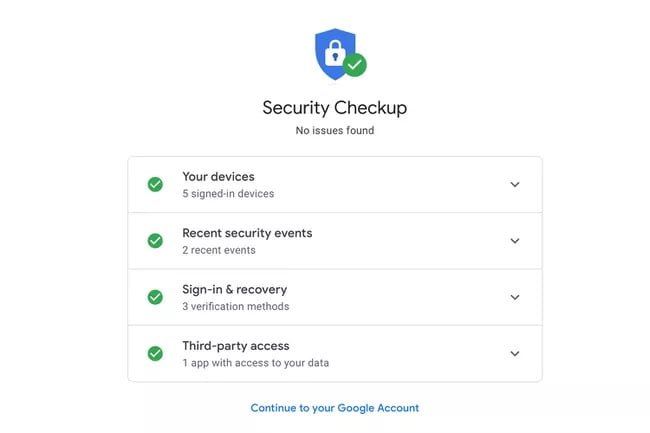
Ayrıca Güvenlik ekranında bulunur:
- Şu anda oturum açmış olan veya son 28 gün içinde hesabınızda etkin olan cihazların listesi.
- Kaybolan veya çalınan bir telefonu yönetme süreci.
- Google hesabınızla oturum açtığınız sitelerin ve uygulamaların listesi.
- Hesabınızla ilgili son güvenlik olayları.
- Kurtarma telefonunuz ve kurtarma e-postanız.
- Şifreniz.
- Herhangi bir bağlantılı hesap.
Gmail Uygulama Şifreleri ile İlgili Sıkça Sorulan Sorular
Gmail için uygulama şifresi nasıl iptal edilir?
Yukarıdaki adımları izleyerek, Gmail güvenlik ayarları üzerinden kolayca iptal edebilirsiniz.
Uygulama şifresi iptal ettikten sonra tekrar kullanabilir miyim?
Hayır, iptal edilen bir şifre tekrar kullanılamaz. Yeni bir şifre oluşturmanız gerekir.
Tüm uygulama şifrelerini birden iptal edebilir miyim?
Evet, Güvenlik sayfasında Tümünü İptal Et seçeneğiyle tüm şifreleri silip yenilerini oluşturabilirsiniz.
İki adımlı doğrulama olmadan uygulama şifresi oluşturabilir miyim?
Hayır, Gmail uygulama şifreleri yalnızca iki adımlı doğrulama etkinleştirildikten sonra kullanılabilir.
Uygulama şifresi iptal ettikten sonra e-postalarım silinir mi?
Hayır, uygulama şifresi iptal etmek, e-postalarınızı silmez. Sadece ilgili uygulamanın erişimini kaldırır.
Gmail Hesabınızı Daha Güvenli Hale Getirin
Gmail için uygulama şifresi nasıl iptal edilir öğrendiniz, peki hesabınızı nasıl daha güvenli hale getirebilirsiniz?
- Düzenli olarak şifrelerinizi güncelleyin.
- İki adımlı doğrulamayı etkinleştirin.
- Şüpheli etkinlikleri kontrol edin.
- Kullanmadığınız uygulamaların erişimini kaldırın.
Eğer artık kullanmadığınız bir Gmail hesabınız varsa, Gmail hesabı silme nasıl yapılır makalemizi inceleyebilirsiniz. Bu rehberde, hesabınızı kalıcı olarak nasıl silebileceğinizi adım adım öğrenebilirsiniz.
Gmail Uygulama Şifrelerinizi Güvenli Bir Şekilde Yönetin
Gmail için uygulama şifresi nasıl iptal edilir artık biliyorsunuz! Bu basit adımları izleyerek, hesabınızın güvenliğini artırabilir ve gereksiz erişimleri kaldırabilirsiniz. Unutmayın, düzenli olarak Gmail güvenlik ayarlarınızı kontrol etmek, hesabınızı kötü niyetli kişilerden korumanın en iyi yoludur.
Eğer hala sorularınız varsa, yorum bölümünde bize yazın. Güvenli bir dijital yaşam dileriz!
27 Ağustos 2025 Güncellemesi: Bu içerik, doğruluğu sağlamak ve süreçteki değişiklikleri yansıtmak için güncellendi.









Siz de fikrinizi belirtin