


ERR_CONTENT_DECODING_FAILED Hatası web sitelerine erişimi engelliyor mu? Bu hatayı düzeltmenin 6 pratik yöntemini keşfedin ve tarayıcı sorunlarını çözün.
İnternet üzerinde gezinirken karşılaşılan hatalardan biri de hiç beklemediğiniz bir anda ekranınızı kaplayan ERR_CONTENT_DECODING_FAILED Hatası. Chrome’da çalışırken, Safari’de araştırma yaparken ya da Edge’de alışveriş sırasında bu uyarıyı görmek gerçekten sinir bozucu olabiliyor. Özellikle acil bir işiniz varsa, sayfanın yüklenmemesi tam anlamıyla işinizi aksatabiliyor.


İyi haber şu ki bu hata sandığınızdan çok daha kolay çözülüyor. Biraz sabır ve doğru adımlarla, teknik bilginiz olmasa bile sorunu kolayca giderebilirsiniz. Bu yazıda ERR_CONTENT_DECODING_FAILED Hatasının ne olduğunu, neden ortaya çıktığını ve nasıl düzeltileceğini detaylıca anlatacağım.
ERR_CONTENT_DECODING_FAILED Hatası Nedir?


Bir web sitesine girmeye çalıştığınızda ERR_CONTENT_DECODING_FAILED Hatası ile karşılaşabilirsiniz. Bu mesaj, tarayıcınızın web sitesinin içeriğini doğru şekilde çözemediği anlamına geliyor. Sorun Chrome, Firefox, Safari gibi tüm popüler tarayıcılarda görülebiliyor.
Hatanın temelinde genellikle GZIP sıkıştırması var. GZIP, web sitelerinin daha hızlı yüklenmesini sağlayan bir teknoloji. Tarayıcınız bir siteye girdiğinde, önce içeriğin sıkıştırılmış olup olmadığını kontrol ediyor. Eğer sıkıştırılmış dosya varsa, bunları indirip açıyor ve size sunuyor. Ancak bu süreçte herhangi bir aksaklık olduğunda ERR_CONTENT_DECODING_FAILED Hatası ekrana geliyor.
Basitçe söylemek gerekirse, tarayıcınız bir puzzle’ı çözmeye çalışıyor ama parçaların bazıları eksik ya da hatalı. Bu durumda size tam sayfayı gösteremiyor ve hata mesajı veriyor. Şimdi bu hatanın arkasındaki nedenlere bakalım.
ERR_CONTENT_DECODING_FAILED Hatası Sebebleri Nelerdir?
ERR_CONTENT_DECODING_FAILED Hatası sebebleri arasında birkaç yaygın durum öne çıkıyor:
Güvenlik duvarı ayarları: Bilgisayarınızdaki güvenlik duvarı sizi tehditlerden korurken, bazen aşırıya kaçıp normal web sitelerinin yüklenmesine de engel olabiliyor. Tarayıcı ile sunucu arasındaki iletişimi yanlış yorumlayınca ERR_CONTENT_DECODING_FAILED Hatası tetikleniyor.
Bozuk önbellek ve çerezler: Tarayıcınız her girdiğiniz siteyi hatırlayıp hızlı açılması için bilgileri saklıyor. Ancak bu veriler zamanla bozulabilir ya da güncelliğini yitirebilir. Eski veya hatalı önbellek dosyaları, sayfa yüklemelerinde soruna yol açıyor.
Kodlama hataları: Web sitesi gerçekte sıkıştırılmamış olmasına rağmen, sunucu tarayıcıya “bu içerik sıkıştırılmış” diye yanlış sinyal gönderebiliyor. Tarayıcı olmayan bir şeyi açmaya çalışınca hata veriyor.
Hatalı DNS ayarları: DNS adresleri internet telefon rehberi gibi çalışıyor. Eğer bu rehberdeki bilgiler yanlışsa ya da güncel değilse, web sitelerine ulaşırken problem yaşıyorsunuz.
Bu nedenlerin çoğu kullanıcı tarafında basit işlemlerle çözülebiliyor. Hadi bu çözümlere sırayla bakalım.
ERR_CONTENT_DECODING_FAILED Hatası Nasıl Düzeltilir?
1. Güvenlik Duvarını Geçici Olarak Kapatın
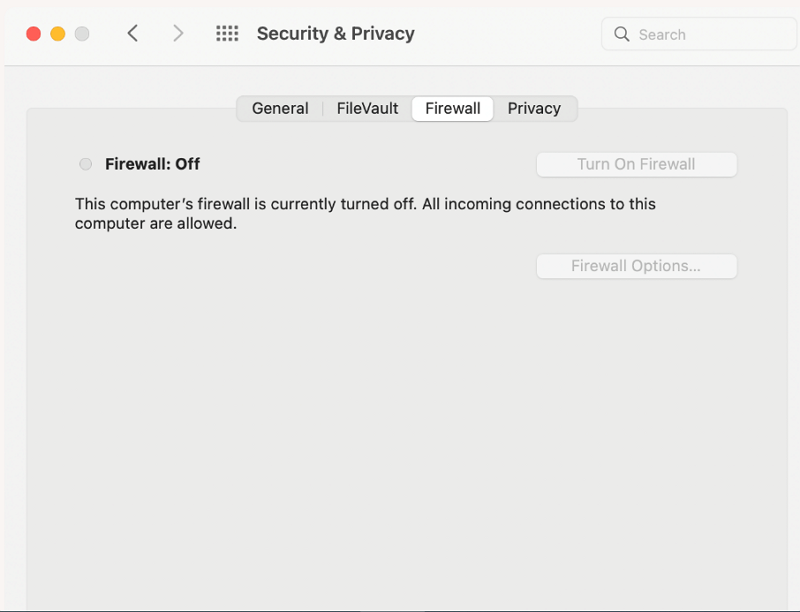

İlk denemeniz gereken yöntem güvenlik duvarınızı kapatmak. ERR_CONTENT_DECODING_FAILED Hatası bazen aşırı korumacı güvenlik ayarlarından kaynaklanıyor.
Mac kullanıyorsanız: Sistem Tercihleri’ne gidin, ardından Güvenlik ve Gizlilik bölümünü açın. Güvenlik Duvarı sekmesinde, sol alttaki kilit simgesine tıklayarak değişiklik yapma izni alın. Şifrenizi girdikten sonra “Güvenlik Duvarını Kapat” seçeneğine basın.
Windows’ta ise: Kontrol Paneli üzerinden Sistem ayarlarına girin. Gizlilik ve güvenlik altında Windows Güvenliği’ni bulun. Güvenlik Duvarı ve ağ koruması bölümünden güvenlik duvarınızı yönetebilirsiniz.
Güvenlik duvarını kapattıktan sonra problemi yaşadığınız siteyi tekrar açmayı deneyin. Eğer sayfa düzgün yükleniyorsa, sorun güvenlik duvarınızdaydı demektir. Unutmayın, işiniz bittikten sonra güvenlik duvarını tekrar açmalısınız.
2. Tarayıcı Önbelleğini ve Çerezleri Temizleyin
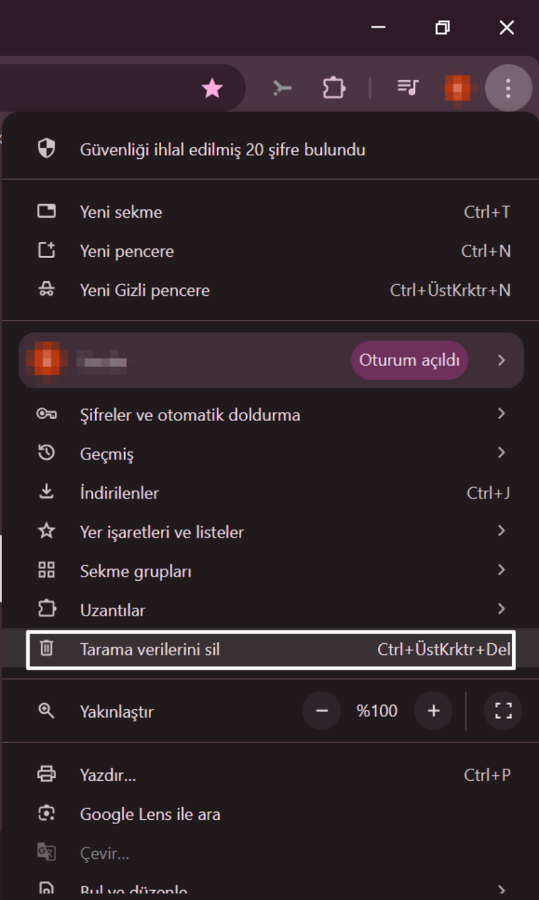
Hala ERR_CONTENT_DECODING_FAILED Hatası devam ediyorsa, sıra önbellek ve çerez temizliğinde. Chrome’da sağ üst köşedeki üç noktaya tıklayın. “Diğer araçlar” seçeneğinden “Tarama verilerini temizle” bölümüne girin.
Açılan pencerede zaman aralığını “Tüm zamanlar” olarak seçin. İlgili kutulardan “Site çerezleri ve verileri” ile “Geçici dosya ve resim önbelleği” seçeneklerini mutlaka işaretleyiniz. “Verileri temizle” düğmesine basın.
Bu işlem tarayıcınızı biraz yavaşlatabilir çünkü siteleri sıfırdan yükleyecek. Ancak ERR_CONTENT_DECODING_FAILED Hatası gibi sorunları çözmede oldukça etkili. Temizlik sonrası problemi yaşadığınız sayfayı yeniden ziyaret edin.
Bu yöntemi ayda bir uygulamak tarayıcı sağlığı için iyi bir alışkanlık. Hemen deneyin ve farkı görün.

3. GZIP Sıkıştırmasını Devre Dışı Bırakın
GZIP sıkıştırması web sitelerini hızlandırsa da, bazen ERR_CONTENT_DECODING_FAILED Hatasına neden olabiliyor. Bu sorunu test etmek için Chrome’a bir eklenti kurmanız gerekiyor.
Chrome Web Mağazası’ndan “ModHeader – Modify HTTP headers” eklentisini bulun ve “Chrome’a Ekle” düğmesine tıklayın. Eklenti yüklendikten sonra adres çubuğunun yanındaki ModHeader simgesine tıklayın.
“Request Headers” bölümünde Name alanına “accept-encoding” yazın. Value alanına ise “gzip;q=0,deflate;q=0” girin. Bu ayarlar tarayıcınıza GZIP sıkıştırmasını kullanmamasını söylüyor.
Şimdi ERR_CONTENT_DECODING_FAILED Hatası veren siteyi tekrar açın. Eğer sorun çözüldüyse, hatanın kaynağı GZIP’miş demektir. Ancak her siteyi yavaş açmak istemiyorsanız, bu testi yaptıktan sonra eklentiyi kaldırabilirsiniz.
4. DNS Sunucu Adreslerini Değiştirin
DNS ayarlarınız da ERR_CONTENT_DECODING_FAILED Hatasının sebebi olabilir. İnternet sağlayıcınızın DNS’i yerine Google’ın ücretsiz DNS’ini kullanarak sorunu çözebilirsiniz.
Mac’te: Sistem Tercihleri’nden Ağ ayarlarına girin. Wi-Fi’yi seçip Gelişmiş’e tıklayın. DNS sekmesinde mevcut adresinizi not alın. Sol alttaki artı (+) simgesine basarak 8.8.8.8 ve 8.8.4.4 adreslerini ekleyin.
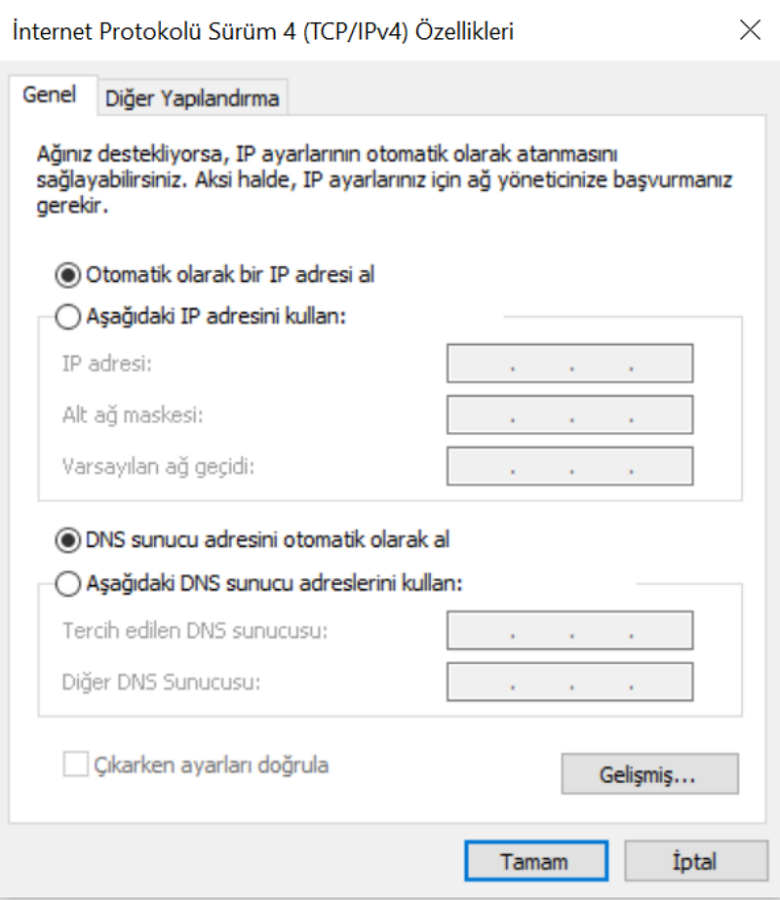
Windows’ta: Ayarlar uygulamasını açın ve Ağ ve İnternet’e girin. Özellikler bölümünden IP Ataması’nı bulun. Düzenle’ye tıklayarak Manuel’i seçin ve IPv4’ü açın. IP adresi alanına Google DNS adreslerini girin ve kaydedin.
DNS değişikliği anlık çözüm sağlayabiliyor. Özellikle internet sağlayıcınızın DNS sunucuları yavaşsa, bu yöntem hem hata düzeltir hem de genel internet hızınızı artırır.

5. DNS Önbelleğini Temizleyin
DNS sunucu değişikliği işe yaramadıysa, DNS önbelleğini tamamen temizlemeyi deneyin. Bu işlem bilgisayarınızın sakladığı tüm DNS kayıtlarını siler ve sıfırdan başlatır.
Mac kullanıcıları Terminal uygulamasını açmalı. Spotlight ile “Terminal” aratarak bulabilirsiniz. Şu komutu yazın ve Enter’a basın:
sudo dscacheutil -flushcache; sudo killall -HUP mDNSResponder
Admin şifrenizi girmeniz istenecek. Şifreyi yazdıktan sonra Enter’a basın. İşlem sessizce tamamlanıyor, herhangi bir onay mesajı görmeyebilirsiniz.
Windows’ta Komut İstemi’ni yönetici olarak açın ve şu komutu girin:
ipconfig /flushdns
“DNS Resolver Cache başarıyla temizlendi” mesajını görmelisiniz. Ardından ERR_CONTENT_DECODING_FAILED Hatası veren sayfayı tekrar deneyin.
Bu yöntem özellikle farklı ağlar arasında geçiş yaptıysanız çok etkili oluyor.
ERR_CONTENT_DECODING_FAILED hatası dışında başka tarayıcı sorunlarıyla da karşılaşabilirsiniz. Örneğin, bazen web sayfaları hiç yüklenmiyor ya da “Bu site açılamıyor” gibi mesajlar alabiliyorsunuz. Bu durumlarda da benzer çözüm yöntemleri işe yarıyor. DNS ayarları, güvenlik duvarı konfigürasyonları ve önbellek sorunları gibi faktörler birçok tarayıcı hatasının ortak nedenleri arasında yer alıyor. Eğer tarayıcınızda sayfa açılmıyor ve bu makaledeki yöntemler sorununuzu çözmedi ise, Tarayıcıda Sayfa Açılmıyor Sorunu makalemize göz atabilirsiniz. Orada internet bağlantı kontrolleri, router yeniden başlatma ve JavaScript ayarları gibi ek çözüm yöntemlerini bulacaksınız.
6. Tarayıcının Soket Havuzlarını Temizleyin
Yukarıdaki hiçbir yöntem işe yaramadıysa, son çare olarak Chrome’un soket havuzlarını temizleyebilirsiniz. Bu teknik bir işlem ama çok basit.
Chrome’da yeni bir sekme açın ve adres çubuğuna şunu yazın: chrome://net-internals
Sol menüden “Sockets” bölümünü bulun. Sayfanın ortasında “Flush socket pools” düğmesini göreceksiniz. Bu düğmeye tıklayın.
İşlem anında tamamlanıyor. Tarayıcınızın ağ bağlantı havuzları sıfırlanmış oluyor. Şimdi ERR_CONTENT_DECODING_FAILED Hatası yaşadığınız siteyi son kez deneyin.
Bu yöntem özellikle uzun süredir kapanmamış tarayıcılarda etkili sonuç veriyor. Siz bu yöntemi denediniz mi? Yorumlarda deneyimlerinizi paylaşabilirsiniz.
ERR_CONTENT_DECODING_FAILED Hatası ilk başta korkutucu görünse de, aslında çoğu zaman basit çözümlerle giderilebilen bir sorun. Güvenlik duvarı ayarlarından DNS yapılandırmasına kadar deneyebileceğiniz birçok yöntem var. Çoğu kullanıcı için önbellek temizliği veya DNS değişikliği yeterli oluyor.
Hatayı düzeltemediğiniz durumlarda, sorun web sitesinin sunucu tarafında da olabilir. Böyle durumlarda site yöneticisinin sorunu çözmesini beklemeniz gerekiyor. Ancak kendi cihazınızdaki ayarları kontrol etmek her zaman ilk adım olmalı.
Bu yöntemleri yukarıdan aşağıya doğru deneyerek hangi çözümün işinize yaradığını görebilirsiniz. Birebir destek almak isterseniz, tarayıcı desteği veya teknik yardım hatlarından uzman yardımı alabilirsiniz.