


ERR_CONNECTION_REFUSED hatası neden çıkar ve nasıl çözülür? DNS temizleme, proxy ayarları ve tarayıcı önbelleğiyle ilgili 9 adımlı çözüm yöntemi burada.
Tarayıcını açtın, bir siteye girmeye çalıştın ve karşına büyük bir hata sayfası çıktı: “Bu siteye ulaşılamıyor.” Üstelik altında ERR_CONNECTION_REFUSED yazıyor. Ne yapacağını bilmeden sayfayı yeniliyorsun, yeniliyorsun… Sonuç değişmiyor. Bu his tanıdık geliyor olmalı; çünkü bu hata, internet kullanan neredeyse herkesin bir noktada karşılaştığı sinir bozucu engellerden biri.


Asıl can sıkıcı olan şu: Hata mesajı sana neyin yanlış gittiğini söylemiyor. Sorun sende mi, sitede mi, bağlantında mı belli değil. Ama iyi haber şu ki ERR_CONNECTION_REFUSED hatası çoğunlukla kullanıcı tarafında kaynaklanır ve adım adım gidilerek büyük ölçüde çözülebilir.
Bağlantı hatalarıyla uğraşmak bazen farklı türde güvenli bağlantı sorunlarını da beraberinde getirebilir. Tarayıcın zaman zaman yalnızca bağlantı kuramadığını değil, kurduğu bağlantının güvenli olmadığını da haber verebilir. Eğer bu hatayla birlikte SSL veya güvenlik sertifikası kaynaklı problemler de yaşıyorsan, PR_END_OF_FILE_ERROR Güvenli Bağlantı Hatası Çözümü içeriğine göz atmak iyi bir başlangıç noktası olacaktır; o yazıda şifreli bağlantı sorunlarının nasıl ele alındığını ayrıntılı biçimde bulabilirsin.
ERR_CONNECTION_REFUSED Hatası Nedir?
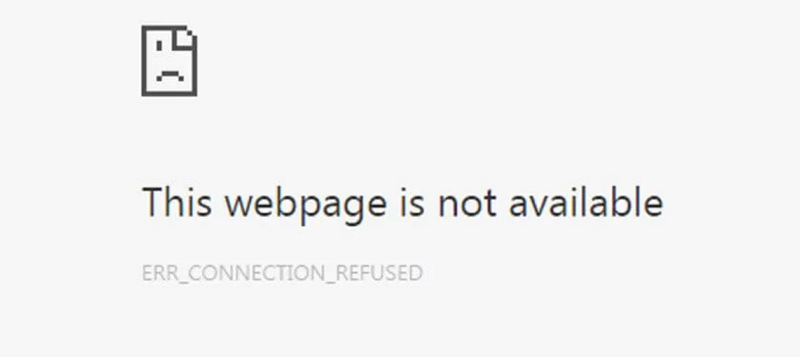

ERR_CONNECTION_REFUSED hatası, Google Chrome başta olmak üzere pek çok tarayıcıda karşılaşılan bir bağlantı hatasıdır. Kullanıcı bir web sayfasına erişmeye çalıştığında tarayıcının sunucuya bağlanamaması sonucu ortaya çıkar. Genellikle internet bağlantısı sorunları, DNS önbellek çakışmaları, proxy ayarları, güvenlik duvarı müdahalesi veya Chrome eklentilerinden kaynaklanır. Çözüm için önce istemci taraflı etkenler incelenmelidir.
ERR_CONNECTION_REFUSED Hatası Neden Olur?
Hatanın tek bir nedeni yoktur. Aynı mesaj farklı kökenli problemlerin ortak çıktısı olabilir. En sık karşılaşılan nedenler şunlardır:
Zayıf veya kararsız internet bağlantısı: Bağlantı yeterince stabil değilse tarayıcı sunucuya ulaşamaz.
Tarayıcı önbelleği sorunları: Eski önbellek verileri, sitenin güncel sürümüyle çakışarak bağlantıyı engelleyebilir.
Proxy sunucu yapılandırma hataları: Proxy aktifse ve yanlış ayarlanmışsa, sunucu gelen bağlantıyı reddedebilir.
Güvenlik duvarı veya antivirüs yazılımı müdahalesi: Bu tür yazılımlar bazen güvenli siteleri yanlışlıkla engeller.
DNS önbellek çakışmaları: Kayıtlı DNS bilgisi güncel sunucu adresiyle eşleşmiyorsa bağlantı kurulamaz.
Eski tarayıcı sürümü veya bozuk eklentiler: Uzun süredir güncellenmemiş Chrome kurulumları veya üçüncü taraf eklentiler beklenmedik hatalar üretebilir.
ERR_CONNECTION_REFUSED Hatası Çözümü İçin Ne Yapmalısın?
1. Önce Sitenin Kendisini Kontrol Et
Hata senin tarayıcından mı yoksa siteden mi kaynaklanıyor? Bunu anlamanın en kolay yolu başka bir siteye girmeyi denemek. Farklı siteler de açılmıyorsa sorun büyük ihtimalle internet bağlantında. Yalnızca belirli bir site açılmıyorsa, o sitenin sunucusunda bir problem olabilir.
Bunu doğrulamak için “Down For Everyone Or Just Me” gibi bir araç kullanabilirsin. Sitenin adresini gir ve yalnızca senin için mi kapalı olduğunu öğren. Site gerçekten çevrimdışıysa yapabileceğin fazla bir şey yoktur; beklemek en mantıklı seçenek olur.
2. Modemi Yeniden Başlat
Klasik ama etkili. Modemi fişten çek, 30 saniye bekle, tekrar tak. Bu basit işlem pek çok geçici bağlantı sorununu çözer. Modem yeniden başladıktan sonra siteye tekrar girmeyi dene.
3. Tarayıcı Önbelleğini Temizle
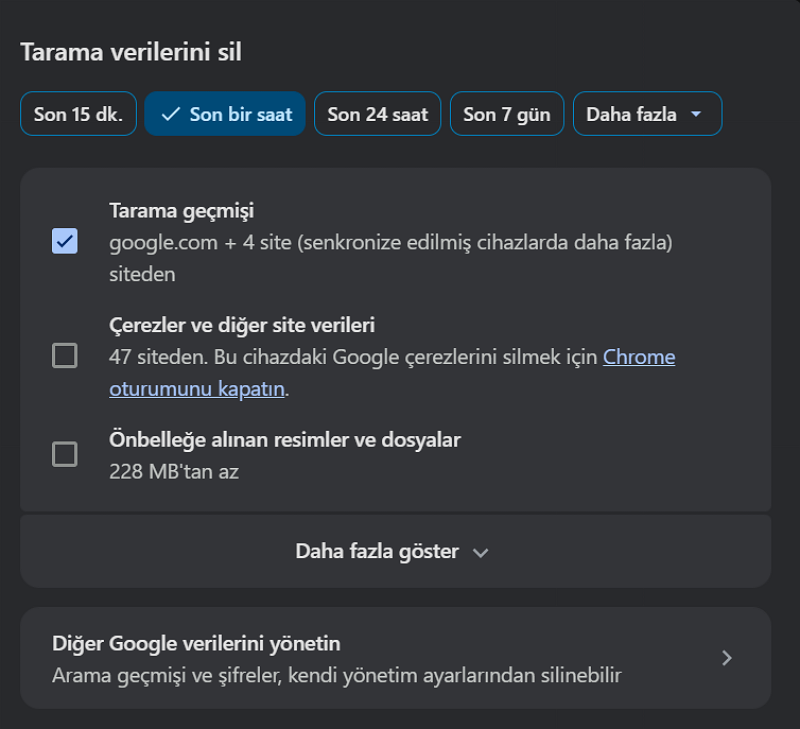
Chrome sağ üst köşedeki menüden Diğer Araçlar seçeneğine, oradan Tarama Verilerini Temizle bölümüne git. Tüm kategorilerin seçili olduğundan emin ol; aksi hâlde temizlik eksik kalır ve hata devam edebilir. Adres çubuğuna şunu yazarak da aynı ekrana ulaşabilirsin:
chrome://settings/clearBrowserData
Sık yapılan bir hata: Önbellek temizlerken yalnızca “son 1 saat” gibi kısa bir zaman aralığı seçmek. Bu durumda sorunun kaynağı olan eski veri silinmeyebilir. Zaman aralığını “Tüm zamanlar” olarak ayarlamak çok daha güvenli bir tercih.

4. Proxy Ayarlarını Gözden Geçir
Proxy kullanıyorsan ya da farkında olmadan aktif bıraktıysan bu ayarları kontrol etmen gerekir. Chrome üzerinden Ayarlar menüsüne gir, sayfanın altındaki Gelişmiş seçeneğine tıkla ve Sistem bölümünde Proxy ayarlarını aç seçeneğini bul.
Windows kullanıcıları: LAN Ayarları ekranında LAN için proxy sunucusu kullan kutucuğunun işaretini kaldır.
Mac kullanıcıları: İlgili ekranda tüm proxy protokollerinin işaretini kaldır ve değişiklikleri kaydet. Ardından siteye tekrar girmeyi dene.
5. Güvenlik Duvarı ve Antivirüsü Geçici Olarak Devre Dışı Bırak
Bu yazılımlar zaman zaman aşırı hassas davranabilir ve güvenli siteleri de engelleyebilir. Yalnızca ziyaret etmek istediğin sitenin güvenilir olduğundan eminsen bu yazılımları kısa süreliğine kapat ve bağlantıyı tekrar test et. Testi tamamladıktan hemen sonra yazılımları yeniden aktif etmeyi unutma.
6. DNS Önbelleğini Temizle
Windows için:
Başlat menüsünü aç, CMD yaz ve Komut İstemi uygulamasını çalıştır. Şu komutu gir:
ipconfig /flushdns
Mac için:
Git menüsünden Araçlar seçeneğine gir, Terminal uygulamasını aç ve şu komutu çalıştır:
sudo killall -HUP mDNSResponder && echo macOS DNS Cache Reset
İşlem tamamlandıktan sonra siteyi tekrar açmayı dene.
7. DNS Adresini Değiştir
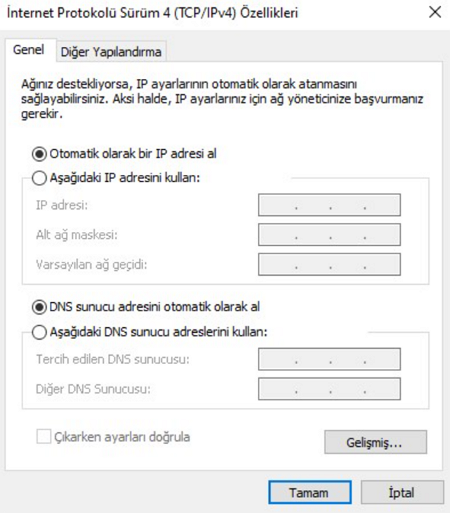
İnternet servis sağlayıcının DNS sunucusu aşırı yüklenmiş veya geçici olarak çevrimdışı olabilir. Google’ın ücretsiz DNS adresleri olan 8.8.8.8 ve 8.8.4.4 ya da Cloudflare’in sunduğu 1.1.1.1 ve 1.0.0.1 adreslerini alternatif olarak deneyebilirsin.
Mac kullanıcıları bu değişikliği Sistem Tercihleri altındaki Ağ menüsünden, ardından Gelişmiş ve DNS sekmeleri aracılığıyla yapabilir.

8. Chrome Eklentilerini Devre Dışı Bırak
Eklentiler Chrome deneyimini zenginleştirebilir, ancak güncel tutulmayan veya kötü yazılmış bir eklenti bağlantı sorunlarına yol açabilir. Tüm eklentileri devre dışı bırak ve siteye tekrar girmeyi dene. Bağlantı kuruluyorsa eklentileri tek tek etkinleştirerek hangisinin soruna neden olduğunu tespit et.
9. Chrome Tarayıcısını Yeniden Yükle
Tarayıcının kendisi de sorun kaynağı olabilir. Mevcut Chrome kurulumunu kaldır ve resmi Chrome web sitesinden en güncel sürümü indir. Bu adım özellikle uzun süre güncellenmemiş kurulumlar için işe yarar.
Yukarıdaki adımların tamamını denedikten sonra hâlâ çözüme ulaşamadıysan, sorun büyük olasılıkla teknik yapılandırma katmanında bir yere sıkışmıştır. DNS ayarları, ağ yönlendirme sorunları veya işletim sistemi düzeyindeki çakışmalar bu noktada devreye girebilir. 2011 yılından bu yana Türkiye genelinde milyonlarca kullanıcıya hizmet veren 11858 Teknoloji Destek Hattı, tam da bu tür karmaşık senaryolar için 7/24 uzaktan destek sunuyor. TeamViewer ve AnyDesk gibi lisanslı yazılımlar aracılığıyla güvenli bağlantı kuran uzman ekip, %95 müşteri memnuniyeti oranı ve 500.000’i aşkın başarılı işlem deneyimiyle sorununun kaynağına hızlıca ulaşabilir.
ERR_HTTP2_PROTOCOL_ERROR Hatası Nasıl Düzeltilir içeriğine de göz atmayı düşünebilirsin; bazı bağlantı hataları yüzeysel olarak benzer görünse de altta yatan protokol sorunlarına işaret eder ve çözüm yaklaşımları birbirinden önemli ölçüde farklılaşır.
ERR_CONNECTION_REFUSED hatası, ilk bakışta gizemli ve çözümsüz görünebilir. Ama bu hata aslında sana bir şey söylüyor: Bağlantının bir noktasında iletişim koptu. Bu kopuşun hangi tarafta yaşandığını belirlemek ve sistematik biçimde üzerinden geçmek, çoğu durumda sorunu çözmeye yeterli oluyor. DNS temizliğinden proxy kontrolüne, önbellek sıfırlamadan eklenti auditine kadar her adım, olası bir nedeni eleme şansı tanıyor. Yöntemler çok, teşhis ise sabır istiyor. Peki sen bu hatayla kaç kez karşılaştın ve en çok hangi çözüm işe yaradı? Deneyimini paylaşmak istersen yorumlar tam da bunun için var.