
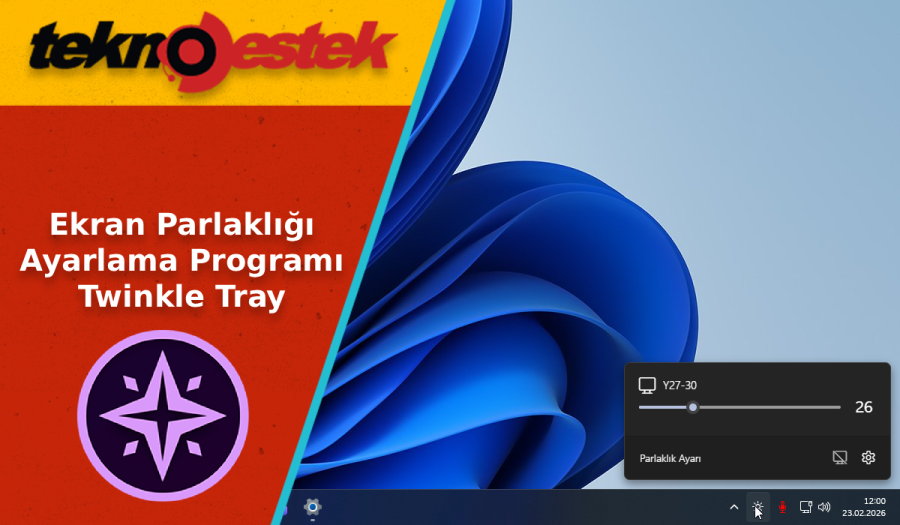
Twinkle Tray ile ekran parlaklığı ayarlama programı olarak tüm monitörlerini tek arayüzden yönet. Windows 10 ve 11 uyumlu kurulum ve kullanım detayları burada.
Birden fazla monitörle çalışıyorsan ve her birinin parlaklığını ayrı ayrı ayarlamak için fiziksel tuşlara basmaktan bıktıysan, bu durum sana yabancı değildir. Windows, dizüstü bilgisayarlardaki dahili ekranlar için parlaklık kontrolü sunuyor ama harici monitörler söz konusu olduğunda bu özellik tamamen devre dışı kalıyor. Ekran parlaklığı ayarlama programı arayışına girenler de tam bu noktada Twinkle Tray ile karşılaşıyor.
Twinkle Tray, Windows’un bu köklü eksikliğini kapatmak için tasarlanmış, ücretsiz ve açık kaynaklı bir uygulama. Görev çubuğuna yerleşiyor, tüm bağlı monitörlerinizi tek bir arayüzden yönetmeni sağlıyor ve Windows 10 ile Windows 11 ile sorunsuz entegre çalışıyor. Basit görünüyor, ama derinleştikçe oldukça güçlü bir araç olduğu ortaya çıkıyor.
Parlaklık sorunları yalnızca harici monitörlerle sınırlı değil. Dizüstü kullanıcıları da zaman zaman ekran parlaklığı ayarının çalışmadığından ya da kaydırıcının kaybolduğundan yakınıyor. Bu tür sistem kaynaklı sorunlara geçmeden önce [Windows 10 ekran parlaklığı ayarlamasını nasıl yapacağına dair bu içeriği incelemen](Windows 10 Ekran Parlaklığı Ayarlama) faydalı olacak. Sisteminle ilgili temel bir sorun yoksa Twinkle Tray devreye girerek işin geri kalanını hallediyor.
Ekran Parlaklığı Ayarlama Programı Olarak Twinkle Tray Nedir?
Twinkle Tray, Windows’un görev çubuğu sistem tepsisine entegre olan, DDC/CI protokolü üzerinden harici monitörlerle iletişim kuran bir parlaklık yönetim uygulamasıdır. Kurulumun ardından tepsi ikonuna tek tıkla tüm bağlı ekranların parlaklık kaydırıcılarına ulaşırsın. Windows 10 ve Windows 11 ile uyumludur, Microsoft Store üzerinden ya da resmi web sitesinden ücretsiz indirilebilir.
Twinkle Tray Nasıl Kurulur?
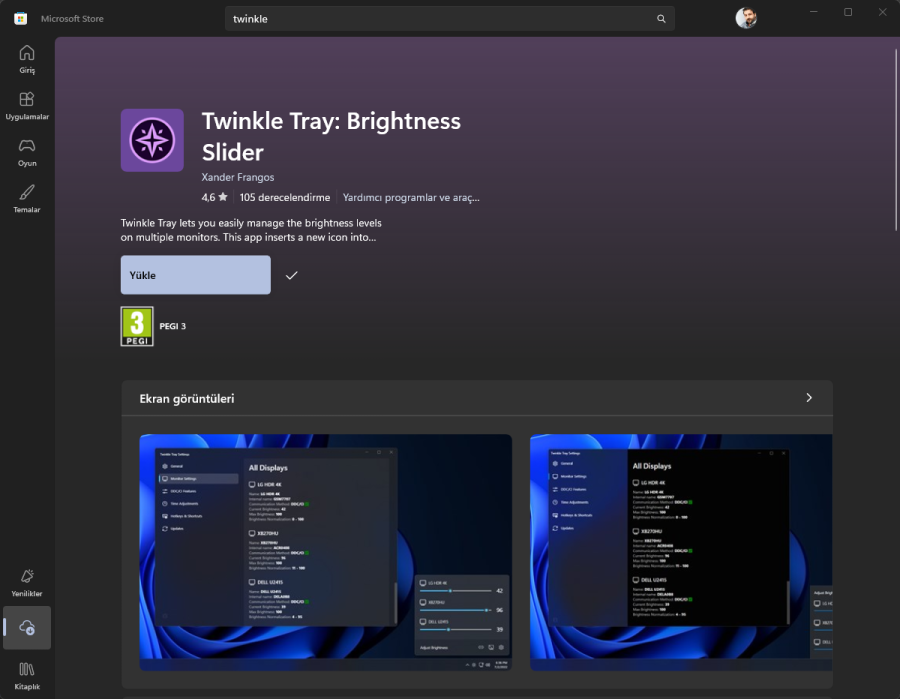
Kurulum süreci oldukça kısa. Microsoft Store’da Twinkle Tray yazarak arama yapabilir ya da doğrudan twinkletray.com adresinden yükleyici dosyayı indirebilirsin.
Paket yöneticisi kullananlar için alternatif kurulum yolları da mevcut. Windows Package Manager ile kurmak isteyenler terminale şunu yazabilir:
winget install xanderfrangos.twinkletray
Chocolatey kullanıcıları için:
choco install twinkle-tray
Scoop tercih edenler ise önce extras bucket ekleyip ardından kuruluma geçebilir:
scoop bucket add extras scoop install extras/twinkle-tray
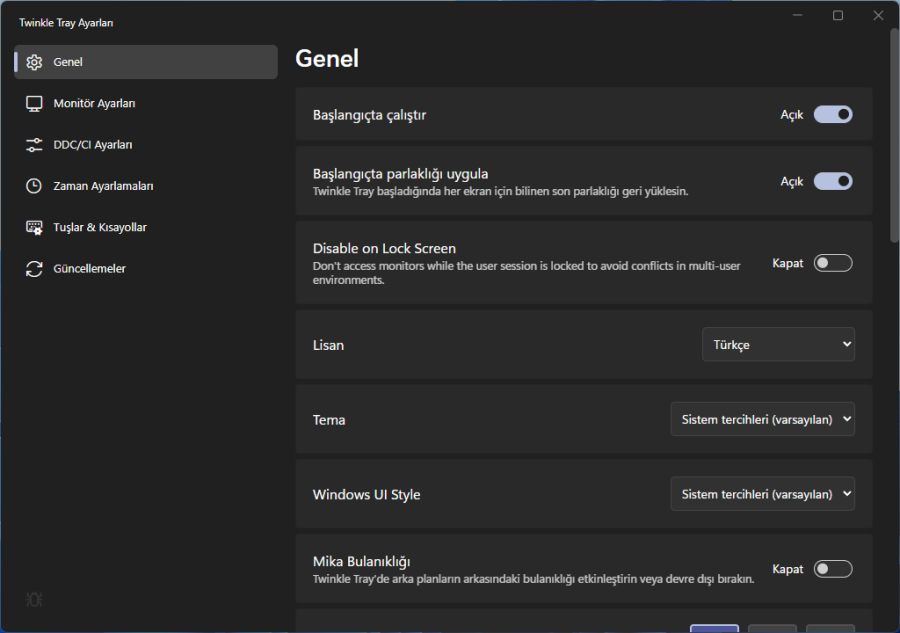
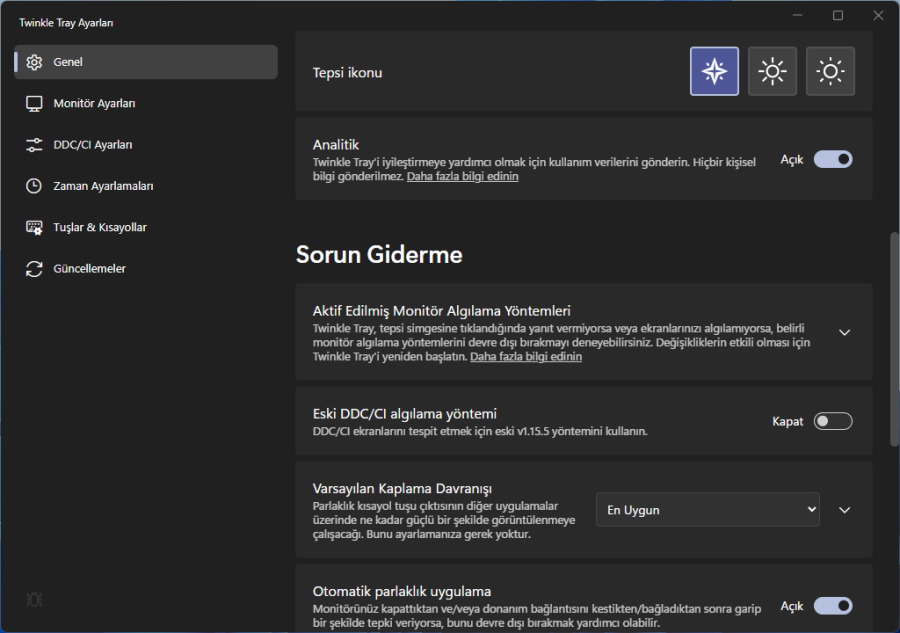
Kurulum tamamlandığında Twinkle Tray otomatik olarak sistem tepsisine yerleşiyor. Eğer gizlenmiş durumdaysa tepsi ayarlarından görünür hale getirmeni tavsiye ederim; çünkü uygulamanın tüm kullanım konforu o ikona erişimin kolaylığından geçiyor.
Twinkle Tray Uyumluluğu Hakkında Bilinmesi Gerekenler
Uygulama, monitörlerle iletişim kurmak için DDC/CI protokolünü kullanıyor. Çoğu modern monitör bu protokolü destekliyor ancak fabrika ayarlarında kapalı gelebilir. Monitörünün fiziksel menüsüne girip DDC/CI seçeneğini aktif etmen gerekebilir.
Bilinen uyumluluk sorunları şunlar:
AMD Radeon Kontrol Paneli’nde Özel Renkler seçeneği aktifse Twinkle Tray düzgün çalışmayabilir. VGA ve DVI bağlantılar desteklenmiyor. USB veya Thunderbolt dock üzerinden bağlı monitörler bazen tanınmıyor.
Sık Yapılan Hata
Twinkle Tray’i kurup monitörünün görünmediğini fark eden kullanıcıların büyük çoğunluğu DDC/CI ayarını atlıyor. Monitörün kendi OSD menüsüne girip bu seçeneği açmadan uygulama monitörü hiç görmüyor. Sorun Twinkle Tray’de değil, monitörün fabrika ayarında.
Twinkle Tray ile Neler Yapabilirsin?
-

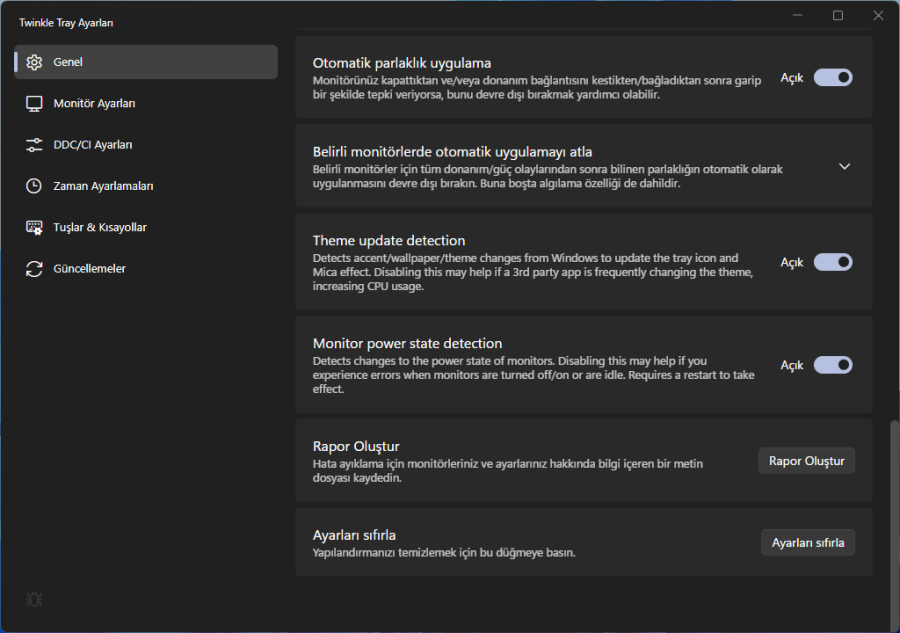
- Genel – 1
-
- Genel – 2
-
- Genel – 3
-
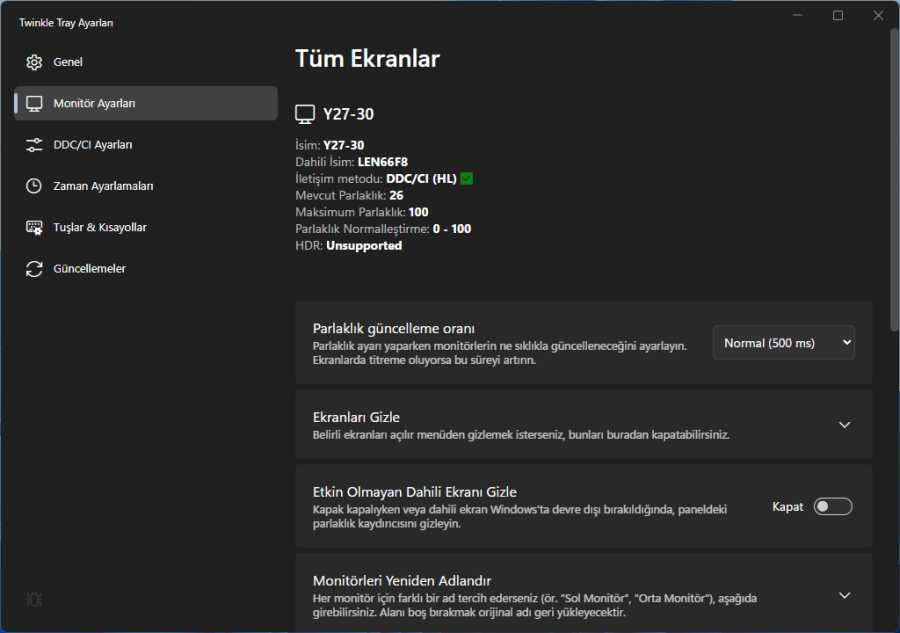
- Tüm Ekranlar
-
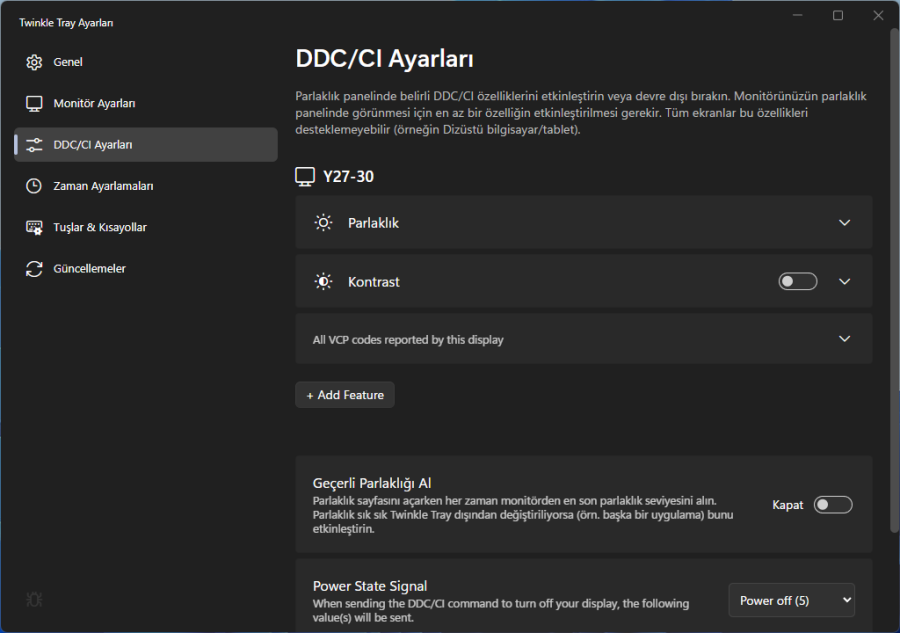
- DDC/CI Ayarları
-
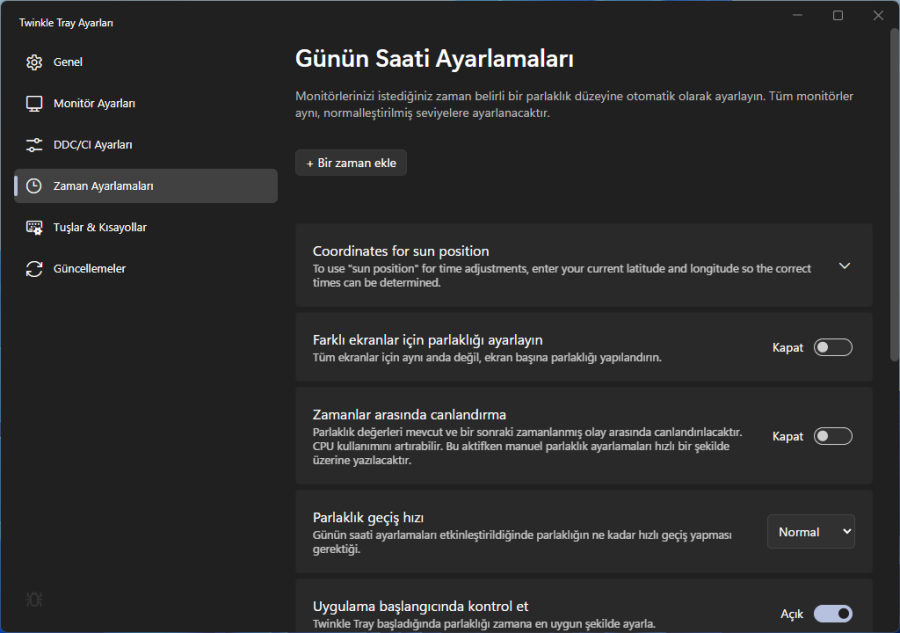
- Zaman Ayarları
-
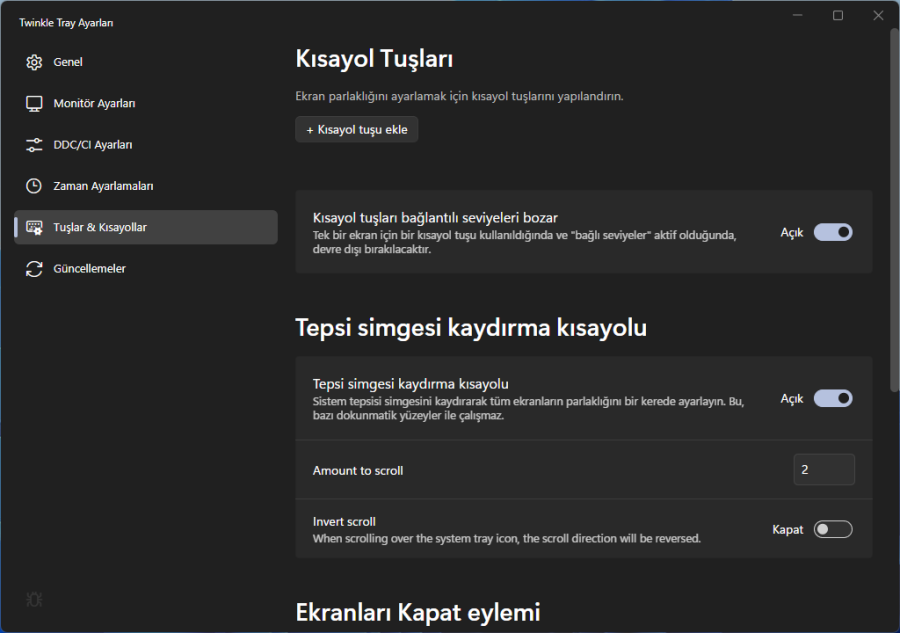
- Tuş Ayarları
-
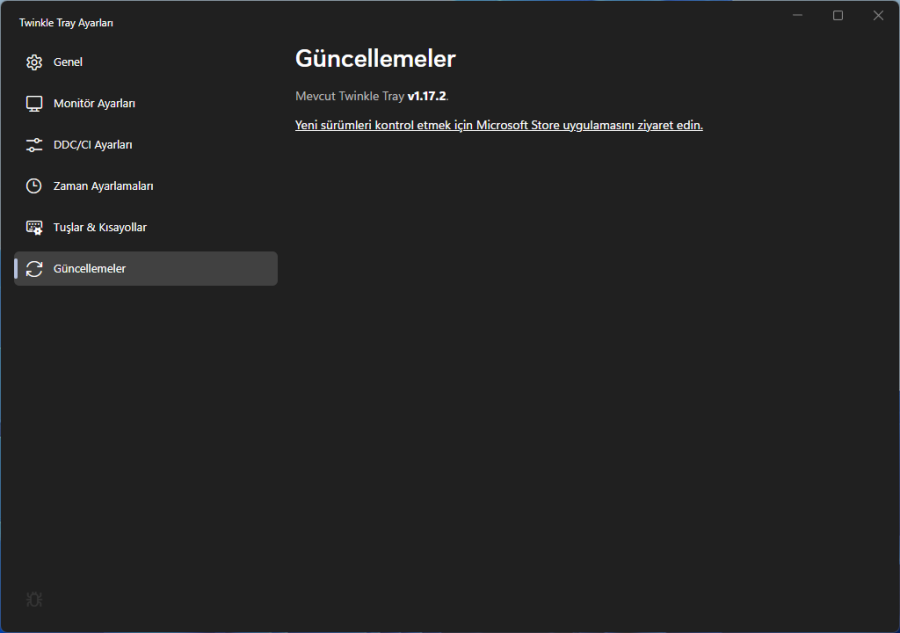
- Güncelleştirmeler
Tüm Monitörleri Tek Arayüzden Yönetmek
Tepsi ikonuna tıkladığında Windows’un ses kaydırıcısına benzer bir arayüz açılıyor. Her monitör için ayrı bir kaydırıcı görüyorsun. İstersen hepsini aynı anda aynı değere çekebilir, istersen her birini bağımsız olarak ayarlayabilirsin. Monitör parlaklıklarını tek bir ekrandan bu kadar kolay yönetebilmek, özellikle iki veya üç monitörle çalışanlar için gerçek anlamda zaman kazandırıyor.
Otomatik Parlaklık Zamanlaması
Twinkle Tray’in en kullanışlı özelliklerinden biri zaman bazlı parlaklık ayarı. Sabah 8’de %80, akşam 7’den itibaren %40 gibi kurallar tanımlayabilirsin. Ekran parlaklığı ayarlama windows 11 kullanıcıları için bu özellik özellikle değerli çünkü Windows’un kendi arayüzünde böyle bir zamanlama aracı yok.
Bunun yanında bilgisayarın boşta kaldığında parlaklığı otomatik düşürme seçeneği de mevcut. Pil tasarrufu açısından dizüstü kullanıcılarına da hitap eden bir detay bu.
Kısayol Tuşları
Ayarlar menüsünden her monitör için ya da tüm monitörler için özel kısayol tuşları atayabilirsin. Örneğin bir tuş kombinasyonuyla birinci monitörün parlaklığını 10 birim artırabilir, başka bir kombinasyonla tümünü aynı anda düşürebilirsin. Ekran parlaklığı ayarlama pc kullanımında bu tür kısayollar gerçekten pratik bir fark yaratıyor.
Kontrast ve DDC/CI Kontrolleri
Parlaklığın ötesine geçmek isteyenler için Twinkle Tray, DDC/CI üzerinden kontrast ayarı gibi ek monitör kontrollerine de kapı aralıyor. Bu özellik her monitörde aynı düzeyde çalışmıyor çünkü DDC/CI desteği markadan markaya farklılık gösteriyor.
Monitörleri Yeniden Adlandırma ve Sıralama
Tepsi arayüzünde monitörler varsayılan sistem adlarıyla görünüyor. Bunları ‘Sol Ekran’ veya ‘Orta Monitör’ gibi anlamlı isimlerle yeniden adlandırabilir ve sıralamalarını düzenleyebilirsin.
Komut Satırı ile Gelişmiş Kullanım
Twinkle Tray, v1.13.0 sürümünden itibaren komut satırı desteği sunuyor. Uygulama arka planda çalışırken terminali kullanarak parlaklık değişikliklerini doğrudan tetikleyebilirsin. Örnek olarak:
"twinkle-tray.exe" --MonitorNum=1 --Offset=-30
Bu komut birinci monitörün parlaklığını 30 birim düşürüyor. –Set ile sabit bir değer atayabilir, –All ile tüm monitörleri aynı anda etkileyebilirsin. Görev zamanlayıcıya bu komutları ekleyerek Twinkle Tray’in kendi zamanlama arayüzü olmadan da otomatik rutinler oluşturabilirsin.
Ekran parlaklığı ayarlama programında DDC/CI ayarları, komut satırı argümanları veya monitör uyumluluk sorunları bazen karmaşık bir hal alabiliyor. Özellikle birden fazla monitör ve farklı bağlantı türleri söz konusu olduğunda hangi ayarın neyi etkilediğini takip etmek güçleşebilir. Bu noktada 2011’den bu yana Türkiye genelinde milyonlarca kullanıcıya 7/24 teknik destek sunan 11858 Teknoloji Destek Hattı devreye girebilir. TeamViewer ve AnyDesk gibi lisanslı yazılımlar üzerinden uzaktan bağlantıyla sorunu yerinde inceleyip çözüme kavuşturuyorlar. Dakika bazlı şeffaf ücretlendirme sistemiyle çalışan hat, %95 memnuniyet oranı ve 500.000’den fazla başarılı işlem geçmişiyle güvenilirliğini ortaya koymuş durumda.
Telefon ekranında da zaman zaman beklenmedik parlaklık sorunları yaşanabiliyor. [Telefon ekran parlaklığı sorununun nasıl çözüleceğine dair bu içerik](Telefon Ekran Parlaklığı Sorunu) hem Android hem iOS kullanıcıları için pratik adımlar sunuyor.
Windows, harici monitörlerde parlaklık kontrolünü neden hala sistem düzeyinde sunmuyor bilmiyorum. Bu on yıllık bir eksiklik ve Microsoft’un bunu görmezden gelmesi kullanıcıları üçüncü taraf çözümlere mecbur bırakıyor. Twinkle Tray bu boşluğu dolduruyor ve bunu inanılmaz derecede temiz bir arayüzle yapıyor. Ekran parlaklığı ayarlama programı arayanlar için piyasada başka seçenekler de var ama Twinkle Tray’in Windows ile bu denli kusursuz entegre çalışan, açık kaynaklı ve ücretsiz başka bir alternatifi yok. Tek monitörle çalışıyor olsan bile zamanlamalı parlaklık değişimi ve kısayol tuşu özellikleri günlük kullanımda fark yaratıyor. Çok monitörlü bir kurulum varsa zaten bu uygulamayı denemeden geçmek mantıksız. Sen kaç monitörle çalışıyorsun ve şu an parlaklığı nasıl yönetiyorsun?

Siz de fikrinizi belirtin