


Ekran kartının fanı dönmüyor sorunu, bilgisayar kullanıcılarının sık karşılaştığı bir problemdir ve bu durum, cihaz performansını ciddi şekilde etkileyebilir. Fanın işlevini yerine getirmemesi, ekran kartınızın aşırı ısınmasına yol açabilir ve bu durum, zamanla donanımınıza zarar verebilir.
Ayrıca okuyun: Ekrana Görüntü Gelmemesi Sorununa En İyi 7 Çözüm


Ekran Kartının Fanı Dönmüyor Sorunu Nedenleri

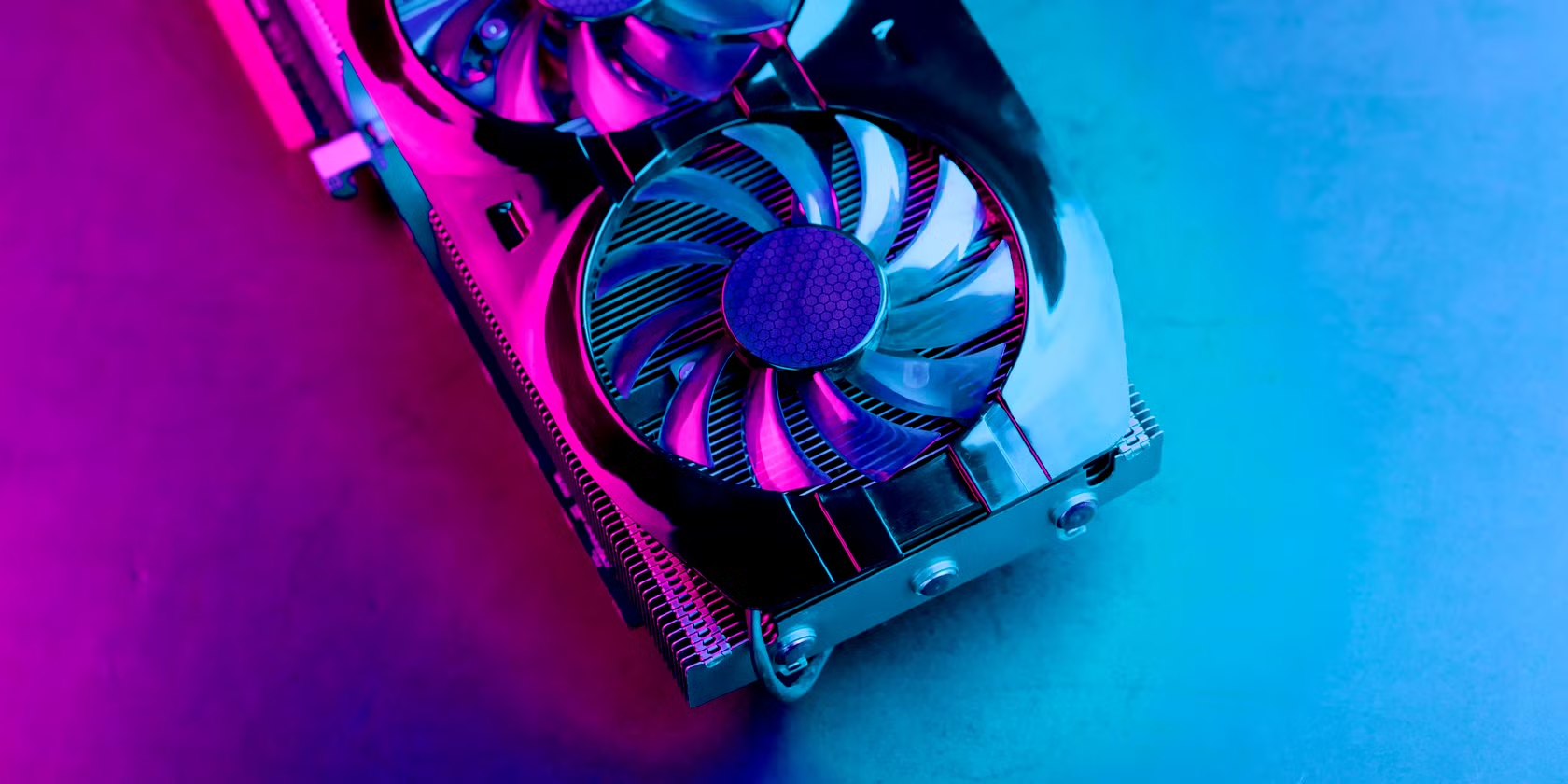
Ekran kartı fanının dönmemesi, ısınma sorunlarına yol açabilir. Sorunun nedenini anlamak önemlidir.
Ekran kartı fanının işlevini yerine getirmemesi, çeşitli nedenlere bağlı olabilir. Bu problemler, donanım ile yazılım arasındaki etkileşimlerin sonucunda ortaya çıkabilir. Sorunun doğru bir şekilde belirlenmesi, çözüm sürecinin önemli bir bileşenidir. Ekran kartı fanının çalışmamasına yol açan en yaygın etkenler arasında:
Fan arızası
Mekanik bileşenler gibi ekran kartı fanları da zaman içinde yıpranabilir ve arızalanabilir. Fanın hareketini sağlayan motorun bozulması, fanın dönmesini engelleyebilir. Ayrıca, fan yataklarının tozla dolması veya yağlama maddesinin kuruması da fanın dönmesini zorlaştırabilir veya tamamen durdurabilir.
Peki, fan arızasından nasıl emin olabilirsiniz?
- Gözlem: Fanın kanatlarının fiziksel bütünlüğünü inceleyin ve herhangi bir deformasyon, kırılma veya hasar olup olmadığını tespit edin.
- Dinleme: Bilgisayarınızın açılışında fanın çalışıp çalışmadığını dikkatlice kontrol edin. Eğer fanın normal çalıştığını duyamaz veya anormal bir ses duyarsanız, fanınız arızalı olabilir.
- Dokunma (Dikkat!): Kullanmadığınız zamanlarda ve elektrik kesildiğinde, fan kanatlarına nazikçe dokunarak dönüp dönmediğini kontrol edin. Eğer fan zorlanarak dönüyorsa veya hiç dönmüyorsa, fanınız arızalı olabilir.
Eğer fan arızasından endişe duyuyorsanız, fanı kendi başınıza tamir etmek yerine yetkili bir servis merkezine danışmanız veya yeni bir ekran kartı almanız daha uygun olacaktır.
Kablo bağlantı sorunları


Ekran kartı fanının verimli bir şekilde çalışabilmesi için kablo bağlantılarının gözden geçirilmesi büyük bir öneme sahiptir.
Grafik kartı fanı, kart ile bağlantılı olan bir kablo tarafından çalıştırılır. Bu kablo zamanla gevşeyebilir, yerinden çıkabilir veya zarar görebilir. Kablo bağlantı problemleri, fanın dönmemesine sebep olabilir çünkü fan güç alamayabilir.
Kablo bağlantılarını kontrol etmek için:
- Bilgisayarınızı kapatın ve güç kablosunu prizden çekin.
- Kasayı açın ve ekran kartını bulun.
- Fanın ekran kartına bağlı olduğu kabloyu kontrol edin.
Kablonun doğru bir şekilde yerleştirildiği ve herhangi bir zarar görmediği mutlaka kontrol edilmelidir. Gerekirse kabloyu çıkarıp tekrar takın.
Sürücü sorunları
Ekran kartı sürücüleri, fanın işleyişini kontrol eden yazılımlardır. Eski, uyumsuz veya bozuk sürücüler, fanın doğru şekilde çalışmasını engelleyebilir. Sürücü ile ilgili yaşadığınız problemleri gidermek amacıyla şu adımları izleyebilirsiniz:
- Sürücüleri güncelleyin: Güncel ekran kartı sürücülerini indirerek ve yükleyerek ekran kartınızı güncelleyin.
- Sürücüleri kaldırıp tekrar yüklemeyi deneyin: Sürücüleri sistemden silip, ardından yeniden yüklemeyi deneyebilirsiniz.
- Eski sürücüleri deneyin: Eğer yeni sürücülerle sorun yaşarsanız, eski bir sürücü sürümüne geri dönüş yapmayı düşünebilirsiniz.
BIOS ayarları
Belirli anakartların BIOS ayarlarında, ekran kartı fanıyla ilgili kontrolleri içeren seçenekler mevcut olabilir. Yanlış BIOS ayarları, fanın hareketsiz kalmasına veya düşük hızlarda çalışmasına neden olabilir. BIOS ayarlarını kontrol etmek için:
- Bilgisayarı yeniden başlatın ve BIOS’a girin. Tipik olarak, bilgisayarın BIOS’una erişmek için Delete, F2 veya F10 gibi belirli tuşlara basabilirsiniz.
- Ekran kartı fan ayarlarını bulun. Bu seçenekler genellikle “Hardware Monitor”, “Fan Control” ya da benzer bir başlık altında bulunur.
- Fan hızının “Auto” olarak ayarlandığından emin olun. Ek olarak, fanın belirli bir sıcaklık seviyesinde çalışmaya başlaması için yapılan ayarları kontrol edin.
Toz birikmesi
Zamanla ekran kartının fanı ve soğutucusu tozlanabilir. Toz birikmesi, fanın dönmesini engelleyebilir veya fanın daha yüksek hızda çalışarak gürültü yapmasına neden olabilir.
Toz birikmesini temizlemek için:
- Bilgisayarınızı kapatıp güç kablosunu prizden çekmeyi unutmayın.
- Bilgisayar kasasını açarak ekran kartını tespit edin.
- Basınçlı hava veya nazik bir fırça kullanarak fanı ve soğutucuyu temizleyebilirsiniz.
Fan kanatlarına zarar vermemeye özen göstererek temizlik yapmayı unutmayın.
Ekran Kartı Fanı Dönmüyor Sorun Giderme Adımları
Ekran kartınızın fanının dönmemesi sorununu gidermek için aşağıdaki adımları sırasıyla izleyebilirsiniz:

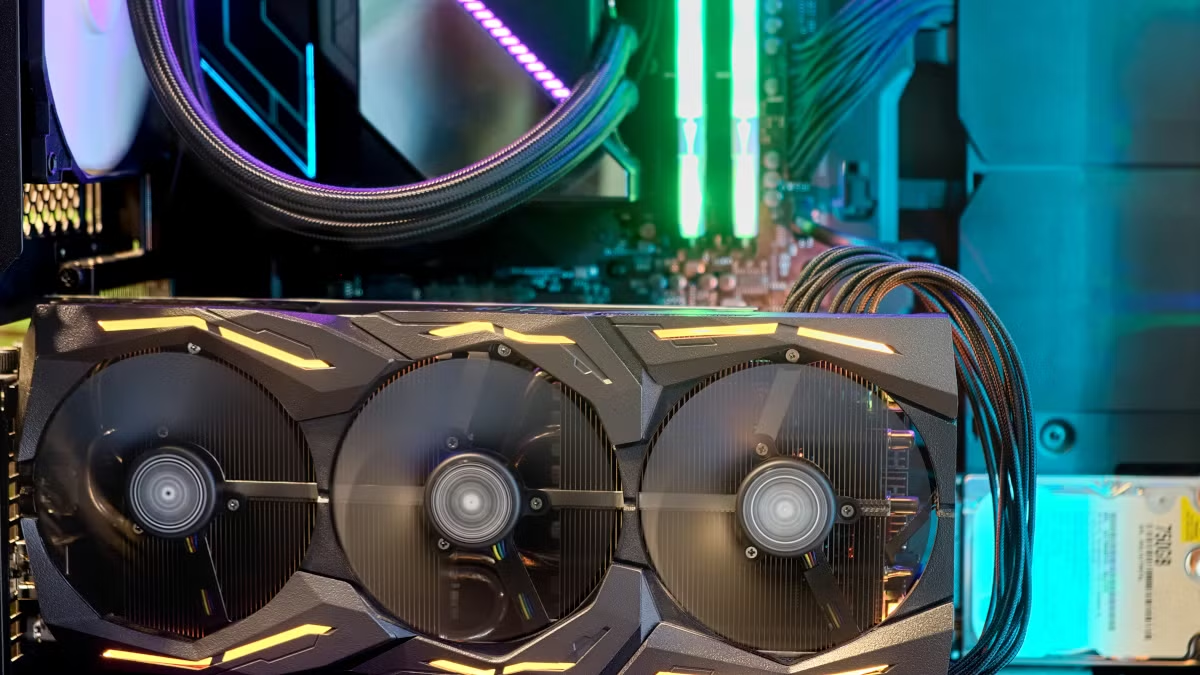
Ekran kartı fanı sorunlarını çözmek için izlenmesi gereken adımlar.
Bilgisayarınızı yeniden başlatın
Günlük yaşamda en basit çözümlerin etkili olduğu sık görülen bir durumdur. Bilgisayarınızı yeniden başlatarak, geçici yazılım problemlerini giderip fanın tekrar çalışmasını sağlayabilirsiniz.
Fanın güç bağlantısını kontrol edin
Daha önce belirtildiği gibi, fanın ekran kartına bağlı olduğu kablonun doğru ve sıkıca takılmış olduğundan emin olun. Bağlantı kablosunu çıkarıp yeniden takmayı deneyebilirsiniz.
Ekran kartı sürücülerini güncelleyin
Son sürücüleri indirmek ve yüklemek için ekran kartınızın üreticinin resmi web sitesini ziyaret etmeniz önemlidir. Bu şekilde, daha yüksek bir performans ve uyum elde etme imkanı bulabilirsiniz. Sürücülerin güncellenmesi, fanın çalışmasını etkileyen olası yazılımsal sorunların çözülmesine yardımcı olabilir.
BIOS ayarlarını kontrol edin
Sistem BIOS’unda ekran kartı fanıyla ilgili seçenekleri kontrol edin. Fan hızının “Otomatik” olarak ayarlandığından ve fanın belirli bir sıcaklıkta çalışmaya başlaması gerektiği şekilde ayarlandığından emin olun.
Ekran kartını ve fanı temizleyin
Ekrankartı üzerinde bulunan fan ve soğutucuyu temizlemek için basınçlı hava ya da hassas bir fırça kullanmanız önerilir. Toz birikimi, fanın düzgün çalışmasını engelleyebilir.
Donanım izleme programı kullanın
GPU-Z veya MSI Afterburner gibi bir donanım izleme yazılımı aracılığıyla ekran kartının sıcaklık değerlerini ve fan hızını düzenli olarak kontrol edin. Bu adım, sorunun kaynağını tespit etmenize ve gerekli düzeltmeyi yapmanıza yardımcı olabilir.
Ekran kartını yeniden yerleştirin
Ekran kartını anakart üzerindeki yuvadan çıkarıp tekrar takarak, olası temas sorunlarını gidermeyi deneyin.
Ekran Kartı Fanı Seçimi

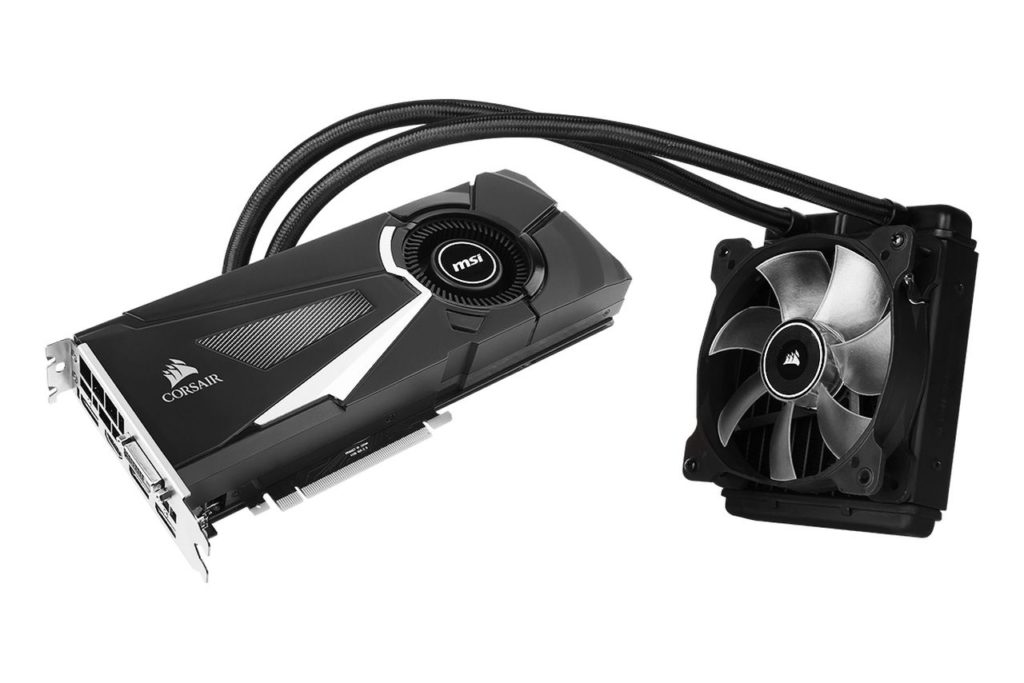
Ekran kartı için en uygun fanı seçerken dikkate almanız gereken faktörler.
Ekran kartı fanı alırken göz önünde bulundurmanız gereken bazı temel faktörler mevcuttur:
- Fan boyutu: Genellikle daha büyük fanlar, daha düşük devirlerde çalışarak daha fazla hava sirkülasyonu sağlar ve bu sayede daha sessiz bir çalışma deneyimi sunarlar.
- Fan hızı: Fanın hızı genellikle RPM (dakikada devir sayısı) birimiyle tanımlanır. Bu ölçüm, fanın dönüş hızını gösterir.
- Hava akışı: Fanın hava akışını ne kadar sağladığı CFM (cubic feet per minute) birimiyle ölçülür. Yüksek CFM (Dakikada Kübik Ayak) değeri, genellikle daha verimli bir soğutma performansını gösterir.
- Gürültü seviyesi: Fan tarafından yayılan gürültü miktarı genellikle desibel (dB) cinsinden ölçülür. Daha düşük dB, daha sessiz bir fan anlamına gelir.
- Rulman tipi: Fanın kullanılan yatağın tipi, fanın ömrü ve yaydığı ses seviyesi üzerinde önemli bir etkiye sahiptir. Bilyalı rulmanlar genellikle daha uzun ömürlü ve daha sessiz çalışırken, daha yüksek maliyetlidirler.
Ekran Kartı Fanı Bakımı
Ekran kartı fanınızın ömrünü uzatmak ve performansını korumak adına düzenli olarak bakım yapmak oldukça önemlidir.
- Fanı ve soğutucuyu düzenli olarak temizleyin: Toz birikmesi, fanın verimini azaltabilir ve gürültü seviyesini artırabilir.
- Fan yataklarını yağlayın: Düzenli olarak fan yataklarını yağlamak, fanın sessiz bir şekilde çalışmasını ve ömrünü uzatmasını destekler.
- Fan hızını izleyin: Fanın hızını düzenli aralıklarla gözlemlemek, fanın düzgün bir şekilde işlev gördüğünden emin olmanızı sağlar. Eğer fan hızı çok düşükse, ekran kartının aşırı ısınabileceğine dikkat etmek önemlidir. Öte yandan, fan hızı çok yüksekse, fan gereksiz yere gürültü yapabilir ve bu durum da dikkat gerektirir.
- Fanı aşırı yüklemeyin: Ekran kartını aşırı yüklemek, fanın daha yüksek devirlerde çalışmasına ve dolayısıyla daha hızlı aşınmasına yol açabilir.
Ayrıca okuyun: Kasa Temizliği Sonrası Reset Sorunu