


Diğer tarayıcılardan Edge tarayıcısına parola aktarma işlemi, gelişmiş araçlar sayesinde hızlı ve güvenli bir şekilde tamamlanır. Microsoft Edge’e geçiş yaparken parolalarınızı kaybetmenize hiç gerek yok. Bu rehberle, kaydettiğiniz tüm şifreleri zahmetsizce yeni tarayıcınıza taşıyacak, hiçbir bilgiyi el ile yeniden girmenize gerek kalmayacaktır. Haydi, adım adım sorunsuz aktarımın sırlarını keşfedin.
Tarayıcılar arasında geçiş yaparken, sadece parolalar değil, aynı zamanda favori siteleriniz ve ayarlarınızın da sorunsuzca taşınması önem taşır. Microsoft Edge, bu süreci mümkün olduğunca kolaylaştırarak, kullanıcıların alışkanlıklarını bozmadan yeni tarayıcısına hızlıca adapte olmasını sağlar. Böylece zamandan tasarruf ederken, internet deneyiminizi kesintisiz sürdürürsünüz.


Diğer Tarayıcılardan Edge Tarayıcısına Parola Aktarma
Microsoft Edge’e geçiş yapmayı düşünüyorsanız, kaydedilmiş parolalarınızı kaybetmek istemezsiniz. Neyse ki, diğer tarayıcılardan Edge tarayıcısına parola aktarma işlemi oldukça basit. Bu makalede, adım adım nasıl yapacağınızı öğreneceksiniz. Hadi başlayalım!
Neden Microsoft Edge?
Microsoft Edge, kullanıcı dostu arayüzü ve güçlü güvenlik özellikleri ile dikkat çekiyor. Tarayıcı, Chrome ve Firefox gibi diğer popüler tarayıcılardan veri aktarmayı kolaylaştırıyor. Bu, geçiş sürecini hızlandırıyor ve kullanıcıların kaydedilmiş bilgilerini kaybetmeden yeni tarayıcıya geçmelerini sağlıyor.


Diğer Tarayıcılardan Edge Tarayıcısına Parola Aktarma Yöntemleri
Doğrudan Aktarım
Diğer tarayıcılardan Edge tarayıcısına parola aktarma işleminin en hızlı yolu, doğrudan aktarım yöntemidir. Bu yöntemle, dosya indirmeye gerek kalmadan parolalarınızı kolayca taşırsınız. Adımları inceleyelim:
- Microsoft Edge tarayıcısını başlatın ve sağ üst köşede bulunan üç nokta simgesine dokunun. Ardından Ayarlar‘ı seçin.
- Sol taraftaki menüden Profiller‘e tıklayın.
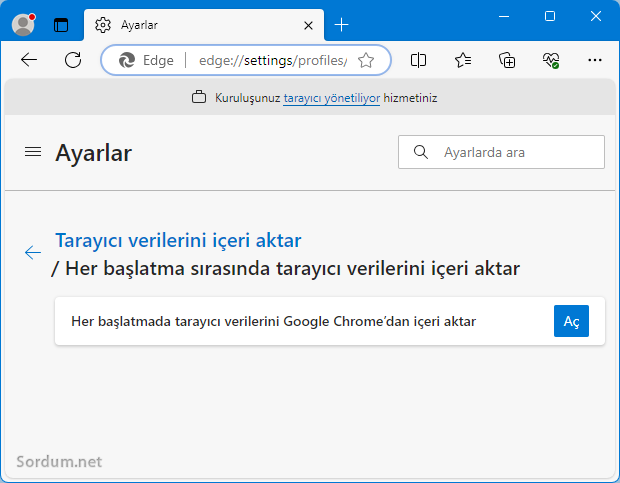
- Tarayıcı verilerini içe aktar seçeneğine tıklayın.
- Açılan menüden eski tarayıcınızı seçin.
- Kaydedilmiş parolalar seçeneğini işaretleyin ve ardından İçe Aktar butonuna tıklayın.
Bu adımları takip ederek, eski tarayıcınızdaki tüm kaydedilmiş parolalarınızı Edge’e aktarırsınız. Ancak, bu yöntem yalnızca eski tarayıcınız bilgisayarınızda yüklüyse çalışır.
CSV Dosyası ile Aktarım
Eğer eski tarayıcınız artık yüklü değilse veya doğrudan aktarım başarısız olursa, parolalarınızı bir CSV dosyası kullanarak aktarırsınız. Bu işlemi nasıl yapacağınızı inceleyelim:
Chrome’dan Parolaları Dışa Aktarma
- Chrome tarayıcısını açtıktan sonra, sağ üst köşedeki menü simgesine tıklayın. Ayarlar‘a gidin.
- Otomatik Doldurma ve ardından Parolalar‘a tıklayın.
- Google Parola Yöneticisi’ni açın.
- Ayarlar‘a gidin ve Parolaları Dışa Aktar seçeneğini bulun.
- Dosyayı İndir butonuna tıklayın ve cihazınızın parolasını onaylayın.
- CSV dosyasını bilgisayarınıza kaydedin.

Diğer Tarayıcılardan Edge Tarayıcısına Parola Aktarma
Edge’de CSV Dosyasını Aktarma
- Edge’i açın ve adres çubuğuna
edge://flagsyazın. - Parola içe aktarma seçeneğini arayın.
- Bu seçeneği Etkin olarak ayarlayın.
- Edge’i yeniden başlatın.
Artık CSV dosyanızı Edge’e aktarırsınız:
- Edge’i açın ve sağ üst köşedeki üç noktaya tıklayın.
- Ayarlar‘a gidin, ardından Profiller > Parolalar‘a tıklayın.
- Kaydedilmiş parolalar bölümündeki üç noktaya tıklayın ve Parolaları İçe Aktar seçeneğini seçin.
- Parolalar CSV dosyası seçeneğini seçin ve dosyayı yükleyin.
Bu adımları takip ederek, parolalarınızı Edge’e başarıyla aktarırsınız.
Sık Yapılan Hatalar ve Çözümleri
Diğer tarayıcılardan Edge tarayıcısına parola aktarma işlemi genellikle sorunsuz olsa da, bazı yaygın hatalarla karşılaşırsınız. Dikkat etmeniz gereken noktalar:
- Eski tarayıcınızın hala yüklü olduğundan emin olun. Eğer yüklü değilse, CSV yöntemini kullanmalısınız.
- Bazen Edge, başka bir uygulamaya erişim izni ister. Eğer bir pop-up görüyorsanız, erişime izin verin. Hiçbir şey görünmüyorsa, Edge’i yeniden başlatmayı deneyin.
- Edge bazen parola içe aktarma aracını gizler.
edge://flagssayfasına gidip Parola içe aktarma seçeneğini etkinleştirin ve Edge’i yeniden başlatın. - Dosyayı Not Defteri ile açarak üç sütun içerdiğinden emin olun: isim (veya URL), kullanıcı adı ve parola. Edge, dosya doğru formatta değilse okuyamaz.
- İçe aktardığınız her şeyi silmek için Edge’in ayarlarına geri dönerek istemediğiniz öğeleri kaldırırsınız.


Microsoft Edge kullanırken sadece parolalarınızı aktarmak değil, aynı zamanda bağlantı sorunlarını da hızlıca çözebilmek önemlidir. Eğer Edge’de internet bağlantısı ile ilgili problemler yaşıyorsanız, Microsoft Edge Bağlantı Sorunlarını Düzeltmenin 4 Yolu başlıklı rehberimizde kolayca uygulayabileceğiniz etkili çözümler bulunuyor. Tarayıcı deneyiminizi kesintisiz hale getirmek için bu pratik yöntemlere göz atmanızı tavsiye ederiz.
Diğer tarayıcılardan Edge tarayıcısına parola aktarma işlemi, doğru adımları takip ettiğinizde oldukça basit bir süreçtir. Microsoft Edge, kullanıcıların geçiş yaparken kaydedilmiş bilgilerini kaybetmeden yeni bir tarayıcı deneyimi yaşamalarını sağlıyor. Bu kılavuzda yer alan adımları izleyerek, parolalarınızı kolayca aktarır ve Edge’in sunduğu avantajlardan faydalanırsınız. Unutmayın, her adımda dikkatli olmak ve doğru bilgileri girmek, sürecin sorunsuz geçmesini sağlayacaktır. Şimdi, Edge’e geçiş yapmanın keyfini çıkarın.