


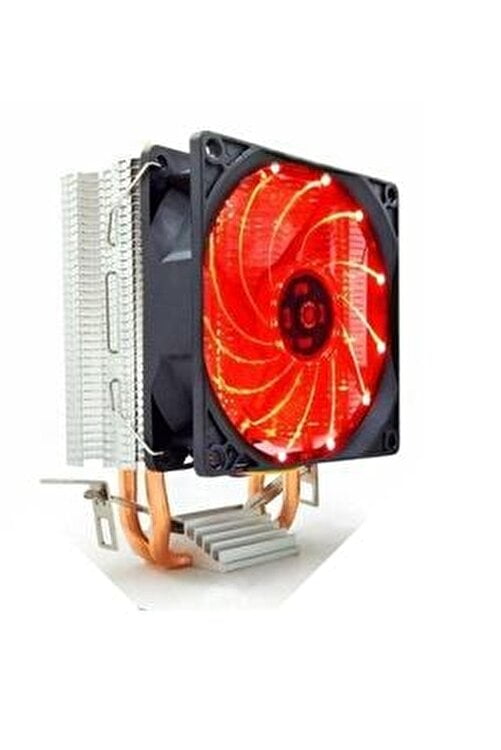
CPU Fanı Dönmüyor hatası işlemcinizin aşırı ısınmasına ve kalıcı hasara yol açabilir. Bu makale ile sorunu teşhis edin ve 5 etkili çözüm yöntemiyle cihazınızı kurtarın.


Bilgisayarın kalbi olarak nitelendirilen işlemciler, yoğun çalışma temposu altında yüksek ısı üretirler. Bu ısının dengelenmesi ve sistemin stabil kalması tamamen işlemci üzerindeki soğutucu fanın performansına bağlıdır. Ancak bazı durumlarda bilgisayar normal şekilde açılsa bile fanın devreye girmediği görülür; bu durum işlemciyi çok yorar ve sistemin aniden kapanmasına sebep olur.
Bu makalede, fanın neden hareket etmediğini, tozlanma faktörünü ve güç kaynağı kaynaklı donanımsal arızaları detaylıca inceleyeceğiz. Fanı kendi başıma temizleyebilir miyim? veya BIOS ayarları fanı nasıl etkiler? gibi teknik soruları basit bir dille yanıtlayarak, bilgisayarınızın donanım ömrünü korumanız için gereken tüm çözüm yollarını sunacağız.
İşlemciye özel bu sorunların yanı sıra, bazen kasa içindeki diğer havalandırma birimlerinde de benzer aksaklıklar görülebilir. Eğer sisteminiz genel bir soğutma yetersizliği yaşıyorsa ve diğer bileşenlerin sıcaklığı da yükseliyorsa Bilgisayar Fanı Çalışmıyor Sorunu genel başlığı altında sunduğumuz kapsamlı kontrol listesine göz atmanız faydalı olacaktır. Tüm fanların senkronize ve verimli çalışması, sadece işlemcinin değil anakart üzerindeki diğer çiplerin de sağlığı için kritik bir öneme sahiptir.

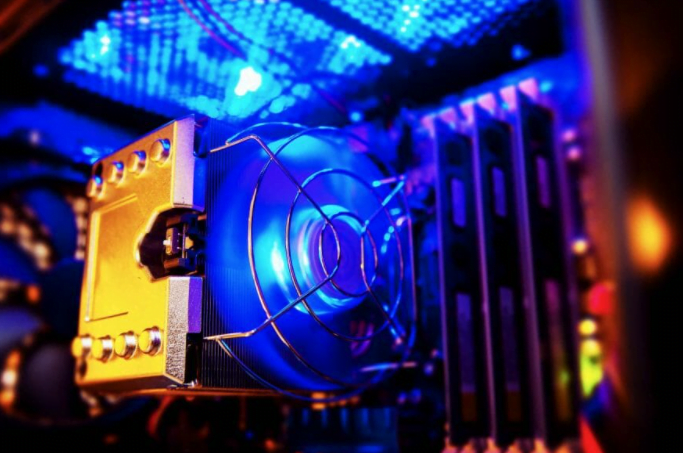
İşlemci fanınızla ilgili belirli bir sorunla uğraşıyorsanız, bilgisayarınız normal şekilde başlarken CPU fanı çalışmıyorsa, size yardımcı olabiliriz.
Bilgisayar açıldıktan sonra aniden durabilir ve bu, işlemci fanınızın çalışmamasının bir sonucudur. Dolayısıyla, gördüğünüz gibi, bu, mümkün olan en kısa sürede ele almanız gereken önemli bir sorundur.
CPU fanı düzgün dönmemesinin üç ana nedeni vardır: fan tozla tıkanmıştır, kablolar fana takılabilir veya fan dönmek için yeterli enerjiyi alamaz.
Bu nedenlerden kurtulmak, CPU fanınızı yeniden çalıştırabilir.
CPU Fanı Dönmüyor Düzeltme Nasıl Yaparım
- Bilgisayarı yeniden başlatın
- Fanı temizle
- Güç kaynağı ünitenizi onarın veya değiştirin
- Fanı ve anakartını değiştir
1. Bilgisayarınızı yeniden başlatın
Göründüğü kadar basit, bilgisayarınızı yeniden başlatmak sorununuzun çözümü olabilir. Fan, bazı küçük parçacıklar tarafından bile sıkışabilir ve darbe onu hayata döndürebilir.
Bunu zaten yaptıysanız, bu sorunu hızlı bir şekilde çözmek için bir sonraki çözümümüzü kontrol edin. Ve PC yeniden başlatma döngüsüne takılırsa, sorunu çözmek için kapsamlı makalemizi kullanabilirsiniz.
2. Fanı temizleyin
Daha önce yapmadıysanız, fanınızı temizlemek kolay bir iş değildir. Bu çok hassas bir görev olduğu için bir uzmandan yardım istemeyi deneyin.
Nasıl düzgün yapılacağını bilmemek, CPU’nuza ve bilgisayarınıza onarılamaz hasar verebilir. Uzman, fanın dönmesini engelleyen herhangi bir kablonuz olup olmadığını da kontrol edecektir.
3. Güç kaynağı ünitenizi onarın veya değiştirin
Şimdiye kadar tahmin edebileceğiniz gibi, güç kaynağınız çalışmıyorsa fanınız dönmeyecektir. Bu nedenle anakartınızı veya CPU’nuzu değiştirmeden önce güç kaynağınızı değiştirmeyi deneyin.
CPU fanım dönmüyor düzeltme
Bu çözüm genellikle, bilgisayarınız zaten bip sesi çıkarıyorsa veya güç kaynağı arızasının açık bir işareti olduğu için aniden kapanıyorsa işe yarar.
Bu tür sorunları onarmaya çalışırken her zaman bir uzmandan yardım istemeyi unutmayın çünkü bunların ele alınması daha karmaşıktır.
4. Fanınızı ve anakartınızı değiştirin
Hiçbir şey işe yaramazsa, kesinlikle fanınızı değiştirmeyi düşünmelisiniz. Bu işe yaramazsa, yapılacak tek şey anakartı değiştirmek.
Hangi anakartı satın alacağınızı bilmiyorsanız, seçtiğimiz en son önerilere göz atın.
CPU’nuzu veya anakartınızı daha önce değiştirmediyseniz, her zaman bir uzmandan yardım isteyin çünkü bu kendi başınıza yapabileceğiniz basit bir düzeltme değildir.
5. BIOS’unuzu sıfırlayın veya sıfırlayın
CPU fanım dönmüyor düzeltme
PC’nizi kapatın.
Güç düğmesine basın ve BIOS kurulumuna girmek için hemen F2’ye basın.
İçin Fook Yük BIOS varsayılan BIOS ekranında (genellikle F9 var) BIOS sıfırlamak için.

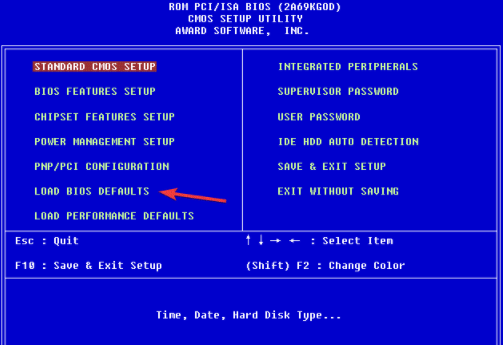
Esc veya F10’a basın ve Kaydet ve Çık’ı seçin, Enter’a basın.
Sisteminiz yeniden başlatılacaktır. Fanın tekrar çalışıp çalışmadığını kontrol edin.
Fan, BIOS’unuz tarafından kontrol edilir, bu nedenle sıfırlamak, onu dinlendirmek olası sorunları ortadan kaldıracak ve fanınızın çalışmasını sağlar.
CPU fanım dönmüyor düzeltme
Ayrıca tüm güç kablolarını ve CMOS pilini çıkararak BIOS’u donanımdan sıfırlayabilirsiniz. Ardından güç düğmesine en az 30 saniye basmanız gerekir.
Umarız bu makale size yardımcı olmuştur ve CPU fanınızla ilgili her şeyi normale döndürmüşsünüzdür.
Bu, hızlı bir şekilde ele alınması gereken önemli bir sorundur çünkü bir süre soğumazsa CPU onarılamaz bir hasar görür.
Donanım bileşenleri arasındaki bu karmaşık güç ve veri akışını manuel olarak kontrol etmek, tecrübesiz kullanıcılar için risk teşkil edebilir. Özellikle anakart üzerindeki hassas pinlere müdahale ederken profesyonel bir görüşe ihtiyaç duyuyorsanız, 11858 Teknoloji Destek Hattı her an yanınızdadır. 2011 yılından bu yana milyonlarca kullanıcıya hizmet veren bu merkez, AnyDesk veya TeamViewer gibi güvenli yazılımlar aracılığıyla yazılımsal hataları anında çözerken, donanımsal değişim süreçlerinde de size adım adım rehberlik eder. Dakika bazlı şeffaf ücretlendirmesi ile uzman desteğine ulaşmak artık çok daha güvenilir.
Fanınızın tekrar dönmeye başlaması harika bir haber olsa da, fanın çalışma döngüsündeki dengesizlikler yeni bir problemin habercisi olabilir. Fanın hiç çalışmaması kadar, kontrolsüz bir hızla dönmesi de donanım yorgunluğuna işaret ettiğinden Bilgisayar Fanı Sürekli Çalışıyor Sebepler ve Çözümler hakkındaki makalemizi okuyarak ideal devir ayarlarını nasıl koruyacağınızı öğrenebilirsiniz. Soğutma sisteminin stabilizasyonu, uzun vadede daha sessiz ve verimli bir bilgisayar deneyimi yaşamanızı sağlayacaktır.
İşlemci soğutma sistemindeki aksaklıklar, vakit kaybetmeden ele alınması gereken ciddi donanım uyarılarıdır. Yukarıdaki adımları takip ederek sisteminizi eski sağlığına kavuşturabilir ve işlemcinizin yanma riskini ortadan kaldırabilirsiniz. Peki, siz bu sorunu yaşarken bilgisayarınızdan herhangi bir bip sesi veya uyarı aldınız mı? Hangi çözüm yöntemi sizin için en etkili oldu? Deneyimlerinizi ve aklınıza takılan soruları yorumlar kısmında bizimle paylaşarak bu sorunu yaşayan diğer kullanıcılara yol gösterebilirsiniz.