


Cloudflare 1014 hatası sitenize erişimi engelliyor mu? CNAME kayıt çakışmalarını çözmenin 3 pratik yöntemini adım adım öğrenin ve sorunu hemen giderin.
Web sitenizde Cloudflare kullanıyorsanız ve aniden ziyaretçilerinizin erişim sorunları yaşamaya başladığını fark ettiyseniz, muhtemelen Cloudflare 1014 Hatası ile karşılaşmışsınız demektir. Bu hata özellikle alt alan adları veya farklı hesaplar arasında CNAME kayıtları kullananları rahatsız eden bir durum. İyi haber şu ki, çözümü göründüğü kadar karmaşık değil.


Bu yazıda Cloudflare 1014 Hatası nedir, neden ortaya çıkar ve en önemlisi nasıl düzeltilir sorularına yanıt vereceğiz. Üç farklı çözüm yöntemiyle karşınızdayım ve hangisinin sizin durumunuza uygun olduğunu birlikte keşfedeceğiz.
Cloudflare 1014 Hatası Nedir?
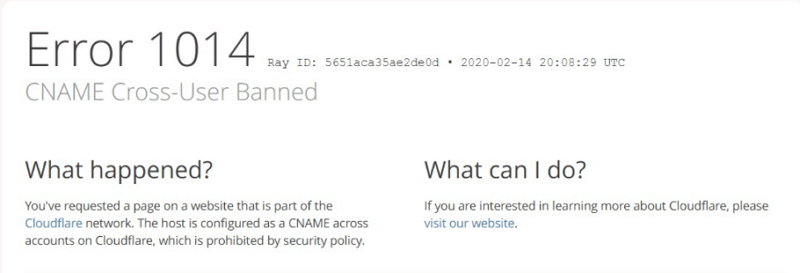

Cloudflare 1014 Hatası, teknik adıyla “CNAME Çapraz Kullanıcı Yasaklandı” (CNAME Cross-User Banned) hatası, Cloudflare’in güvenlik politikaları nedeniyle ortaya çıkan özel bir durumdur. Peki tam olarak ne anlama geliyor?
Kısaca açıklamak gerekirse, bir alan adınızın CNAME kaydı başka bir alan adına işaret ettiğinde ve bu iki alan adı farklı Cloudflare hesaplarında barındırıldığında sistem bunu engeller. Cloudflare bu durumu güvenlik riski olarak değerlendiriyor ve Cloudflare 1014 Hatası göstererek erişimi kesiyor.
CNAME Kaydı Nedir?
Burada hızlıca CNAME kavramına da değinelim. CNAME (Canonical Name) kaydı, bir alan adını başka bir alan adına yönlendirmek için kullanılan DNS kaydıdır. Örneğin, “magaza.websitem.com” adresini “websitem.com” adresine yönlendirmek istediğinizde CNAME kaydı devreye girer.
Normal şartlarda DNS sorgusu yapıldığında, CNAME kaydı ana alan adının IP adresine yönlendirme yapar ve her şey sorunsuz çalışır. Ancak Cloudflare söz konusu olduğunda, farklı hesaplar arasındaki CNAME yönlendirmeleri Cloudflare 1014 Hatası ile sonuçlanır.
Cloudflare 1014 Hatası Sebepleri
Cloudflare 1014 Hatası sebepleri arasında en yaygın olanı şudur: İki farklı Cloudflare hesabında kayıtlı alan adları arasında CNAME bağlantısı kurmanız. Diyelim ki “websitem.com” A hesabında, “magaza.websitem.com” ise B hesabında. Alt alan adınızda ana alan adınıza işaret eden bir CNAME kaydı varsa, Cloudflare bunu tespit eder ve güvenlik gerekçesiyle engeller.
Bu durumun oluşma nedenleri genellikle şunlardır:
- Yeni bir alt alan adı eklediniz ve yanlışlıkla farklı bir hesaba bağladınız
- Domain transferi yaptınız ama CNAME ayarlarını güncellemediğiniz
- Birden fazla Cloudflare hesabınız var ve hangi alan adının nerede olduğunu karıştırdınız
Editör olarak çalıştığım yıllarda bu hatayı onlarca kez görmüşümdür. Özellikle büyüyen şirketlerde farklı ekipler farklı Cloudflare hesapları kullanınca Cloudflare 1014 Hatası kaçınılmaz oluyor. Bu yüzden çözümlerini bilmek gerçekten önemli.
Cloudflare 1014 Hatası Nasıl Düzeltilir?
Şimdi asıl meseleye gelelim: Cloudflare 1014 Hatası nasıl düzeltilir? Size üç farklı yöntem sunacağım. Hangisini kullanacağınız, erişim yetkilerinize ve teknik tercihinize bağlı.
Cloudflare Desteğine Başvurun
İlk ve en resmi çözüm, Cloudflare destek ekibine başvurmak. Evet, Cloudflare normalde farklı hesaplar arası CNAME kullanımını yasaklıyor, ancak özel durumlar için istisna tanıyabiliyor.
Bu yöntemin çalışması için bazı koşullar var:
- Hedef alan adının sahibi (CNAME’in işaret ettiği alan adı) Cloudflare’e başvuru yapmalı
- O hesap Pro, Business veya Enterprise planlarından birine sahip olmalı
- Cloudflare’e CNAME yönlendirmesine izin vermesi için resmi talep iletilmeli
Cloudflare destek ekibi durumu inceledikten sonra, her şey uygunsa Cloudflare 1014 Hatası engelini kaldırır. Süreç birkaç gün sürebilir ama kalıcı bir çözümdür.
Bu yöntemi deneyip sonuç aldınız mı? Yorumlarda deneyimlerinizi paylaşabilirsiniz.
Domain İçin Cloudflare’i Devre Dışı Bırakın

İkinci seçenek biraz radikal ama acil durumlar için işe yarar. Eğer hedef alan adının sahibi değilseniz veya destek sürecini bekleyemiyorsanız, Cloudflare 1014 Hatası veren alan adı için Cloudflare hizmetini tamamen kapatabilirsiniz.
Tabi bu durumda CDN avantajlarından da vazgeçmiş olursunuz. Hız, güvenlik ve performans özelliklerini kaybedersiniz. Ama en azından siteniz erişilebilir olur ve alternatif çözüm bulana kadar zaman kazanırsınız.
İşlem oldukça basit:
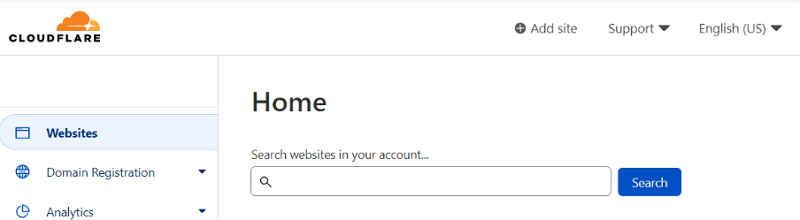
- Cloudflare kontrol panelinize giriş yapın
- “Websites” (Web Siteleri) sekmesine gidin
- Sorunu yaratan alan adını seçin
- Ayarlar bölümünde “Advanced Actions” (Gelişmiş İşlemler) kısmını bulun
- “Remove Site from Cloudflare” seçeneğine tıklayın
Eğer Kinsta kullanıyorsanız, MyKinsta panelinden CDN entegrasyonunu devre dışı bırakmanız yeterli. Sites > İlgili Site > Kinsta CDN sekmesi altında “Disable” butonuna basarak Cloudflare 1014 Hatası sorununu geçici olarak çözebilirsiniz.
Bu ayarı yaptıktan sonra DNS değişikliklerinin yayılması birkaç saat sürebilir. Sabırlı olun.
CNAME Kaydını A Kaydıyla Değiştirin
Üçüncü ve bence en pratik çözüm, CNAME Çapraz Kullanıcı Yasaklandı hatasına sebep olan CNAME kaydını kaldırıp yerine A kaydı eklemek. Bu yöntem çoğu durumda en hızlı sonucu verir.
A kaydı, alan adınızı doğrudan bir IP adresine yönlendirir. CNAME gibi başka bir alan adına değil, direkt sunucunun IP adresine bağlantı kurar. Bu sayede Cloudflare’in farklı hesap kontrolü devreye girmez.
Adım adım nasıl yapılır:
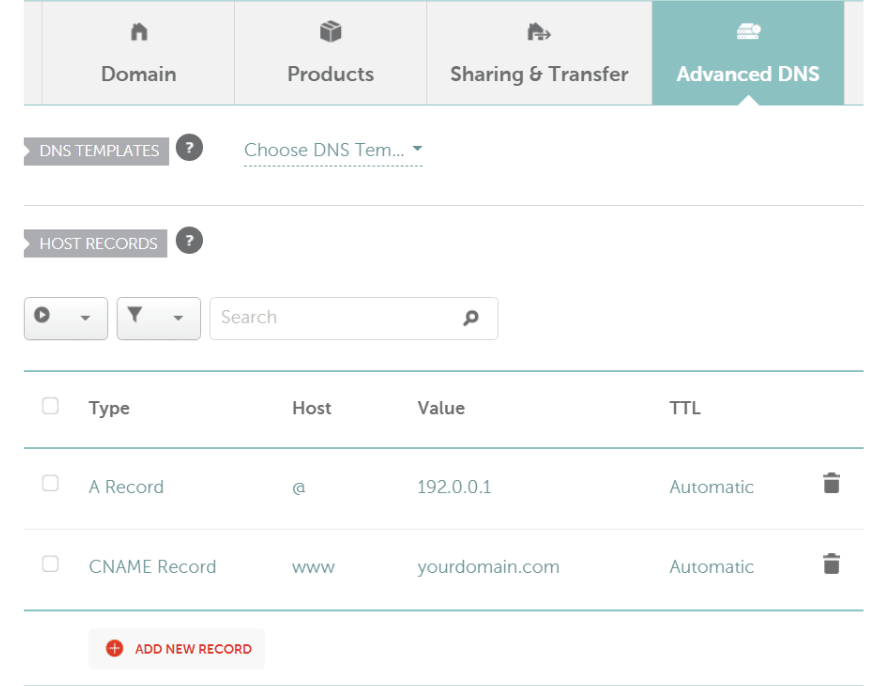
- Domain kayıt firmanıza giriş yapın (Namecheap, GoDaddy vb.)
- İlgili alan adının DNS yönetim panelini açın
- Mevcut CNAME kaydını bulup silin
- Yeni bir A kaydı oluşturun
- Host kısmına alt alan adınızı yazın (örn: “magaza”)
- IP adresi kısmına hedef sunucunun IPv4 veya IPv6 adresini girin
- Kaydedin ve değişikliklerin yayılmasını bekleyin
Çoğu domain sağlayıcısı bu işlemi oldukça basit hale getirmiş durumda. DNS ayarları sayfasında birkaç tıklamayla halledebilirsiniz. Ancak unutmayın, DNS değişiklikleri dünya çapında yayılması zaman alır. Cloudflare 1014 Hatası hemen kaybolmayabilir, birkaç saat içinde düzelecektir.

A kaydı kullanımının küçük bir dezavantajı var: Ek bir DNS sorgusu gerektirir, bu da yükleme sürelerine çok küçük bir gecikme ekleyebilir. Ama pratikte bu farkı hissetmeniz neredeyse imkansız.
Siz hangi yöntemi tercih ettiniz? Birebir destek almak isterseniz çağrı merkezi kanallarımızdan bizimle iletişime geçebilirsiniz.
Cloudflare 1014 Hatası sorununuzu çözdükten sonra, DNS performansınızı daha da iyileştirmek isterseniz, mobil cihazlarınızda da Cloudflare DNS’i kullanmayı düşünebilirsiniz. Android Telefon DNS Değiştirme rehberimizde, Cloudflare’in 1.1.1.1 ve 1.0.0.1 DNS adreslerini Android telefonunuza nasıl yapılandıracağınızı adım adım öğrenebilirsiniz. Bu ayar, masaüstü bilgisayarınızdaki Cloudflare entegrasyonunu tamamlayarak tüm cihazlarınızda hızlı ve güvenli bir DNS deneyimi yaşamanızı sağlar. Özellikle domain yönetimi ve DNS sorunları yaşayan kullanıcılar için, tüm platformlarda tutarlı DNS yapılandırması önemlidir.
Cloudflare 1014 Hatası ilk karşılaştığınızda korkutucu görünebilir ama çözümü aslında oldukça basit. Farklı Cloudflare hesapları arasındaki CNAME çakışmalarından kaynaklanan bu sorun, üç yöntemden biriyle hızlıca giderilebilir.
Eğer resmi yolu tercih ediyorsanız ve hedef alan adına erişiminiz varsa Cloudflare desteğine başvurun. Acil çözüm gerekiyorsa Cloudflare’i geçici olarak devre dışı bırakın. En pratik ve kalıcı çözüm içinse CNAME yerine A kaydı kullanın. Hangi yöntem olursa olsun, Cloudflare 1014 Hatası sebepleri ortadan kalktığında siteniz yeniden sorunsuz çalışacaktır.
Bu yöntemleri deneyerek sonucu gözlemleyebilirsiniz. Herhangi bir sorunla karşılaşırsanız domain sağlayıcınızın teknik desteğinden veya Cloudflare yardım merkezinden destek alabilirsiniz.