


Chrome Aw, Snap Hatası ile karşılaşıyor musunuz? Sayfayı açamama sorununu çözmek için 8 pratik yöntem ve kalıcı çözümler burada.
İnternet tarayıcınızda gezinirken aniden karşınıza çıkan ve “Aw, Snap!” diyen bir hata mesajı gördüğünüzde ne kadar sinir bozucu olduğunu biliriz. Özellikle önemli bir işiniz varken veya sevdiğiniz bir siteye girmeye çalışırken bu durumla karşılaşmak gerçekten can sıkıcı. Chrome kullanıcılarının sıklıkla deneyimlediği bu sorun, farklı nedenlerden kaynaklanabiliyor.


İyi haber şu ki Chrome Aw, Snap! Hatası çoğu zaman basit yöntemlerle düzeltilebiliyor. Belki sadece sayfayı yenilemek yeterli olacak, belki de tarayıcınızın önbelleğini temizlemeniz gerekecek. Bu yazıda sizlere bu hatayı gidermenin en etkili 8 yolunu anlatacağız. Karşılaştığım onlarca kullanıcı hikayesinden ve kendi deneyimlerimden yola çıkarak, gerçekten işe yarayan çözümleri bir araya getirdik.
Chrome Aw, Snap! Hatası Nedir ve Neden Çıkar?

Chrome Aw, Snap! Hatası, Google Chrome tarayıcısının bir web sayfasını yüklerken karşılaştığı teknik bir sorunun yansıması. Basitçe söylemek gerekirse, tarayıcınız istediğiniz sayfayı ekrana getiremiyor ve bunun yerine size “üzgünüm, bir şeyler ters gitti” mesajı gönderiyor.
Peki bu hata tam olarak ne zaman ortaya çıkar? Aslında birden fazla neden söz konusu. Bilgisayarınızın belleği yetersiz olabilir – özellikle onlarca sekme açtıysanız bu oldukça olası. Bazen tarayıcınızın kaydettiği eski veriler bozulmuş olabilir. Chrome’a yüklediğiniz bazı eklentiler de işleri karıştırıyor olabilir.
Chrome Aw, Snap! Hatası Nedenleri arasında internet bağlantınızın kararsız olması, tarayıcı yazılımınızın güncel olmaması ve hatta cihazınızda zararlı yazılımların bulunması da sayılabilir. Genellikle geçici bir aksaklık olsa da, bazen biraz daha derinlemesine araştırma gerektirebiliyor.
Şimdi gelelim asıl konuya: Bu hatayı nasıl düzeltiriz? Hadi adım adım bakalım.
1. Sayfayı Yeniden Yükleyin
Basit ama etkili. Chrome Aw, Snap! Hatası karşınıza çıktığında ilk denemeniz gereken şey sayfayı yenilemek. Çoğu zaman sorun geçici bir aksaklıktan kaynaklanır ve sayfa yenilendiğinde düzelir.
Masaüstünde adres çubuğunun solundaki yenileme simgesine tıklayabilirsiniz. Klavye kısayollarını tercih ediyorsanız Windows’ta F5 veya Ctrl + R, Mac’te ise Command + R tuşlarını kullanın. Telefon ya da tabletten Chrome kullanıyorsanız, sağ üstteki üç nokta menüsünden “Yenile” seçeneğine dokunun.
Bu kadar basit bir çözüm işe yararsa zaten daha ileri yöntemlere gerek kalmaz. Ama hata devam ediyorsa bir sonraki adıma geçelim.
2. İnternet Bağlantınızı Kontrol Edin
Bazen sorun Chrome’da değil, internet bağlantınızdadır. Chrome Aw, Snap! Hatası Çözümü ararken ilk kontrol edilmesi gerekenlerden biri de budur. Wi-Fi sinyal gücünüz zayıf olabilir ya da modem geçici bir sorun yaşıyor olabilir.
Cihazınızı birkaç saniye uçak moduna alıp tekrar kapatmayı deneyin. Bu basit hareket bazen mucize yaratır. Eğer VPN kullanıyorsanız, onu geçici olarak kapatıp sayfayı tekrar yüklemeyi deneyin – VPN bazen beklenmedik uyumsuzluklar yaratabilir.
Evdeki Wi-Fi’ye bağlı olduğunuzu düşünüyorsanız ama sayfa yüklenmiyorsa, modeminizi yeniden başlatmayı deneyin. Fişini çekip 30 saniye bekleyin, sonra tekrar takın. Mobil veriyle geziniyorsanız ve sinyal zayıfsa, sinyal gücü daha iyi bir yere gitmeyi düşünebilirsiniz.
Bu adımı denediğiniz halde sorun devam ediyorsa, tarayıcı içi ayarlarla ilgilenmek gerekebilir.
3. Tarayıcı Önbelleğinizi Temizleyin
Chrome, sık ziyaret ettiğiniz sitelerin verilerini hafızasında tutar – buna önbellek (cache) denir. Bu sayede sitelere daha hızlı girersiniz. Ancak bu kayıtlı veriler zamanla bozulabilir ve Chrome Aw, Snap! Hatası gibi sorunlara yol açabilir.
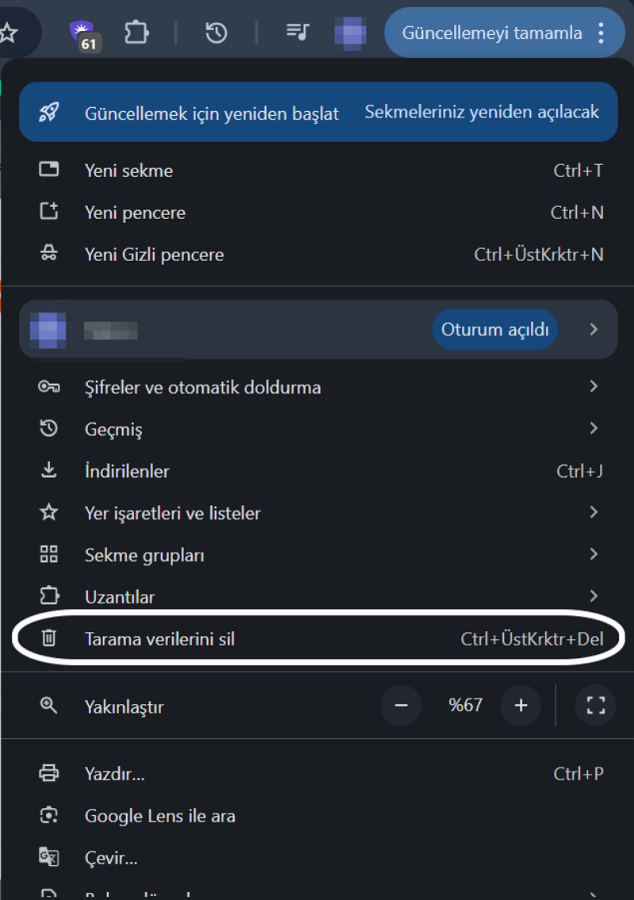
Önbelleği temizlemek için;
- Chrome’un sağ üst köşesindeki üç noktaya tıklayın.
- Diğer Araçlar seçeneğinin üzerine tıklayın
- Ardından Tarama verilerini temizle seçeneğine tıklayın.
- Açılan pencerede “Önbelleğe alınmış resimler ve dosyalar” kutucuğunu işaretleyin ve “Verileri temizle” butonuna basın.
Bu işlem birkaç saniye sürer ve ardından sayfayı yeniden yüklemeyi deneyin. Eğer Chrome Aw, Snap! Hatası bu sefer kaybolursa, sorunun kaynağı buymuş demektir. Gelecekte bu tür sorunların önüne geçmek için Chrome ayarlarından üçüncü taraf çerezleri engelleyebilir veya tarayıcı kapandığında otomatik temizlik yapmasını sağlayabilirsiniz.
Önbellek temizliği işe yaramadıysa, gizli mod denemeye değer.

4. Gizli Sekme Açın
Chrome’un gizli modu (incognito), tarama geçmişinizi, çerezleri ve site verilerini kaydetmez. Bu mod, sorununun önbellek ya da eklentilerden kaynaklanıp kaynaklanmadığını anlamanın hızlı bir yolu.
Gizli pencere açmak için Chrome menüsünden “Yeni gizli pencere” seçeneğine tıklayın. Windows’ta Ctrl + Shift + N, Mac’te Command + Shift + N kısayollarını da kullanabilirsiniz. Mobil uygulamada üç nokta menüsünden “Yeni gizli sekme” seçeneğini bulacaksınız.
Gizli pencerede siteyi açmayı deneyin. Eğer bu sefer sorunsuz yüklenirse, muhtemelen normal modda bir eklenti veya önbellek sorunu var demektir. Bu bilgi bir sonraki adımda işinize yarayacak.
5. Eklentileri Devre Dışı Bırakın
Chrome’a yüklediğiniz eklentiler hayatınızı kolaylaştırır ama bazen de Chrome Aw, Snap! Hatası Çözümü aramanıza neden olabilir. Kötü kodlanmış veya güncel olmayan bir eklenti, tarayıcınızın normal çalışmasını bozabilir.
Eklentilerinizi kontrol etmek için “Diğer Araçlar” menüsünden “Uzantılar” bölümüne gidin. Burada yüklü tüm eklentilerinizi göreceksiniz. Her birinin yanındaki anahtarla devre dışı bırakabilirsiniz.
Hepsini kapatıp sayfayı yeniden yükleyin. Eğer Chrome Aw, Snap! Hatası ortadan kalkarsa, sorun eklentilerdeymiş. Şimdi tek tek açarak hangisinin soruna yol açtığını bulun. Sorunlu eklentiyi bulduğunuzda, ya güncelleyin ya da tamamen kaldırın.
Siz bu yöntemi denediniz mi? Hangi eklenti sorun çıkardı? Yorumlarda paylaşabilirsiniz.
6. Chrome’u Güncelleyin
Google Chrome genellikle otomatik güncellenir ama bazen güncellemeler beklemede kalabilir. Eski bir Chrome sürümü kullanıyorsanız, performans sorunları ve Chrome Aw, Snap! Hatası gibi hatalarla karşılaşma olasılığınız artar.
Güncellemeleri kontrol etmek çok kolay. Chrome ayarlarına gidin ve en altta “Chrome Hakkında” bölümüne tıklayın. Tarayıcı otomatik olarak güncelleme kontrolü yapacak. Eğer yeni bir sürüm varsa, hemen indirilip yüklenecek.
Güncelleme tamamlandıktan sonra tarayıcıyı yeniden başlatın ve sayfayı tekrar deneyin. Genellikle güncelleme birçok hatayı da beraberinde çözer.
7. Cihazınızı Yeniden Başlatın
Teknolojide evrensel bir kural vardır: Çalışmıyorsa kapat-aç. Basit ama şaşırtıcı derecede etkili. Bilgisayarınız, telefonunuz veya tabletiniz uzun süredir açıksa, bellekte biriken geçici dosyalar sorun çıkarabilir.
Chrome’u tamamen kapatın. Ardından cihazınızı kapatıp birkaç saniye bekleyin. Tekrar açtığınızda hem işletim sistemi hem de Chrome temiz bir başlangıç yapacak. Bu basit işlem, Chrome Aw, Snap! Hatası Nedenleri arasında yer alan geçici yazılım çakışmalarını çözebilir.
Bilgisayarı yeniden başlatırken tüm programları düzgünce kapatmayı unutmayın. Zorla kapatmak yerine normal kapatma prosedürünü izleyin.
Bu ayarı hemen deneyin ve farkı görün.
8. Zararlı Yazılım Taraması Yapın
Eğer yukarıdaki hiçbir yöntem işe yaramadıysa, sorununuz daha ciddi olabilir. Bilgisayarınızda zararlı yazılım (malware) bulunuyor olabilir. Bu tür yazılımlar tarayıcınızın normal çalışmasını engeller ve Chrome Aw, Snap! Hatası gibi hatalara yol açar.
Chrome’un Windows için yerleşik bir temizlik aracı var. Ayarlar menüsünden “Gelişmiş” bölümüne gidin, ardından “Sıfırla ve temizle” altında “Bilgisayarı temizle” seçeneğini bulun. “Bul” butonuna tıklayarak Chrome’un zararlı yazılımları taramasını sağlayın.
Mac kullanıcıları ise yüklü uygulamaları kontrol etmeli. Tanımadığınız veya yüklemediğiniz bir programa rastlarsanız, sağ tıklayıp “Çöp Kutusuna Taşı” seçeneğini kullanın.
Son çare olarak Chrome’u fabrika ayarlarına döndürebilirsiniz. Ayarlar’daki “Sıfırla ve temizle” bölümünden “Ayarları varsayılan değerlerine geri yükle” seçeneğine tıklayın. Bu işlem tüm özelleştirmelerinizi sıfırlayacak ama genellikle kalıcı sorunları çözer.
Chrome’da teknik sorunlar yaşadığınızda, tarayıcıyı sıfırlamak veya yeniden yüklemek gerekebilir. Bu durumda kayıtlı parolalarınızı kaybetme riski doğar. Özellikle tarayıcınızı fabrika ayarlarına döndürmeden önce, tüm şifrelerinizi güvenli bir şekilde yedeklemelisiniz. Google Chrome Kayıtlı Parolalar Dışarı Nasıl Aktarılır makalemiz tam da bu noktada imdadınıza yetişir. Tarayıcınızda onlarca hesap bilgisi saklıyorsanız ve bunları kaybetmek istemiyorsanız, parola dışa aktarma işlemini mutlaka öğrenin. Yedekleme yapmak sadece birkaç dakikanızı alır ama size büyük bir güvence sağlar. Özellikle cihaz değişikliği veya tarayıcı yeniden kurulumu öncesinde bu adımı atlamayın.
Chrome Aw, Snap! Hatası ilk bakışta ürkütücü görünse de çoğu zaman basit çözümlerle halledilebilen bir sorun. Sayfayı yenilemekten başlayıp cihazı yeniden başlatmaya, önbellek temizlemekten eklenti kontrolüne kadar deneyebileceğiniz birçok yöntem var.
Sık karşılaşılan bu hatanın temel nedenleri arasında bellek yetersizliği, bozuk tarayıcı verileri ve uyumsuz eklentiler öne çıkıyor. Hangi yöntemin sizin için işe yaradığını not almak, gelecekte benzer sorunlarla daha hızlı başa çıkmanızı sağlayacaktır.
Bu yöntemleri adım adım deneyerek sorununuzu çözebilir, kesintisiz bir internet deneyiminin tadını çıkarabilirsiniz. Unutmayın, teknoloji bazen aksi olabilir ama her sorunun mutlaka bir çözümü vardır.