


Dijital dünyada fotoğraflarınız, belgeleriniz veya iş dosyalarınız bir donanım arızası virüs saldırısı ya da yazılım hatasıyla saniyeler içinde yok olabilir. Harici sabit sürücüler; bu risklere karşı fiziksel bir kalkan görevi görür. Üstelik internete ihtiyaç duymadan, hızlı ve ekonomik çözüm sunarlar. İster öğrenci olun ister emekli, verilerinizi korumanın yaşı yok. Bu durumda Bilgisayarınızı Harici Bir Sabit Sürücüye Yedekleme devreye girer.
Temelde iki yöntem vardır. Kısmi yedekleme ile sadece seçtiğiniz dosyaları kaydedersiniz; belgeleriniz, fotoğraflarınız gibi. Tam sistem yedekleme ise işletim sisteminizi, ayarlarınızı ve tüm verilerinizi kopyalar. İkincisi; bilgisayarınız çöktüğünde sıfırdan kurulum zahmetinden kurtarır. Bilgisayarınızı harici bir sabit sürücüye yedekleme sürecine adım adım bakalım.


Bilgisayarınızı Harici Bir Sabit Sürücüye Yedekleme
Neden Harici Sürücü Tercih Edilmeli?
Harici diskler, bulut depolamaya kıyasla daha yüksek kapasite sunar ve abonelik ücreti gerektirmez. Ayrıca, çevrimdışı erişim sayesinde internet kotanızı harcamazsınız. Özellikle hassas veriler için ekstra güvenlik sağlarlar. Bilgisayarınızı harici bir sabit sürücüye yedekleme işlemi, verilerinizin kontrolünü elinizde tutmanızı sağlar.
Sadece Önemli Dosyalarınızı Kaydedin (Windows)
-
Harici sürücünüzü USB ile bilgisayara bağlayın.
-
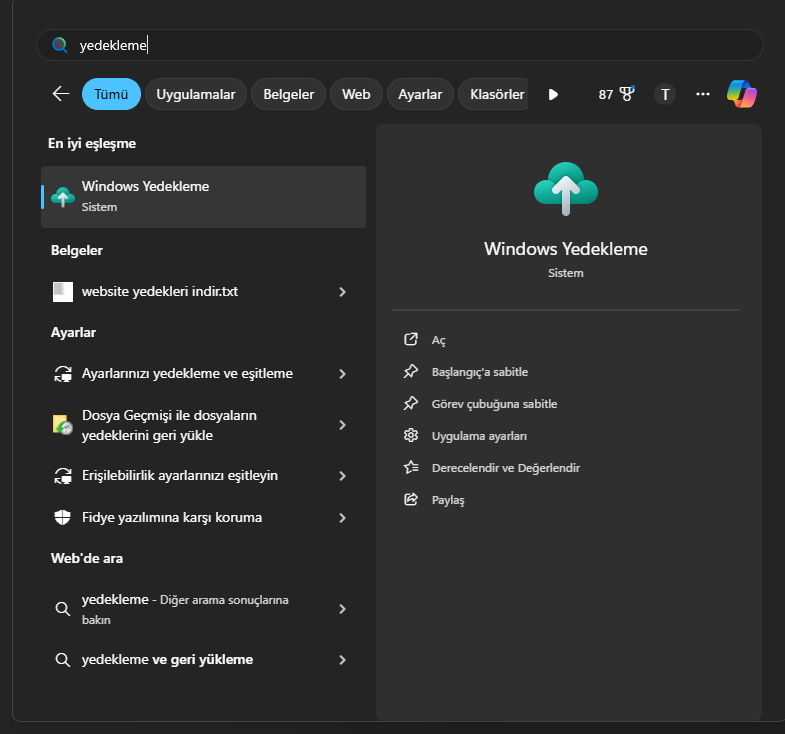
Başlat menüsüne ‘Dosya Geçmişi’ yazın (Windows 11) veya ‘Yedekleme ayarları’nı seçin (Windows 10).
-
‘Sürücü ekle’ butonuna tıklayıp harici diskinizi seçin.
-
‘Dosyalarımı otomatik yedekle’ seçeneğini aktifleştirin.
-
‘Seçenekler’ > ‘Klasör ekle’ ile yedeklenecek dosyaları özelleştirin.
İpucu: Müzik, video gibi büyük dosyaları hariç tutarak alandan tasarruf edin. Yedekleme sıklığını ‘Her saat’ yerine ‘Günlük’ olarak ayarlayabilirsiniz.
Tam Sistem Yedekleme için Windows’unuzu Klonlayın
-
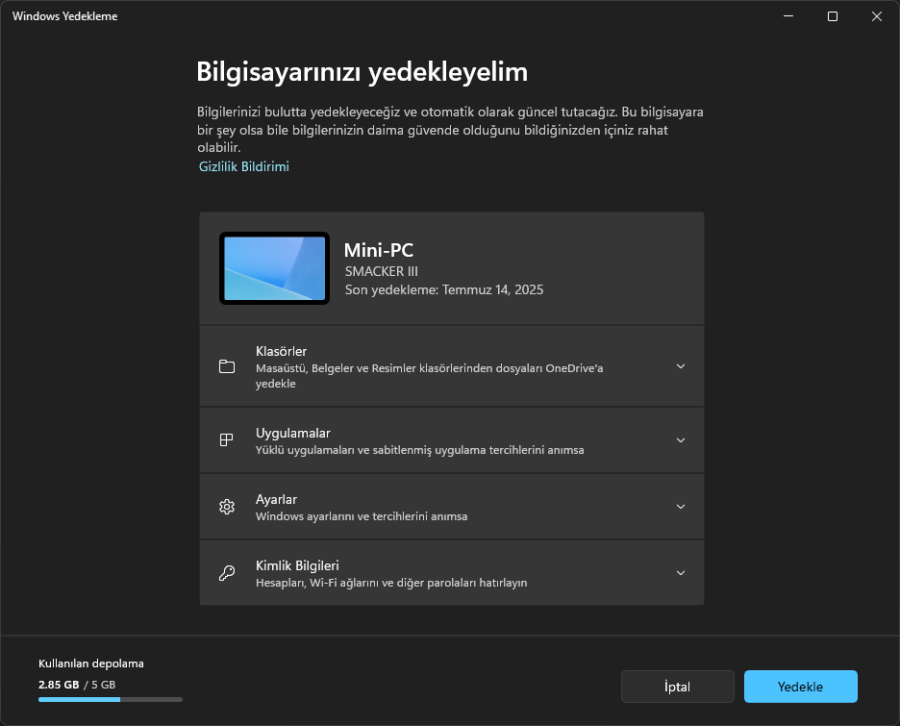
Denetim Masası’nı açın > ‘Yedekleme ve Geri Yükleme (Windows 7)’.
-
Sol menüden ‘Sistem görüntüsü oluştur’u seçin.
-
Açılan pencerede harici sürücünüzü seçin.
-
‘Yedeklemeyi Başlat’ butonuna tıklayın.
Dikkat: Bu işlem 200 GB+ alan gerektirebilir. Disk alanınızı önceden kontrol edin. Yedekleme tamamlanana kadar bilgisayarınızı kullanmamaya özen gösterin.
Mac Yedekleme için Time Machine ile Kusursuz Koruma
-
Harici diskinizi Mac’e bağlayın.
-
Sistem Tercihleri > Time Machine > ‘Yedekleme Diski Seç’
-
Diskinizi seçip ‘Diski Kullan’ butonuna basın.
-
Otomatik yedekleme için ‘Time Machine’i aç’ seçeneğini aktifleştirin.
Mac yedekleme işlemi, arka planda çalışırken günlük işlerinize devam edebilirsiniz. Disk dolduğunda en eski yedekler otomatik silinir.
Ubuntu ve Linux Yedekleme için Deja Dup ile Basit Çözüm
-
Uygulamalar menüsünden ‘Yedekler’i açın (Deja Dup aracı).
-
‘Depolama’ sekmesinde harici sürücünüzü seçin.
-
‘Yedeklenecekler’ ile klasörleri belirleyin.
-
‘Şimdi Yedekle’ butonuna tıklayın.
Ubuntu yedekleme için rsync komutunu tercih edenler, terminalde rsync -avh /kaynak/klasör /harici/sürücü/yolu komutunu kullanabilir. Linux yedekleme söz konusu olduğunda, Timeshift gibi araçlar da sistem geri yükleme için idealdir.
Aynı harici disk hem yedek hem depolama için kullanılabilir mi?
Evet, ancak veri karmaşasını önlemek için diskte ayrı bölümler (partition) oluşturun. Mac’te Disk İzlencesi ile APFS formatında yeni bir birim ekleyebilirsiniz.
Yedekleme ne sıklıkla yapılmalı?
Kişisel dosyalar için haftada bir, iş verileri için günlük yedek önerilir. Otomatik zamanlama ayarlayarak unutma riskini ortadan kaldırın.
Harici disk bozulursa ne yapmalıyım?
‘3-2-1 kuralı’nı uygulayın: 3 kopya (ana + 2 yedek), 2 farklı ortam (disk + bulut), 1 tanesi farklı lokasyonda (ev/ofis dışı).
Bilgisayarınızı harici bir sabit sürücüye yedekleme işlemini ertelemeyin. Bugün kaybedecek vaktiniz yokmuş gibi davranın! Diskini bağla, ilk yedeğini oluştur ve rahat bir nefes al. Unutmayın, verileriniz dijital hafızanızdır; onu korumak kendinize yapacağınız en büyük iyiliktir.
Yedeklemenin çalıştığından emin olmak için her ay dosyaları test edin. ‘Yedek aldım’ deyip kenara çekilmek, yangın tüpünün doluluğunu kontrol etmeden yangına girmek gibidir!
Windows 10 kullanıcıları için dosya yedek alma işlemi oldukça kolaydır. Eğer sadece belirli dosya ve klasörlerinizi yedeklemek istiyorsanız, Windows 10’da Dosya Yedekleme makalemizde bu sürecin detaylı adımlarını bulabilirsiniz. Bu yöntem sayesinde önemli verilerinizi harici diskinize düzenli olarak kaydedebilir, veri kaybı riskine karşı önlem alabilirsiniz. Tam sistem yedeklemesinden farklı olarak bu yöntem, daha az depolama alanı kullanır ve hızlı şekilde tamamlanır.
Bilgisayarınızı harici bir sabit sürücüye yedekleme, dijital varlıklarınızı korumanın en temel ve güvenilir yoludur. İster Windows, Mac, Ubuntu veya farklı bir Linux dağıtımı kullanın, bu makalede anlatılan adımları takip ederek kısmi dosya yedeklemelerinizi kolayca yapabilir veya tam sistem görüntüsü alarak olası felaket senaryolarına karşı hazırlıklı olabilirsiniz. Mac yedekleme için Time Machine’in otomatik rahatlığını, Ubuntu yedekleme ve diğer Linux yedekleme işlemleri için Deja Dup veya Timeshift gibi araçların pratikliğini keşfettiniz. Unutmayın, düzenli yedek almak, veri kaybı kâbusuna son vermenin ve içinizin rahat olmasını sağlamanın anahtarıdır. Bugün harici diskinizi bağlayın ve ilk yedeğinizi oluşturarak dijital güvencenizi sağlamaya başlayın. Verilerinizin değerini, onları kaybetmeden önce anlayın.