


Bilgisayarda dokunmatik ekran kapatma için cihaz yöneticisinden sürücüyü devre dışı bırakın. Bu yöntem yanlış dokunuşları önleyerek daha stabil bir deneyim sağlar. Dokunmatik ekranlar, tabletlerde veya 2’sinde 1 arada bilgisayarlarda oldukça kullanışlı olsa da, bazen kapatmak isteyebilirsiniz. Bu noktada yanlış dokunuşlardan kaçınmak veya sadece fareyle çalışmak için bu özellik devre dışı bırakılabilir. Siz de dokunmatik ekranı kapatmak istiyorsanız endişelenmeyin bu içerik, Windows’ta adım adım nasıl yapılacağını açıklıyor. Burada ayarlar menüsünden sürücü devre dışı bırakmaya kadar yöntemleri bulacaksınız. Bence yazım sizin için güzel bir kaynak olacak.
Siz de benim detaylı bir şekilde paylaştığım bu adımları uyguladığınızda bilgisayarınızı daha kontrollü kullanabilirsiniz. Hiç başınıza geldi mi, dokunmatik ekran yüzünden yanlış hareketler yapmak? Bu arada evet ediğiniz duyar gibiyim. Deneyimlerime göre bu özellik bazen gereksiz olabilir. Bu yazımda bilgisayarda dokunmatik ekranı nasıl kapatacağınızı ve hangi seçenekleri kullanabileceğinizi öğreneceksiniz. Siz de benzer bir ihtiyaç yaşıyorsanız okumaya devam edin çözümü oldukça basit. Açık söylemem gerekirse bu makalem senin için güzel bir içerik olacaktır.


Dokunmatik Ekran Kapatma Adımları
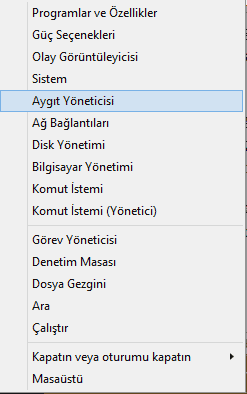
- İlk olarak bilgisayarımızın sol alt kısımda yer alan başlat menüsüne sol tıklayalım.
- Hemen ardından karşımıza açılan ekrandan Aygıt Yöneticisi menüsüne tıklayalım.
- Bir sonraki karşımıza açılan Aygıt Yöneticisi penceresinden ise İnsan Arabirim Cihazlarını bulalım ve yanındaki oku seçerek genişletelim.
- Hemen ardından İnsan Arabirim Cihazları’nın altında bulunan HID uyumlu dokunmatik ekran seçeneğine sağ tıklayalım.
- Bir sonraki aşamada Cihazı etkinleştir veya Cihazı devre dışı bırak seçeneklerini göreceğiz.
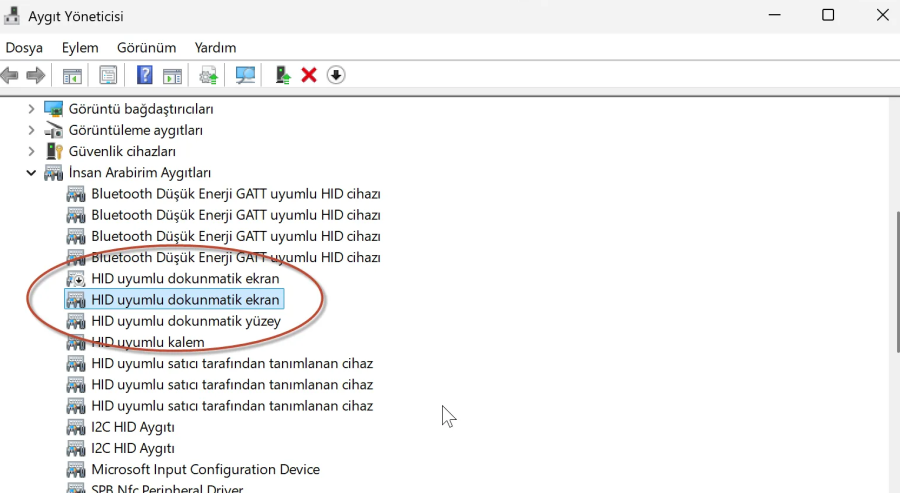
- Biz bilgisayarımızdaki Bilgisayarda dokunmatik ekran özeliğini kapatmak istediğimiz için HID uyumlu dokunmatik ekran seçeneğine sağ tıklayıp devre dışı bırak seçeneğine tıklayalım. Bana kalırsa işlem burada bitti.


Tüm bu işlemlerin sonunda artık bilgisayarımızın dokunmatik ekranı kapanmış olacaktır. Bence adımlar gayet anlaşılır oldu.
Ne yalan söylemeliyim bence adımlar oldukça basit. Şimdi sende bu adımları uygulayarak bilgisayarındaki dokunmatik ekranı kapatabilirsin. Ne yalan söylemeliyim ben bu özeliği çok beğendir senin de bu konudaki fikrini merak etmiyor değilim.
Sende benim gibi bu konuda sorun yaşıyorsan ve çözüm arıyorsam bu yazım tam sana göre demektir. Eğer bilgisayarda dokunmatik ekran kapatma sırasında yaşadığınız sorunları kendiniz çözemiyorsanız uzman bir yardım almak mantıklı olabilir. Bana soracak olursan adımları karıştırabilirsin yardım alaman senin için iyi olabilir. İşte bu noktada 11858 Teknoloji Destek Hattı devreye giriyor. 2011’den beri Türkiye genelinde milyonlarca kullanıcıya 7/24 hizmet veren bu merkez, bilgisayar ve donanım sorunlarında hızlı çözümler sunuyor. Uzman ekipleri, TeamViewer gibi güvenli yazılımlar üzerinden uzaktan destek sağlayarak, gizliliğinizi koruyor. Dakika bazlı ücretlendirme sayesinde şeffaf bir süreç yaşıyorsunuz görüşme öncesi her şey açıkça belirtiliyor. Bence, karmaşık ayarlamalarda bu tür bir destek, zaman kaybını önlüyor. Siz de dokunmatik ekran ayarlarınız için 11858 Teknoloji Destek Hattı‘nı arayarak uzmanlardan birebir yardım alabilirsiniz belki de sorunu dakikalar içinde halledersiniz. 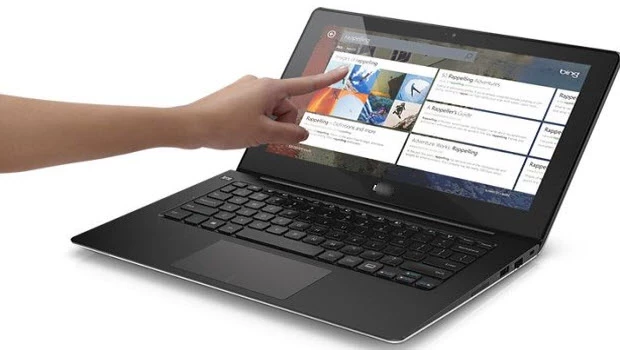

Ekran kapatma işlemini yaptıktan sonra, ekran ayarlarında başka bir sorunla karşılaşabilirsiniz. İşte bu noktada Bilgisayar Gece Modu Otomatik Açılmıyorsa Nasıl Düzelir içeriği gece modunun otomatik olarak açılmaması sorununu detaylı bir şekilde ele alıyor. Bu makalede, Windows ayarlarından güç seçeneklerine kadar adım adım çözümler sunuluyor. Öncelikle ayarlar uygulamasından Kişiselleştirme bölümüne giderek Gece modu ayarlarını kontrol edin. Ardından zaman dilimini doğru ayarlayın ve konum servislerini etkinleştirin. Eğer sorun devam ederse kayıt defteri düzenlemeleri veya üçüncü taraf yazılımlar öneriliyor. Kullanıcılar gece modunun göz sağlığı için önemli olduğunu ve otomatik açılmaması halinde manuel olarak ayarlanabileceğini belirtiyor. Bu içerik ekran parlaklığını ve renk sıcaklığını optimize ederek daha rahat bir kullanım sağlıyor. Siz de gece modu sorununu yaşıyorsanız bu adımları uygulayarak ekranınızı koruyabilirsiniz. Açık söylemem gerekirse ben bilgisayarların bu ve benzeri özelliklerini çok beğeniyorum. Bana kalırsa bu gibi özellikler biz kullanıcılar için oldukça faydalı olabiliyor.
Dokunmatik ekran kapatma kullanım deneyimini kişiselleştirmenin basit bir yolu. Açık söylemek gerekirse bence bu ayarları düzenlemek, yanlış dokunuşları önlüyor. Açıkçası bana soracak olursanız bu tür ayarlar sayesinde teknolojiyi daha rahat kullanabiliyoruz. Siz de dokunmatik ekranı kapattınız mı, yoksa farklı bir ayar mı tercih ediyorsunuz? Merak ediyorum. Aşağıdaki yorumlarda deneyimleri paylaşın belki başkalarına fikir verirsiniz. Bene senin fikrini merak ediyorum. Böylece hep birlikte bilgisayar ayarlarını daha iyi keşfedebiliriz.