



Google Chrome, yıllardır sunduğu özellikleri yenileyerek hem performansı hem de kullanıcı deneyimini geliştirmeye devam ediyor. Bellek Tasarrufu (Memory Saver) aracı ilk çıktığında etkili bulunmuştu; ancak 2025’te tanıtılan Bellek Tasarrufu 2.0 versiyonu, eski sürüme göre çok daha agresif çalışan ve bilgisayarın genel hızını belirgin şekilde artıran bir yapıya sahip. Özellikle sekme sayısının fazla olduğu anlarda Chrome’un RAM kullanımını ciddi ölçüde düşürmesi sayesinde hem oyun performansında hem de sistem genelinde gözle görülür bir iyileşme sağlanıyor.
Bu makalede Bellek Tasarrufu 2.0’ın nasıl çalıştığını, hangi durumlarda daha etkili sonuç verdiğini ve özelliği adım adım nasıl aktif edebileceğinizi ayrıntılarıyla anlatıyorum.


Bellek Tasarrufu 2.0 Nedir?
Chrome’un 2.0 sürümüyle yenilenen bellek yönetim sistemi, arka planda açık kalan sekmeleri tamamen dondurarak RAM kullanımını minimum seviyeye çekiyor. Eski sürüm, sekmelerin bir kısmını uyku moduna alıyordu; fakat 2.0’da süreç çok daha ilerletildi:
-
Uzun süre kullanılmayan sekmeler tamamen bellekte boşaltılıyor.
-
Video, oyun, çizim gibi yüksek kaynak tüketen siteler öncelikli olarak optimize ediliyor.
-
Arka planda çalışan izleme betikleri durduruluyor.
-
Sekme tekrar açıldığında sayfa hızla yeniden yükleniyor.
Kısacası sistemin ihtiyacı olmayan her işlem devre dışı bırakılıyor. Bu da sıradan bir bilgisayarda bile RAM kullanımının önemli ölçüde düşmesine katkı sağlıyor.
Neden %40’a Varan Hız Artışı Sağlıyor?
Bellek Tasarrufu 2.0’ın en güçlü yanı, Chrome’un RAM kullanımını ortalama 1.5 GB – 4 GB arasında azaltması. Bu değer bilgisayara göre değişse de düşük RAM’e sahip cihazlarda etki çok daha net hissediliyor. Özellikle 4 GB veya 8 GB RAM’li bilgisayarlarda Chrome’un yarattığı yükün azalması:
-
Masaüstü geçişlerini hızlandırıyor,
-
Oyun performansını artırıyor,
-
Tarayıcının çökme ihtimalini azaltıyor,
-
İşlemci kullanımını dengelediği için sıcaklık değerlerini düşürüyor.
Bu nedenle Google, özelliği tanıtırken “PC performansını %40’a kadar hızlandırabilir” ifadesini kullanıyor. Bu oran, tarayıcının kapladığı RAM miktarı üzerinden hesaplanmış gerçek bir veriye dayanıyor.
Bellek Tasarrufu 2.0 Nasıl Aktif Edilir?
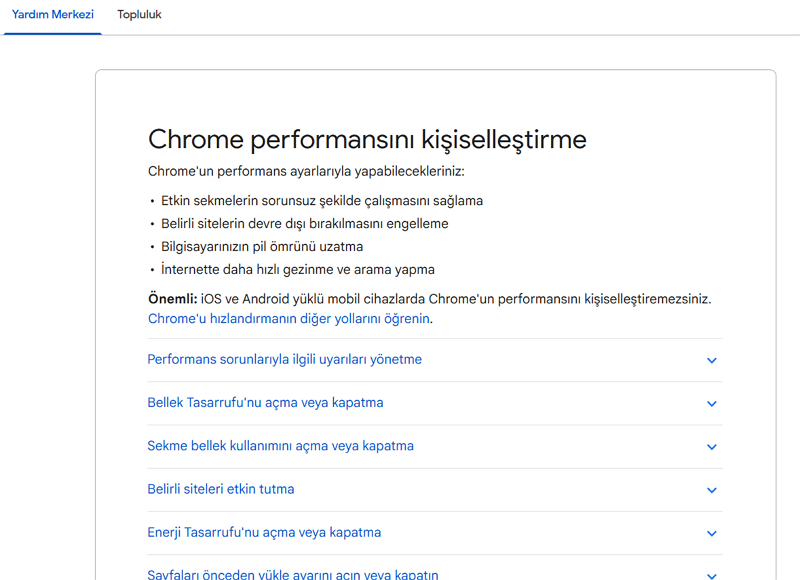

Chrome’un 2025 güncellemesinden sonra bu özellik ayarlara daha belirgin şekilde yerleştirildi. Aşağıdaki adımları izleyerek dakikalar içinde aktif edebilirsiniz:
1. Chrome Ayarlarına Girin
-
Sağ üst köşedeki üç noktaya tıklayın.
-
Açılan menüden Ayarlar bölümüne girin.
Bu alan tüm performans ve güvenlik ayarlarının bulunduğu ana merkezdir.
2. Performans Sekmesine Geçin
Sol taraftaki menüde yer alan Performans bölümüne tıklayın.
Bu sayfada Chrome’un bilgisayar kaynaklarını nasıl kullandığını yönetebilirsiniz.
3. “Bellek Tasarrufu 2.0” Seçeneğini Açın
Performans menüsünde aşağıdaki seçenekle karşılaşırsınız:
Bellek Tasarrufu 2.0 (Memory Saver 2.0)


Bu özelliğin hemen altında genellikle şu ifade bulunur:
“Kullanmadığınız sekmeleri tamamen durdurarak bellek kullanımını azaltır.”
Butonu sağa çekerek aktif edin.
4. İsteğe Bağlı: İstisna Siteleri Ekleyin
Her sekmenin uyku moduna geçmesini istemeyebilirsiniz. Özellikle canlı borsa takibi, müzik platformları veya sürekli açık olması gereken iş uygulamaları için istisna listesi oluşturmak mantıklıdır.
-
Aynı menüde yer alan “Siteleri hariç tut” bölümüne girin.
-
Uyutulmasını istemediğiniz web sitelerini buraya ekleyin.
Bu ekleme, verimlilik ve kişisel kullanım konforu açısından oldukça önemlidir.
5. Chrome’u Yeniden Başlatın
Her ne kadar çoğu zaman gerek olmasa da aktif ettikten sonra Chrome’u kapatıp açmak yeni yapılandırmanın doğru şekilde çalışmasını sağlar.
Bellek Tasarrufu 2.0 Ne Zaman Devreye Giriyor?
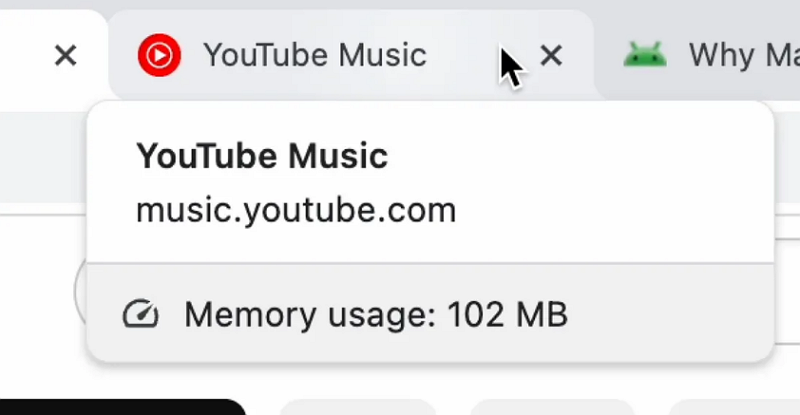

Bu özellik, yalnızca belirli kriterler oluştuğunda otomatik olarak devreye girer. Chrome’un çalışma mantığı şudur:
-
Uzun süre dokunulmayan sekmeler pasif hâle getirilir.
-
RAM kullanımı belirli bir eşiğin üzerine çıkarsa daha agresif şekilde çalışır.
-
LCD ekranı kapatılan laptoplarda güç tasarrufu etkisi artar.
-
Oyun veya video düzenleme yazılımı açıldığında Chrome kendini geri plana atar.
Bu otomatik işleyiş sayesinde kullanıcı hiçbir ekstra işlem yapmadan sistem kaynaklarını verimli şekilde kullanabilir.
Özelliğin En Çok Fayda Sağladığı Kullanıcılar
Bellek Tasarrufu 2.0’ın güçlendirilmiş mekanizması, belirli kullanıcı gruplarında daha çarpıcı sonuçlar veriyor:
• Eski veya düşük RAM’li laptop kullanıcıları
4 GB veya 8 GB RAM’e sahip cihazlarda Chrome’un yükünün azalması sistemde büyük rahatlama yaratır.
• Aynı anda çok sekme açan kullanıcılar
Öğrenciler, araştırmacılar veya sosyal medya yöneticileri için ideal bir araçtır.
• Oyun oynayan kişiler
Oyun çalışırken Chrome’un gereksiz RAM kullanımını bırakması FPS değerlerine olumlu katkı sağlar.
• Video düzenleme yapan içerik üreticileri
Render sırasında RAM gereksinimi arttığı için Chrome’un kendini kısıtlaması büyük avantajdır.
Performansı Artırmak İçin Ek Tavsiyeler
Bellek Tasarrufu 2.0 tek başına çok etkili bir araç olsa da Chrome’un hızını maksimum düzeye çıkarmak için şu ek adımları uygulayabilirsiniz:
-
Gereksiz eklentileri kapatın veya silin.
-
Chrome’u düzenli olarak güncel tutun.
-
Donuk sekmeleri manuel olarak kapatma alışkanlığı edinin.
-
Donanım ivmesini kapatıp test edin (bazı bilgisayarlarda daha iyi sonuç verebilir).
-
Tarayıcı geçmişini ayda bir temizleyin.
Bu adımlar, yeni bellek yönetimi sistemiyle birleştiğinde en verimli deneyimi sağlar.
Chrome’un 2025 ile birlikte sunduğu Bellek Tasarrufu 2.0 özelliği, tarayıcının RAM kullanımını önemli ölçüde azaltarak bilgisayar performansını gözle görülür biçimde artırıyor. Özelliği aktif etmek sadece birkaç adım alıyor ve herhangi bir ek program kurmayı gerektirmiyor. Hem iş hem de eğlence odaklı kullanıcılar için büyük kolaylık sağlayan bu yenilik, özellikle düşük RAM’li cihazlarda fark edilir hızlanma yaratıyor.
Ayrıca benzer şekilde tarayıcı performansını artırmak isteyen kullanıcılar, sadece Chrome ile sınırlı kalmadan diğer tarayıcılarda da ayar optimizasyonu yapabilir. Örneğin Microsoft Edge, kaynak yönetimi ve kişisel kullanım alışkanlıklarına göre şekillendirilebilen geniş bir özelleştirme alanı sunar. Arayüz düzeni, başlangıç davranışı, hızlı erişim seçenekleri ve performans ayarlarının doğru yapılandırılması hem bellek kullanımını azaltır hem de daha akıcı bir gezinme deneyimi sağlar. Detaylı adımlar için Microsoft Edge’in nasıl kişiselleştirilebileceğini anlatan yazımıza göz atabilirsiniz