

Apple Watch’ta Bilgisayar Bildirimlerini Nasıl Alırım sorusunun yanıtı burada açıklanıyor. Microsoft uygulama ayarları ve bildirim eşitleme adımları net şekilde anlatılıyor.
Apple Watch birçok kullanıcı için yalnızca bir saat değil, aynı zamanda önemli bildirimlerin hızlıca takip edilmesini sağlayan bir yardımcıdır. Bilgisayarınızdaki uyarıları bileğinizde görmek, özellikle yoğun çalışma dönemlerinde büyük kolaylık sağlar. Bu nedenle Apple Watch’ın bilgisayar bildirimlerini destekleyip desteklemediği sıkça merak edilir.
Bu içerikte hem Microsoft uygulamaları üzerinden bildirim almanın yollarını hem de Apple Watch ile iPhone arasındaki ayarların nasıl yapılandırılacağını net şekilde bulabilirsiniz. Hangi yöntemin hangi senaryoda daha kullanışlı olduğunu açıklayarak kafanızdaki sorulara yanıt vereceğiz.
Apple Watch’ta Bilgisayar Bildirimlerini Nasıl Alırım
Apple ve Microsoft zaman zaman iyi geçinemezler ve bugünkü konumuz bunun en iyi örneklerinden biri. Bilgisayarınızın (Windows veya Mac) bildirimlerini Apple Watch’unuzda nasıl görüntüleyeceğinizi merak ediyorsanız, işte cevaplar. Çözümler en sorunsuz olmayabilir, ancak iki cihazınız arasında bir miktar işlevsellik sağlamalıdır.
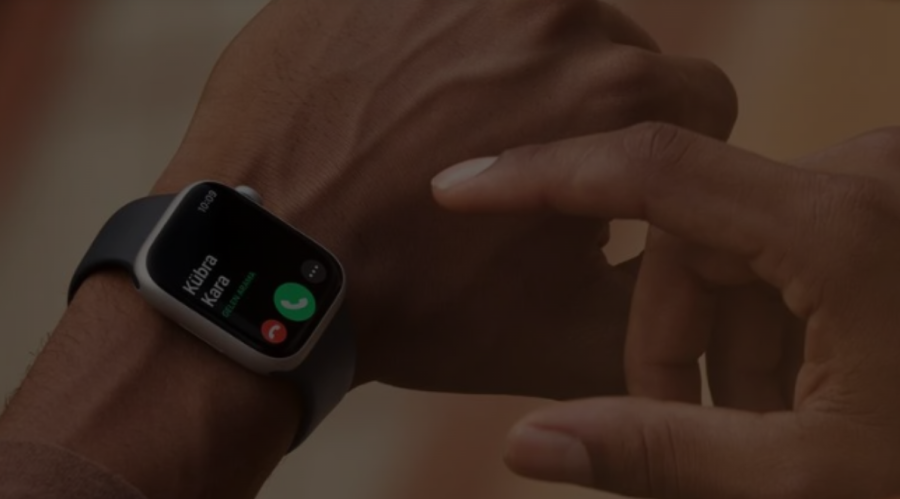
Outlook ve To Do gibi bazı Microsoft uygulamaları hem Windows hem de iOS tarafından desteklenmektedir. Bu, bildirimlerin Apple Watch’unuza çok fazla zorluk çekmeden gönderilmesini sağlar. Ancak bunun çalışması için, iPhone’unuzda Microsoft uygulamasının yüklü olması ve Microsoft hesabınızda oturum açmış olmanız gerekir. İşte yapmanız gerekenler:
Apple Watch’ta Bilgisayar Bildirimlerini Nasıl Alırım
- iPhone’unuzda Ayarlar’ı açın ve aşağı kaydırarak Bildirimler bölümüne gelin.
- Aşağı kaydırarak Microsoft uygulamanıza ulaşın ve üzerine dokunun.
- Uyarılar alt bölümünde, Bannerlar seçeneğinin en azından etkinleştirilmiş olduğundan emin olun. Sesler kaydırıcısını Açık konumuna getirin. Ardından, Watch uygulamasına gidin ve şunları yapın:
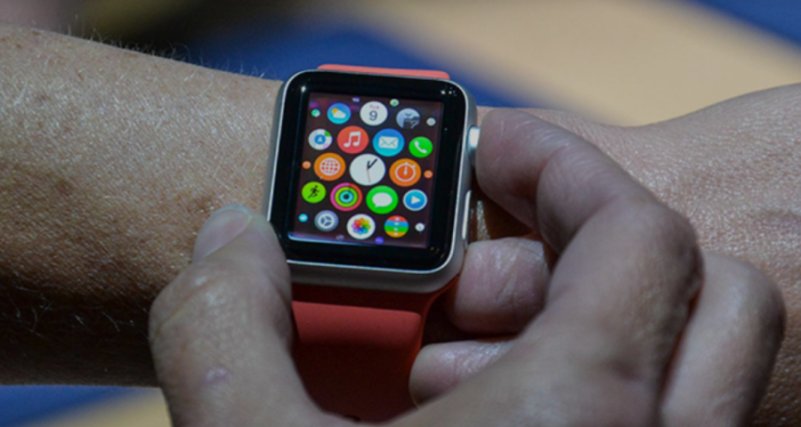
- Bildirimler bölümüne gidin.
- Uygulamanızın bildirim göndermeye hazır olduğundan emin olmak için kaydırıcıyı Açık konumuna getirin.
Artık Apple Watch’unuz uygulamadan gelen tüm bildirimleri alabilmelidir.
Apple Watch’ta Bilgisayar Bildirimlerini Nasıl Alırım
Eğer bir Mac bilgisayarınız varsa ve iPhone’unuzdan değil de bilgisayarınızdan bildirim almak istiyorsanız, ekran yansıtmayı devre dışı bırakıp bildirimleri doğrudan bilgisayarınızdan alabilirsiniz. İşte nasıl yapacağınız:
- iPhone’unuzda Watch uygulamasını açın ve Bildirimler bölümüne gidin.
- Bağlantısını kaldırmak istediğiniz uygulamayı bulun ve üzerine dokunun.
- iPhone’umu Yansıt seçeneği yerine Özel seçeneğine dokunun.
- Aşağıdaki Bildirimlere İzin Ver seçeneğini işaretleyin.
- Apple Watch’ta bilgisayar bildirimlerini nasıl alırım çözüm yöntemleri.
iPhone’unuzda uygulama bildirimlerini devre dışı bırakmak için:
- Ayarlar’ı açın ve Bildirimler bölümüne gidin.
- İlgili uygulamaya dokunun ve Bildirimlere İzin Ver kaydırıcısını Kapalı konumuna getirin.
Bundan böyle, uygulamanın mesajlarını yalnızca Apple Watch’unuzda alacaksınız, iPhone’unuzda değil.
Apple Watch’ta Bilgisayar Bildirimlerini Nasıl Alırım
Apple Watch ve bilgisayar bildirimlerinin senkronizasyonu bazen beklenmedik hatalar çıkarabilir. Böyle durumlarda ayarları tek tek kontrol etmek yerine uzman desteği almak çok daha hızlı çözüm sağlar. 11858 Teknoloji Destek Hattı, Apple Watch eşitleme sorunları, Microsoft hesabı bağlantı problemleri ve bildirim gecikmeleri gibi konularda anında yardımcı olabilecek deneyimli bir ekibe sahiptir. 7/24 ulaşabileceğiniz bu profesyonel hizmet, tüm işlemleri güvenilir yazılımlar üzerinden gerçekleştirerek hem gizliliğinizi korur hem de en doğru ayarların yapılmasını sağlar.
Apple Watch’un bildirim özelliklerini doğru yapılandırmak, sadece bilgisayar uyarılarını değil sağlık verilerini de daha verimli kullanmanıza yardımcı olur. Bildirim yönetimini daha iyi anlamak isteyen kullanıcıların Apple Watch Kalp Sağlığı Bildirimleri konusuna göz atması faydalı olabilir. Bu içerikte kalp atış hızı uyarılarının nasıl çalıştığı, bildirimlerin hangi durumlarda tetiklendiği ve sağlık verilerinin ne şekilde yorumlanabileceği detaylı olarak açıklanmaktadır. Böylece cihazı çok yönlü kullanabilir ve günlük yaşamda size sağladığı avantajları artırabilirsiniz.
Apple Watch üzerinden bilgisayar bildirimlerini almanın tüm yöntemleri adım adım açıklanmış oldu. Kullandığınız Microsoft uygulamalarına göre farklı ayarların yapılması gerekebilir, bu nedenle deneyimlerinizi yorumlarda paylaşmanız hem diğer kullanıcılara hem de içeriğin geliştirilmesine katkı sağlayacaktır. Yaşadığınız sorunları veya kullandığınız alternatif yöntemleri ileterek daha fazla kişiye yardımcı olabilirsiniz.







Siz de fikrinizi belirtin