


Apple Mouse nasıl hızlandırılır, Mac kullanıcılarının fare hareketlerini daha akıcı hale getirmek için sistem ayarlarını düzenleyerek tepki süresi sorunlarını çözüyor. Adım adım yönlendirmelerle kolayca uygulanabilir. Bu soru son zamanlara karşımıza sıklıkla çıkar oldu. Mac’te mouse ayarı nasıl yapılır fareyi nasıl hızlandıra bilirim sorusu sizlerin de aklını karıştırıyorsa bu yazım sizler için en doğru kaynaklardan bir tanesi olacaktır.
Macbook’lar son zamanlarda bir çok kişi tarafından tercih edilerek büyük bir kullanıcı kitlesine ulaşmayı başardı. Ne yalan söylemeliyim bana kalırsa bir çok Windows kullanıcısının da Mac bilgisayarlara geçiş yapacağını ve kullanımının daha da artacağını düşünüyorum. Bilgisayarlar hem görüntü hem de özellik bakımından kullanıcılarının dikkatini çekse de zaman zaman bazı sorunlar ile karşı karşıya bırakabiliyor. Bu gibi sorunlar açık söylemem gerekirse bir çok kişi için can sıkıcı bir hal alıyor.


Özellikle de sizlerde benim gibi ilk defa Mac kullanıyorsanız cihaz ilk başlarda size çok karışık ve anlamsız gelebilir. Ama korkmayın bu yazımızda en çok yaşanılan sorunlarla ilgili olan bir özelliğe değineceğiz. Bu özellik Apple Mouse nasıl hızlandırılır sorumuzun cevabı olacak.
Apple Mouse Nasıl Hızlandırılır Adımları Nelerdir?
Mac bilgisayarlar, tasarım ve performansı sayesinde birçok kişinin tercih ettiği cihazlar haline geldi, özellikle Windows’tan geçiş yapanlar için. İşte bu noktada fare ayarları gibi küçük detaylar, kullanım deneyimini büyük ölçüde etkileyebiliyor. Siz de Mac’inizde fare hareketlerinin yavaş kaldığını fark ettiyseniz, bu içeriği okumak size fayda sağlayabilir çünkü adım adım hızlandırma yöntemlerini keşfedeceksiniz. Açıkçası bence adımlar oldukça kolay.
Deneyimlerime göre, ilk Mac kullanımında ayarlar biraz karmaşık gelebiliyor, ama endişelenmeyin. Bu yazıda, Apple Mouse’u nasıl hızlandıracağınızı anlatacağız, böylece siz de daha rahat bir deneyim yaşayabilirsiniz. Açıkçası, bu tür ayarlamalar işleri kolaylaştırıyor şimdi “ama bu çok zor” diyorsunuz belki, ama oldukça basit yöntemleri kullanacağız. Şimdi hep birlikte bu adımları inceleyelim.
- İlk olarak bilgisayarımızın sağ üst kısmında yer alan Apple simgesine dokunalım.
- Açılan küçük pencereden sistem ayarları menüsüne tıklayalım.
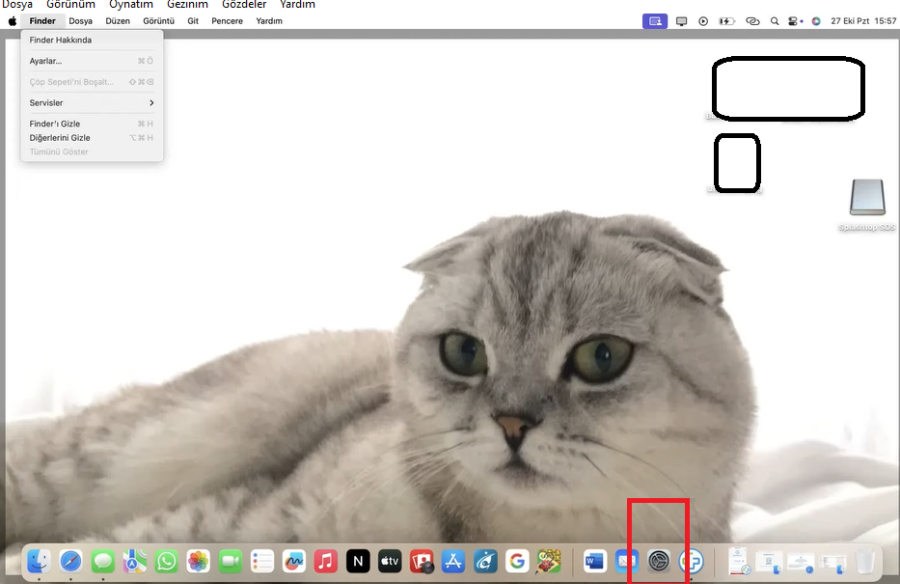
- Hemen ardından açılan pencerede kenar çubuğunu aşağıya doğru kaydıralım ve far yazan menüye yada izleme dörtgeni menüsüne tıklayalım.
- Bir sonraki adımda işaret etme ve tıklama menüsüne gidelim.
- Karşımıza açılacak olan yeni pencerede izleme hızı sürgüsünü göreceksiniz.
- Bu çubuk üzerinde yer alan yuvarlak kısmı hızlandırmak isterseniz sağ tarafa fareyi yavaşlatmak isterseniz e sol tarafa doğru sürükleyin.

Ve tüm bu adımları uyguladıktan sonra işlem tamam demektir. Bence zor görünse de oldukça basit. Bir kaç yöntemle artık sende Apple Mouse hızını kendine göre ayarlayabilirsin. Bana kalırsa çoktan ayarladınız bile.
Eğer Mac’inizde fare ayarlarını yaparken veya başka teknik sorunlarla karşılaşırsanız, uzman yardım için 11858 Teknoloji Destek Hattı‘na başvurabilirsiniz. 2011’den beri Türkiye genelinde Mac kullanıcılarına 7/24 destek sunan bu merkez, fare hızlandırma veya sistem ayarları gibi sorunları adım adım çözüyor. Güvenli yazılımlar kullanarak uzaktan yönlendirme yapıyor, böylece siz de evde kalıp hızlıca çözüm bulabiliyorsunuz. Üstelik dakika bazlı ödeme sayesinde bütçenizi kontrol altında tutuyorsunuz bence, böyle bir destek çoğu zaman gereksiz araştırmalardan kurtarıyor.
Mac bilgisayarlar konusunda fare ayarları gibi konular önemli olsa da, bazen USB bağlantısı sorunları da baş gösterebiliyor. İşte bu noktada Macbook Cihaz Usb Görmüyor Sorunu içeriğimiz, benzer teknik problemlerle uğraşanlar için detaylı çözüm önerileri sunuyor. Bu makalede, USB portlarının tanınmaması nedenlerini ve adım adım düzeltme yöntemlerini anlatıyoruz, böylece siz de cihazınızı daha verimli kullanabilirsiniz. Eğer siz de Mac’inizde USB sorunları yaşıyorsanız, Macbook Cihaz Usb Görmüyor Sorunu sayfasını ziyaret ederek pratik ipuçları edinebilirsiniz kanımca, bu tür bilgiler günlük kullanımda büyük kolaylık sağlıyor. Bana kalırsa Mac cihazların bazı özelliklerini kullanmak Windows bilgisayarlara göre biraz daha kolay. Ama şunu belirtmeliyim ki aktif kullanan kişiler için.
Mac’te fare ayarlarını hızlandırmak, kullanıcı deneyimini iyileştirmek için basit ama etkili bir yöntem gibi görünüyor. Adım adım uygulamalarla tepki süresi sorunlarını çözebilirsiniz, hatta yeni başlayanlar için bile ulaşılabilir. Siz de bu ayarları denemek istiyorsanız, dikkatli olun açıkçası, teknolojinin bu yönleri bazen şaşırtıcı derecede kolay. Eğer bu içerik işinize yaradıysa veya kendi deneyimlerinizi paylaşmak isterseniz, yorumlarınızı yazmaktan çekinmeyin; böylece başkalarına da yol gösterebilirsiniz.
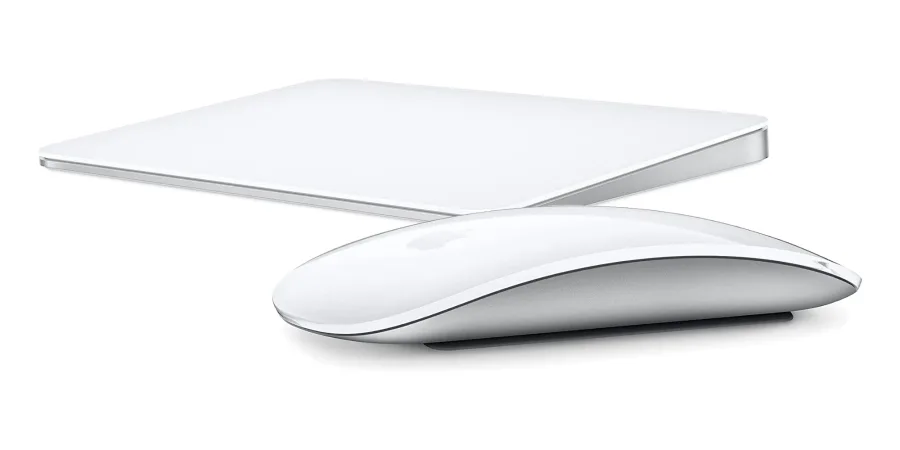

Macbook’ta mouse ayarı nasıl yapılır, fareyi nasıl hızlandırabilirim sorusu, birçok kişinin aklına takılan bir konu. Mac bilgisayarlar son zamanlarda popülerlik kazanarak geniş bir kullanıcı kitlesine ulaştı. Bana kalırsa, Windows’tan geçiş yapanların sayısı da artacak gibi görünüyor. Mac’ler görüntü ve özellikleriyle dikkat çekse de, zaman zaman sorunlar çıkabiliyor. Özellikle yeni başlayanlar için cihaz biraz karmaşık gelebiliyor. Bu yazıda, en sık karşılaşılan sorunlardan biri olan Apple Mouse hızlandırma yöntemini ele alacağız. Siz de bu sorunu yaşıyorsanız, adım adım çözümü bulacaksınız.
Öncelikle Sistem Tercihleri’ne gidin. Orada Fare bölümünü bulun. Hız ayarını kaydırarak artırın. Bu, hareket hızını düzenler. Ayrıca izleme hızını da ayarlayabilirsiniz. Deneyimlerime göre, bu değişiklikler hemen fark edilir. Eğer daha hassas ayarlar isterseniz Terminal’i kullanabilirsiniz. Komutlar girerek fare hızını özelleştirebilirsiniz. Ama dikkatli olun, yanlış komutlar sorun yaratabilir. Siz de bu adımları uyguladığınızda, fare kullanımınız daha akıcı olacak.
Son olarak, ayarları test edin. Farklı uygulamalarda deneyin. Eğer hala sorun varsa, diğer seçenekleri inceleyin. Açıkçası bu yöntem çoğu kişi için yeterli oluyor. Şimdi siz de deneyebilirsiniz.