


Apple CarPlay’da uygulamaların yerini değiştirme özelliğini daha önce duymuşmuydun. bnce hayır dediğini duyargibiyim. Evet yanlış duymadın artık Apple CarPlay’da kolaylıkla uygulamaların yerini değiştirebiliyoruz. İlk duyduğumda bu özellik ne işime yarayacak diye düşünmedim degil ama sağladığı kolaylıklar benden geçer not almasına neden oldu.
Apple CarPlay’da uygulamaların yerini değiştirme nasıl yapılır? sorusu son zamanların popüler sorularından bir tanesi olmayı başardı. Peki sen Apple CarPlay’da uygulamaların yerini değiştirme özelliği ile daha önce karşılaştınmı? Evet dediğini duyar gibiyim. Sende Apple CarPlay’da uygulamaların yerini değiştirme adımlarını öğrenmek istiyorsan dogru adrestesin demektir.
Hayanımızın vazgeçilmez bir parçası olan iPhone telefonlarımız birbirinden farklı onlarca özelliği sayesinde her geçen gün özelliklerine bir yenisini ekliyor ve bizimde beğenimizi kazanmayı başarıyor. Bana soracak olursanız iPhone hemen hemen hepimizin vaz geçemeyecegi bir marka halini aldı.
Kendisine rakip bir çok markayı içerisinde sakladığı gizli özellikleri ve dikkat ekici görünümü ile beraber geride bıraktı. Kullanıcılarına sağlamış olduğu konfor ve estetik görünümü sayesinde kısa sürede çok sayıda kullanıcıya ulaştı. Bu yazımda son zamanların çok sık sorulan özelliklerinden bir tanesi olan Apple CarPlay’da uygulamaların yerini değiştirme özelliğini nasıl kullanabilecegimize dair bilgi paylaşacağım. Merakla adımları uygulamayı bekliyorum.
SendeApple CarPlay’da uygulamaların yerini değiştirme adımları nelerdir? Bu özelliği nasıl kullanabilirim diyorsan bu yazım hem senin hemde diğer arkadaşların için faydalı olabilir. Şimdi hazırsan birlikta adımları inceleyelim.


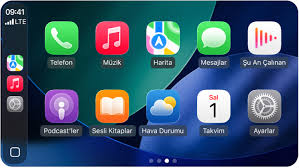

Apple CarPlay’da Uygulamaların Yerini Değiştirme Adımları
- İlk olarak telefonumuzdan Ayarlar uygulamasını açalım.
- Hemen ardından açılan pencereden Genel menüsüne dokunalım ardından CarPlay menüsüne girin.
- Bu ekrandan CarPlay’i kullandığınız aracı seçin.
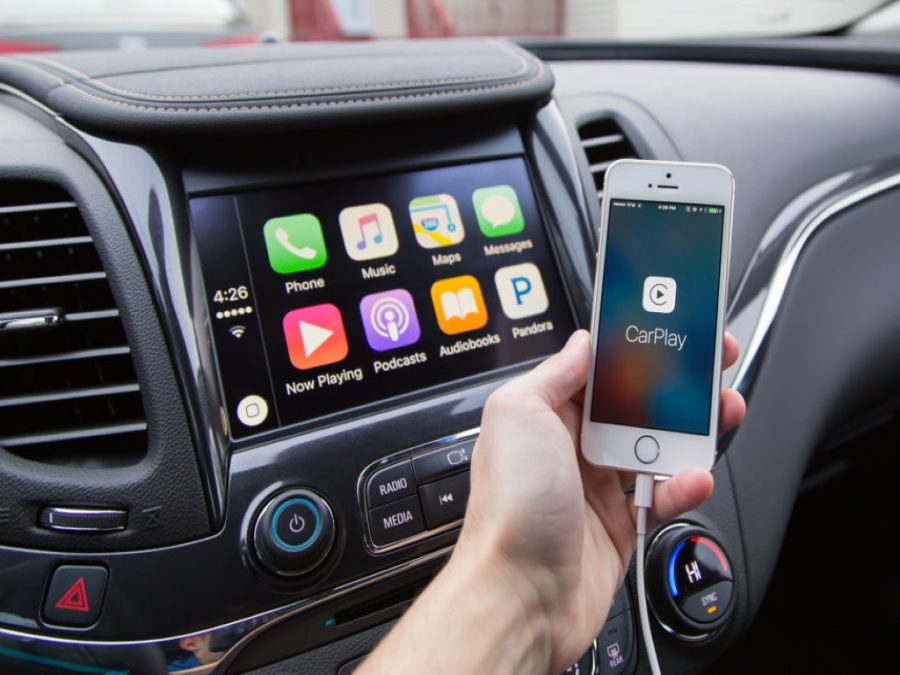
- Bir sonraki pencereden ise Ana ekranı özelleştir seçeneğine dokunun.
- Burada CarPlay’de görünen uygulamaların listesini göreceğiz.
- Uygulamaları sürükleyip bırakarak sıralarını değiştirebilirsiniz.
- İstemediğiniz uygulamaları kaldır seçeneğiyle gizleyebilme imkanınızda olacaktır..
- Yeniden eklemek için listeden + işaretine dokunabilir ve bu alandan tekrar uygulama ekleyebiliriz.
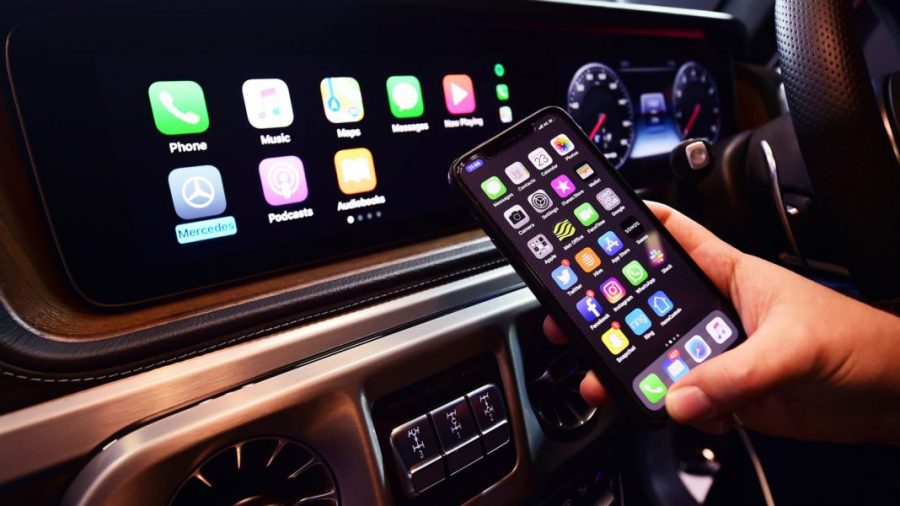
- Değişiklikler otomatik olarak farklı bir işleme gerek kalmadan CarPlay ekranına yansıyacaktır.


İşte Apple CarPlay’da uygulamaların yerini değiştirme adımları bu kadar.Yukarıdaki adımları takip ederek Apple CarPlay’da uygulamaların yerini değiştirme adımlarını sende tamamlayabilirsin. Açık söylemeliyim ki ben bu uygulamayı ilk duyduğumda biraz korkmadım değil. Ama işlem aşamaları bence oldukça basit ve anlaşılır. Senin de bu konuda sorun yaşayacağını düşünmüyorum. Bana soracak olursan ben uygulamayı ve özelliklerini beğendim senin de bu konu hakkındaki fikirlerini merak etmiyor değilim. Peki sen bu konuda ne düşünüyorsun?
Apple CarPlay uygulama düzenini değiştirirken veya başka bir teknoloji sorunu yaşarken, uzman desteği almak her zaman en güvenli çözümdür. Türkiye genelinde milyonlarca kullanıcıya 7/24 teknik destek sağlıyor. Alanında uzman kadrosu, bilgisayar, telefon, tablet, modem ve akıllı televizyon gibi tüm teknolojik cihazlarda yaşadığınız sorunlara hızlı ve güvenilir çözümler sağlıyor. Dakika bazlı ücretlendirme sistemi sayesinde, görüşme başlamadan önce tüm ücret bilgileri size iletiyor. Böylece sürprizlerle karşılaşmadan, sorunlarınızı profesyonel ellerde çözebilirsiniz. 11858 Teknoloji Destek Hattı, teknolojiyle ilgili tüm sorularınıza yanıt vermek için burada.
Apple CarPlay kullanırken uygulama düzenini değiştirmek kadar, harita görüntüsünü de kişiselleştirmek sürüş deneyiminizi önemli ölçüde iyileştirebilir. Özellikle navigasyon uygulamalarının ekran görüntüsünü değiştirmek, yolculuklarınızı daha rahat ve güvenli hale getirebilir. CarPlay’de Harita Görüntüsünü Değiştirme konulu içeriğimizde, adım adım nasıl farklı harita stilleri veya görüntüleme seçenekleri uygulayabileceğinizi detaylı olarak anlattık. Bana sorarsanız bu iki özellikte bizi oldukça rahatlatacak. Bana kalırsa bu sayede, hem uygulama düzeninizi hem de harita görüntünüzü istediğiniz gibi ayarlayarak, aracınızın ekranından en verimli şekilde yararlanabilirsiniz.
Aslında Apple CarPlay, sürüş sırasında teknolojiyi en verimli şekilde kullanmanızı sağlayan akıllı bir çözüm olmuş. Uygulamaların yerini değiştirmek, sadece birkaç dokunuşla bence aracınızın ekranını tamamen size özel hale getirmenin yollarından biri oldu. Bu sayede, sende benim gibi dikkat dağınıklığı yaşıyoran dikkatini yoldan ayırmadan, ihtiyacınız olan tüm uygulamalara hızlıca erişebilirsin.Peki ya sen hangi uygulamaları en sık kullanıyorsunuz? Ya da Apple CarPlay ile ilgili başka hangi özelleştirmeleri merak ediyorsun? Büyük bir heyecan ve merakla yorumlarını bekliyorum.