


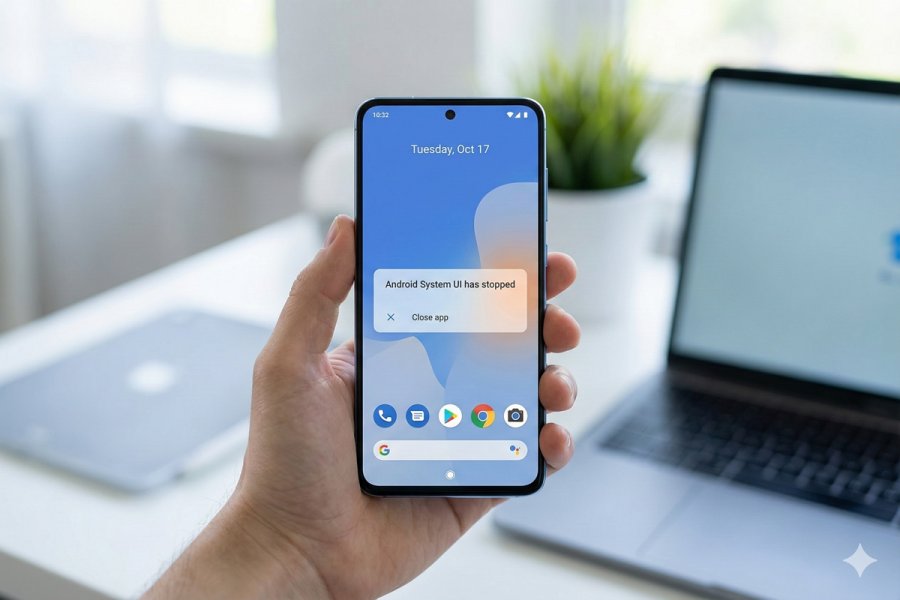
Android sistem arayüzü durdu hatası, telefon kullanırken aniden ekranın donmasına ve bir hata mesajının belirmesine neden olur. Bu sorun, Android işletim sistemini kullanan birçok kişinin karşılaştığı yaygın bir durumdur. Genellikle yazılımsal kaynaklıdır ve basit müdahalelerle çözülebilir.
Telefonunuzda bu hatayı gördüğünüzde cihazınızın bozulduğunu düşünebilirsiniz. Ancak çoğu zaman durum böyle değildir. Sistem arayüzü, Android işletim sisteminin görsel kısmını yöneten bir uygulamadır. Bu uygulamanın geçici olarak yanıt vermemesi, genelde arka planda çalışan diğer uygulamalarla yaşanan bir uyumsuzluktan veya birikmiş geçici dosyalardan kaynaklanır.


Bu tür sorunlar, genellikle donanımsal bir arıza belirtisi değildir. Sorunun kaynağını bulmak ve çözmek için belirli adımların izlenmesi yeterli olacaktır. Aşağıdaki yöntemler, bu hatayı gidermek için sıklıkla kullanılan ve etkili sonuç veren çözümlerdir.
Android Sistem Arayüzü Hatasını Giderme Yöntemleri
Sorunu çözmek için aşağıdaki adımları sırayla uygulayın. Her adım, bir öncekine göre daha kapsamlı bir müdahale içerir. İlk adımlar genellikle sorunu çözmek için yeterli olur.
Telefonu Yeniden Başlatmak
Telefonunuzu yeniden başlatmak, yazılım kaynaklı geçici sorunları çözmek için her zaman ilk denenmesi gereken yöntemdir. Bu işlem, sistemdeki geçici belleği (RAM) tamamen temizler ve tüm süreçleri sıfırdan başlatır.
Normal bir yeniden başlatma için güç düğmesine birkaç saniye basılı tutun. Açılan menüden ‘Yeniden Başlat’ seçeneğini seçin. Eğer ekran tamamen tepkisiz ise, güç düğmesi ile ses kısma düğmesini aynı anda yaklaşık 15 saniye basılı tutarak telefonunuzu zorla yeniden başlatabilirsiniz. Bu işlem, çoğu donma sorununu anında çözer.
Sistem Arayüzü Önbelleğini Temizlemek
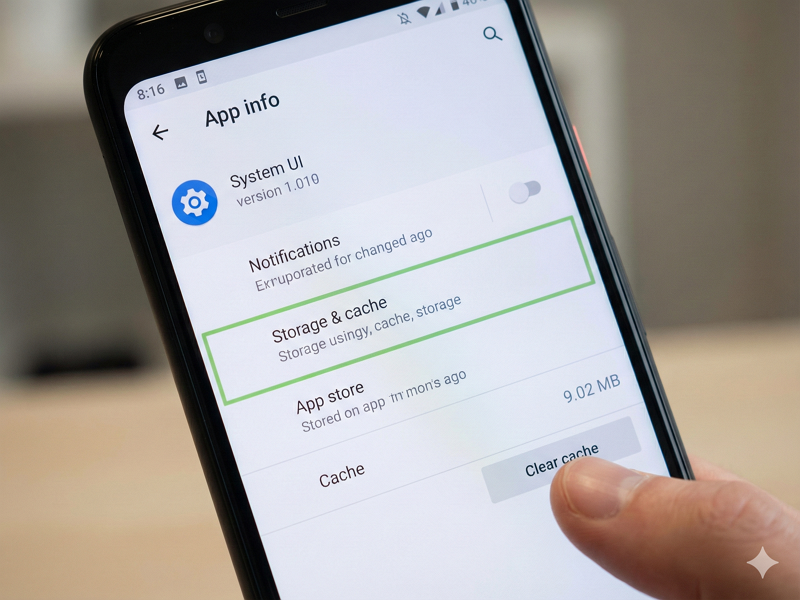

Uygulamalar, daha hızlı açılmak için önbellek adı verilen geçici veriler oluşturur. Zamanla bu veriler bozulabilir ve Sistem Arayüzü uygulamasının çalışmasını engelleyebilir. Bu önbelleği temizlemek sorunu çözebilir.
Ayarlar menüsünü açın. ‘Uygulamalar’ veya ‘Uygulama Yöneticisi’ bölümüne gidin. Uygulama listesinden ‘Sistem Arayüzü’ veya ‘System UI’ başlığını bulun. Uygulama bilgileri sayfasında ‘Depolama’ seçeneğine dokunun. Burada ‘Önbelleği temizle’ butonunu göreceksiniz. Bu butona basın. ‘Verileri temizle’ seçeneğine dokunmamanız önemlidir, aksi takdirde kişiselleştirdiğiniz ayarlar sıfırlanabilir. Bu işlemi tamamladıktan sonra telefonunuzu yeniden başlatın.
İşletim Sistemi Güncellemelerini Kontrol Etmek
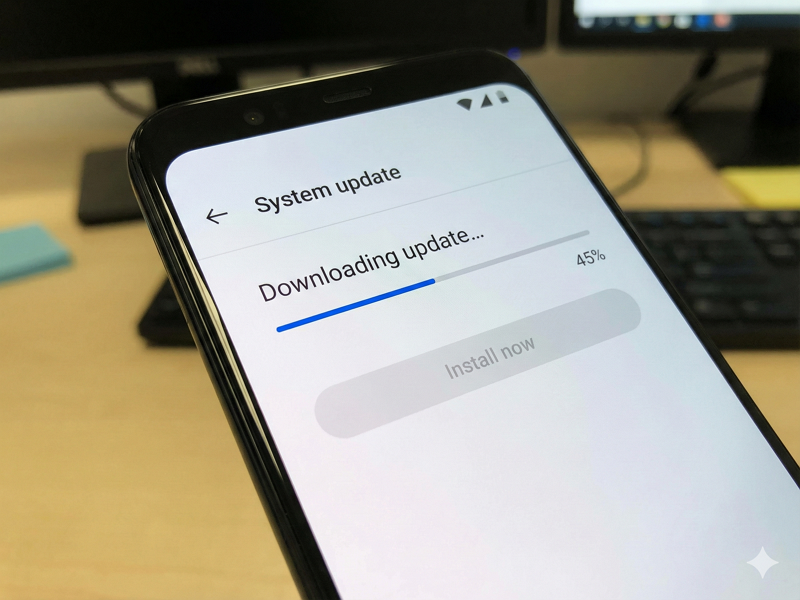
Android işletim sistemindeki veya temel sistem hizmetlerindeki bir hata, bu soruna yol açıyor olabilir. Google, düzenli olarak sistem güncellemeleri yayınlar. Bu güncellemeler genellikle bilinen hataları düzeltir.
Telefonunuzun Ayarlar uygulamasını açın. ‘Sistem’ bölümüne gidin. ‘Gelişmiş’ seçenekler altında ‘Sistem güncellemesi’ veya ‘Google Play sistem güncellemesi’ gibi bir seçenek arayın. Güncelleme kontrol edin ve eğer varsa en son güncellemeyi yükleyin. Güncelleme tamamlandıktan sonra telefonunuzu yeniden başlatın.
Güvenli Modda Sorun Tespiti
Eğer yukarıdaki yöntemler işe yaramazsa, sorun yüklenen bir üçüncü taraf uygulamasından kaynaklanıyor olabilir. Güvenli Mod, telefonunuzu sadece orijinal sistem uygulamalarıyla başlatarak bu tespiti yapmanızı sağlar.
Güvenli Mod’a girmek için telefonunuzu kapatın. Telefonu açarken, açılış logosu görünene kadar ses kısma düğmesini basılı tutun. Bazı modellerde ses açma düğmesi de kullanılabilir. Güvenli Mod’a girdiğinizde ekranın bir köşesinde ‘Güvenli Mod’ yazısı görünür. Telefonunuzu bu modda bir süre kullanın. Eğer sistem arayüzü durdu hatası ortadan kalktıysa, sorun yüklediğiniz bir uygulamadan kaynaklanmaktadır. Son zamanlarda yüklediğiniz uygulamaları kaldırarak sorunlu uygulamayı bulabilirsiniz.
Fabrika Ayarlarına Sıfırlama
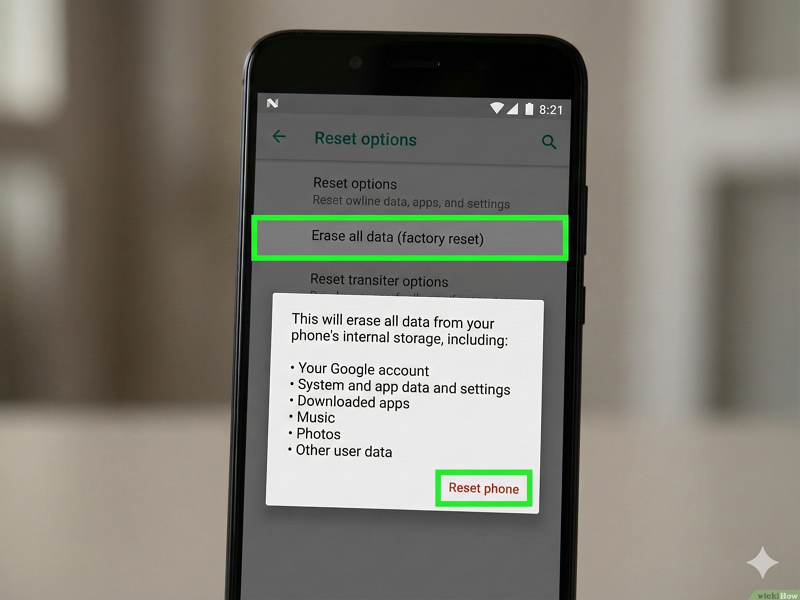
Diğer tüm yöntemler başarısız olursa, fabrika ayarlarına sıfırlama kesin bir çözüm sağlayabilir. Bu işlem, telefonunuzdaki tüm kişisel verileri, ayarları ve yüklenmiş uygulamaları silerek cihazı yazılımsal olarak ilk günkü haline döndürür.
Bu işleme başlamadan önce, fotoğraflarınız, kişileriniz, mesajlarınız ve diğer önemli belgelerinizin yedeğini mutlaka alın. Yedekleme tamamlandıktan sonra Ayarlar > Sistem > Sıfırleme seçenekleri > ‘Tüm verileri sil (Fabrika ayarlarına sıfırla)’ yolunu izleyin. İşlemi onayladıktan sonra telefonunuz kendini sıfırlayacak ve yeniden kurulum ekranına dönecektir.
Android Sistem Hatası Önleme Yöntemleri
Sorun çözüldükten sonra, benzer sorunlarla tekrar karşılaşmamak için bazı önlemler alabilirsiniz.
Uygulamaları yalnızca resmi uygulama mağazalarından indirin. Google Play Store, uygulamaları güvenlik taramasından geçirir. Güvenilmeyen kaynaklardan yüklenen uygulamalar sistem kararlılığını olumsuz etkileyebilir.
Android işletim sistemi güncellemelerini ve uygulama güncellemelerini düzenli olarak yükleyin. Bu güncellemeler, güvenlik açıklarını kapatmanın yanı sıra sistem performansını iyileştirir ve hataları düzeltir.
Telefonunuzun dahili depolama alanını düzenli olarak kontrol edin. Depolama alanının tamamına yakınının dolu olması, sistem performansını düşürebilir ve beklenmedik hatalara neden olabilir. Gereksiz dosyaları, indirilenleri veya kullanılmayan uygulamaları periyodik olarak temizlemek faydalı olacaktır.
Bu adımlar, Android sistem arayüzü durdu hatasını çözmek için yeterli olacaktır. Sorun devam ederse, telefonunuzun marka ve modeline özgü bir yazılım hatası söz konusu olabilir. Bu durumda, üreticinizin resmi destek kanallarından teknik yardım almanız gerekebilir.
Eğer bu çözüm adımlarını uygularken veya cihazınızı yeniden başlatırken karşınıza yatan bir Android robotu ve Komut Yok uyarısı çıkarsa endişelenmeyin. Bu durumun çözüm yolları için Android’de Komut Yok Hatası Nasıl Düzeltilir başlıklı rehberimize de göz atabilirsiniz.