


Bu makalede Windows 10 ve 11 kullanıcıları için Alt + Tab tuşlarından kenar sekmeleri kaldırmanın etkili yollarını keşfedeceksiniz. Adım adım makalemizle bilgisayarınızı daha düzenli ve verimli bir hale getirmek için gereken bilgileri edineceksiniz. Günümüz dijital dünyasında bilgisayar kullanıcıları sıkça uygulamalar arasında geçiş yapma ihtiyacı duyar. Kenar sekmelerini kaldırma işlemi, bu geçişleri daha verimli hale getirmenin anahtarıdır. Çok sayıda açık sekme kullanıcıların dikkatini dağıtır ve iş akışını olumsuz etkiler. Bu nedenle gereksiz karmaşayı ortadan kaldırmak ve yalnızca gerekli pencereleri görüntülemek, odaklanmayı artırır.
Kenar sekmelerini kaldırmak için pratik yöntemler keşfedin. Bu makalede adım adım rehberle iş akışınızı nasıl kolaylaştıracağınızı öğrenin.


Alt + Tab Tuşlarından Kenar Sekmeleri Kaldırma
Günümüzde bilgisayar kullanımı birçok uygulama ve sekme arasında geçiş yapmayı gerektiriyor. Kenar sekmelerini kaldırma işlemi, kullanıcıların daha düzenli bir çalışma alanı oluşturmasına yardımcı olur. Bu yazıda bu işlemi nasıl gerçekleştirebileceğinizi keşfedeceksiniz.
Kullanıcı deneyimini iyileştirmek için bilgisayar ayarlarını özelleştirmek modern çalışma ortamlarının vazgeçilmez bir parçasıdır. Bu işlem yalnızca görsel karmaşayı azaltmakla kalmaz, aynı zamanda kullanıcıların uygulamalar arasında daha hızlı ve etkili bir şekilde geçiş yapmalarını sağlar. Bu işlem özellikle çoklu görev yaparken, hangi uygulamanın aktif olduğunu net bir şekilde görmenizi sağlar. Bu tür özelleştirmeler, kullanıcıların kendi çalışma tarzlarına uygun bir ortam yaratmalarına olanak tanır. Sonuç olarak bilgisayarınızı kişiselleştirerek, hem verimliliğinizi artırır hem de daha keyifli bir deneyim elde edersiniz.

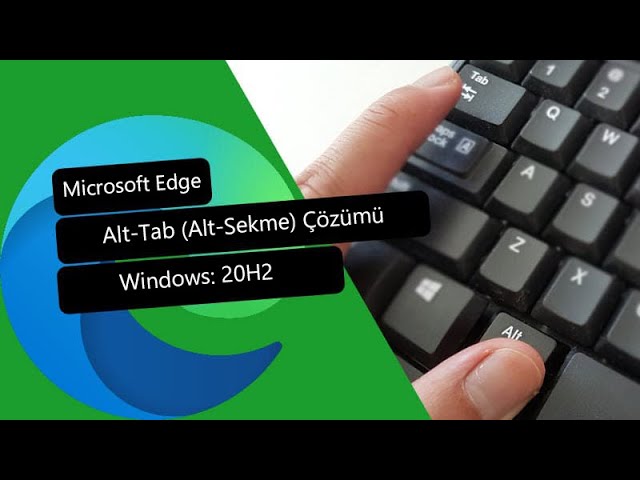
Alt + Tab Tuşlarından Kenar Sekmeleri Kaldırma
Neden Kenar Sekmeleri Kaldırmalısınız?
-
Daha Temiz Bir Görünüm: Çok sayıda sekme, Alt + Tab menüsünde karmaşaya neden olur. Bu durum, kullanıcıların hangi uygulamayı açacaklarını bulmalarını zorlaştırır.
-
Hızlı Erişim: Sadece açık pencereleri görmek aradığınız uygulamaya daha hızlı ulaşmanızı sağlar.
-
Dikkat Dağınıklığını Azaltma: Gereksiz sekmelerin kaldırılması, dikkatinizin dağılmasını önler ve odaklanmanızı artırır.
Windows 10 ve 11’de Kenar Sekmelerini Kaldırma Yöntemleri
Çoklu Görev Özelliğini Devre Dışı Bırakma
Windows 10 ve 11, uygulamalar arasında hızlı geçiş yapmayı kolaylaştıran bir çoklu görev özelliğine sahiptir. Bu özellik bazen karmaşaya neden olur. Adım adım nasıl devre dışı bırakacağınızı inceleyelim:
-
Ayarlar’ı açın (Win + I) ve yan menüden Sistem seçeneğini seçin.
-
Çoklu görev seçeneğine kadar kaydırın ve tıklayın.
-
Alt + Tab alt grubunun altında açılır menüyü tıklayın.
-
Sadece açık pencereleri göster seçeneğini seçin.
-
Artık Edge ve diğer uygulamalar yalnızca bir pencere gösterecektir.

Çoklu Görev Özelliğini Devre Dışı Bırakma
Kayıt Defteri ile Kenar Sekmelerini Kaldırma
Kayıt Defteri, bilgisayarınızdaki ayarları değiştirmek için kullanabileceğiniz bir araçtır. Ancak dikkatli olmalısınız, çünkü yanlış bir değişiklik sisteminize zarar verir. Bu yöntemi kullanarak kenar sekmelerini nasıl kaldıracağınızı açıklayalım:
-
Çalıştır penceresini açın (Win + R) ve regedit yazın.
-
OK yerine (Ctrl + Shift + Enter) tuşlarına basarak Yönetici olarak açın.
-
Kayıt Defteri penceresinde şu yola gidin: HKEY_CURRENT_USER\SOFTWARE\Microsoft\Windows\CurrentVersion\Explorer\Advanced.
-
Bu klasörde MultiTaskingAltTabFilter üzerine çift tıklayın.
-
Değer Verisi altında istediğiniz miktarı değiştirin. 0 20 sekme, 1 beş, 2 üç ve 3 hiç sekme gösterir. Tercihinizi seçin ve Tamam butonuna tıklayın.
-
Değişikliklerin etkili olması için bilgisayarınızı yeniden başlatın.
Kenar Sekmeleri Kaldırmanın Faydaları
Bir zamanlar bilgisayarımda çok fazla sekme açıkken hangi uygulamanın hangi sekmeye ait olduğunu bulmakta zorlanıyordum. Bu durum, iş akışımı olumsuz etkiliyordu. Yukarıdaki adımları uyguladıktan sonra, sadece açık pencereleri görmek, işimi daha hızlı ve verimli yapmamı sağladı. Siz de bu yöntemi deneyerek benzer bir deneyim yaşarsınız.

Daha Verimli Bir Çalışma Alanı İçin Adımlarınızı Atın
Kenar sekmelerini kaldırma işlemi, bilgisayar kullanımınızı daha düzenli hale getirir. Yukarıda belirtilen yöntemleri uygulayarak, iş akışınızı kolaylaştırır ve dikkat dağınıklığını azaltırsınız. Unutmayın, düzenli bir çalışma alanı, verimliliğinizi artırmanın anahtarıdır. Şimdi harekete geçip bilgisayarınızı daha verimli kullanmaya başlayalım.
Bilgisayar kullanımında düzen sağlamak, verimliliği artırmanın önemli bir parçasıdır. Alt + Tab tuşlarından kenar sekmelerini kaldırma işlemi, uygulamalar arasında geçiş yaparken daha temiz bir görünüm sunar. Windows 11 kullanıcıları için ekranın etrafındaki sarı kenarlık da dikkati dağıtan bir unsurdur. Eğer bu sarı kenarlıkları kaldırmak istiyorsanız, Windows 11’de Ekranın Etrafındaki Sarı Kenarlık Nasıl Kaldırılır? başlıklı makalemizi inceleyerek adım adım rehberlik alırsınız. Bu iki işlem, bilgisayarınızı daha düzenli ve odaklanmanızı artıracak bir hale getirmek için mükemmel bir kombinasyon sunar.