
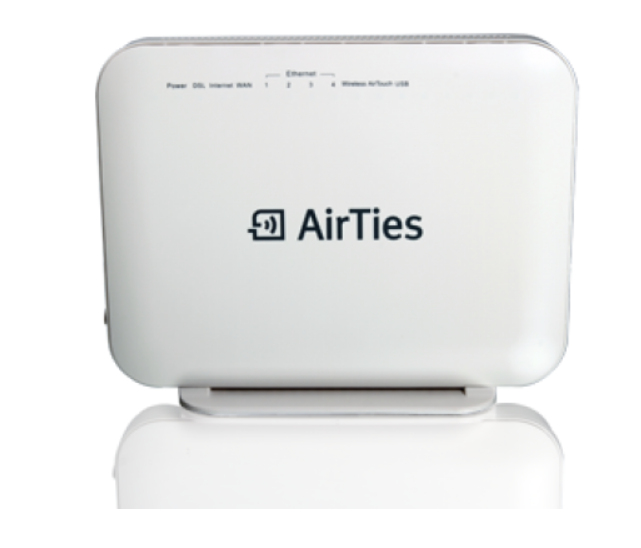
AirTies Air 5650 USB Yazıcı Paylaşımı, ev veya küçük ofis ağlarında bir USB yazıcının birden fazla bilgisayar tarafından ortak kullanılmasını sağlayan pratik bir özelliktir.
Bu özellik sayesinde, yazıcınızı doğrudan bilgisayara bağlamak yerine AirTies Air 5650 modemine USB kablosu ile bağlayarak ağ üzerindeki tüm cihazların yazıcıya erişmesini mümkün kılarsınız.
AirTies Air 5650 USB Yazıcı Paylaşımı
AirTies Air 5650 modem ile USB yazıcınızı ağ üzerinden paylaşarak evdeki tüm bilgisayarlardan tek bir cihazla yazdırma kolaylığı sağlayabilirsiniz. Bu özellik, teknik bilgiye ihtiyaç duymadan pratik bir şekilde kurulabilir ve yazıcıyı birden fazla kullanıcıyla verimli biçimde kullanmanıza imkan tanır.
Birden fazla bilgisayarın aynı yazıcıyı kullanması gereken ortamlarda kablo karmaşasını azaltır ve yazıcı erişimini kolaylaştırır.
Bu işlem, modem arayüzü üzerinden yapılandırılır ve genellikle şu adımları içerir:
- Yazıcının modemin USB portuna bağlanması
- Bilgisayardan “Yazıcı ekle” seçeneği ile TCP/IP bağlantı noktası oluşturulması
- Modemin IP adresi girilerek yazıcının tanımlanması
- Gerekli sürücülerin yüklenmesiyle yazıcının ağ üzerinden kullanılabilir hale getirilmesi
İşlemler Windows 7’de yapılmıştır, Diğer Windows sürümlerinde de benzer adımlar uygulanarak yazıcı paylaşımı yapılabilir.
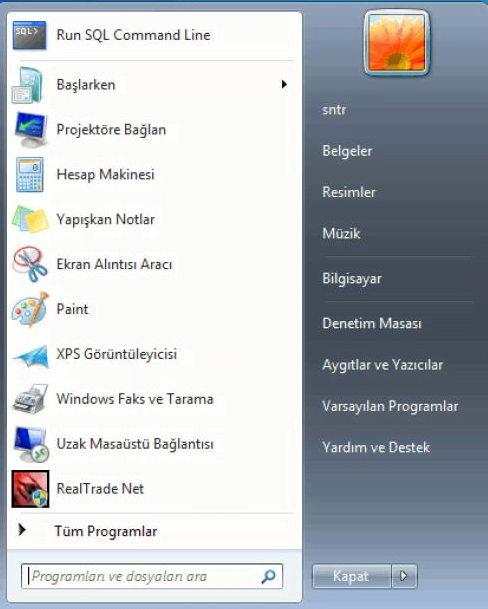
- İşlemlerimize, ‘Başlat’ butonuna tıklayıp, açılan menü listesinde ‘Denetim Masası’na giriş yaparak başlıyoruz.
AirTies Air 5650 USB Yazıcı Paylaşımı
- Açılan sayfada ‘Donanım ve Ses’ menüsüne tıklıyoruz.
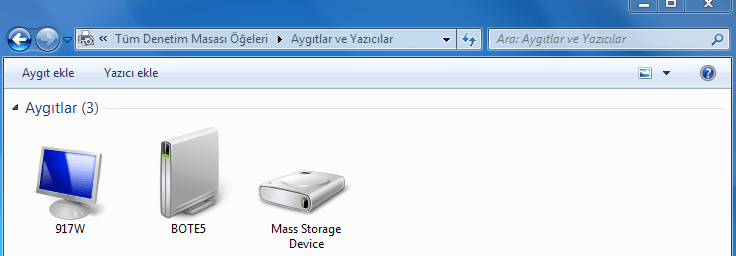
- Açılan pencerede ‘Aygıtlar ve Yazıcıları Görüntüle’ menüsüne tıklayalım.
- Gelen pencerede ise ‘Yazıcı ekle’ menüsüne tıklayalım.
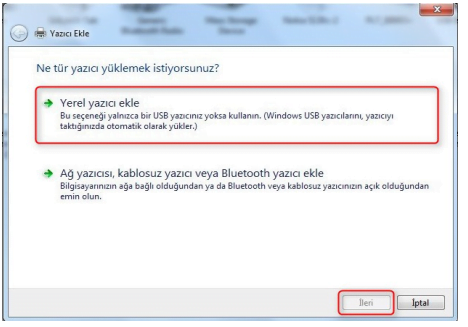
- Açılan pencerede ise ‘Yerel yazıcı ekle’ seçeneğini tıklayalım ve ‘İleri’ diyelim.
AirTies Air 5650 USB Yazıcı Paylaşımı
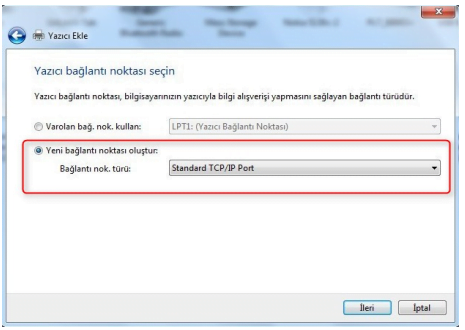
- Gelen pencere ‘Yeni bağlantı noktası oluştur’ seçeneğini işaretleyelim.
- ‘Bağlantı nok. türü’ kısmında ise ‘Standart TCP/IP Port’ seçeneğini seçelim ve ‘İleri’ diyelim.
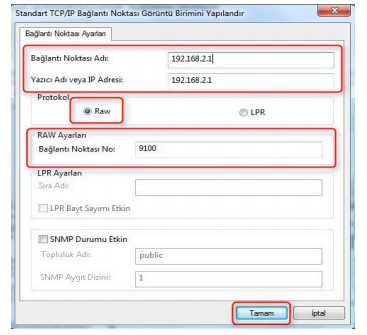
- Gelen sayfada ise ‘Yazıcı Adı veya IP Adresi’ kısmına ‘192.168.2.1’ (AirTies modemin) IP adresini yazıyoruz ve ‘İleri’ diyoruz.
AirTies Air 5650 USB Yazıcı Paylaşımı
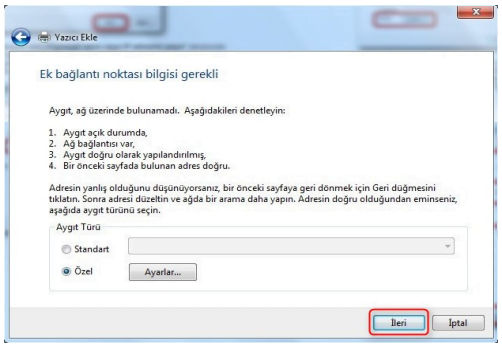
- ‘Ek bağlantı noktası bilgi gerekli’ başlıklı pencere gelecek. Bu pencerede ise ‘Özel’ seçeneğini işaretlediğimizde ‘Ayarlar…’ butonu aktif olacak; bu butona tıklayalım.
- ‘Yazıcı sürücüsünü yükle’ menüsü gelecek ve bu menüde yazıcı modelleri listesi olacak.
- Ürün modelinizi bularak ‘İleri’ diyelim.
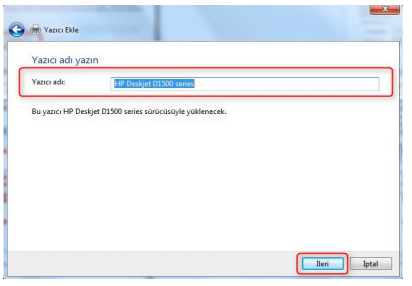
- Bu menüde ise ‘Yazıcı adı’ kısmını değiştirebilirsiniz; isim belirledikten sonra ‘İleri’ diyelim.
AirTies Air 5650 USB yazıcı paylaşımı sayesinde ağ üzerinden yazdırma işlemleri kolayca yönetilebilir. Yazıcı bağlantılarında elde edilen bu pratiklik, gelişmiş modem özelliklerinden faydalanmayı teşvik eder. Eğer ağ tabanlı uygulamaları daha etkin kullanmak istiyorsanız, bağlantı yönlendirmeleriyle ilgili ayrıntılar için Airties Air 6271 port açma nasıl yapılır başlıklı içeriği incelemeniz faydalı olacaktır. Bu sayede hem yazıcı paylaşımı hem de port yönlendirme konularında ağınızı daha verimli şekilde yapılandırabilirsiniz.
AirTies Air 5650 USB Yazıcı Paylaşımı
- İşlemler bu kadar! Son pencerede ‘Son’ butonuna tıklayıp kurulum işlemini tamamlıyoruz.
Not: USB kablosunu yazıcınız ve modeminiz arasına takmanız gerekiyor. Kabloyu taktığınız esnada modemdeki USB portuna ait ışık yanmaya başlayacaktır.
- Gördüğünüz gibi, yapılacak bu işlemlerin tamamı bilgisayar üzerinden yapılmakta.
- Artık yazıcıdan çıktı almaya başlayabilirsiniz.
AirTies Air 5650 USB yazıcı paylaşımı, ev ve küçük ofis kullanıcıları için hem ekonomik hem de işlevsel bir çözümdür. Tek bir yazıcıyı birden fazla cihazla sorunsuzca kullanabilmek, hem zaman hem de kaynak tasarrufu sağlar. Basit kurulum adımlarıyla herkesin erişebileceği bu özellik, ağ üzerinde verimli ve düzenli bir yazdırma deneyimi sunar.
25 Temmuz 2025 Güncellemesi: Bu içerik, doğruluğu sağlamak ve süreçteki değişiklikleri yansıtmak için güncellendi.

Siz de fikrinizi belirtin