
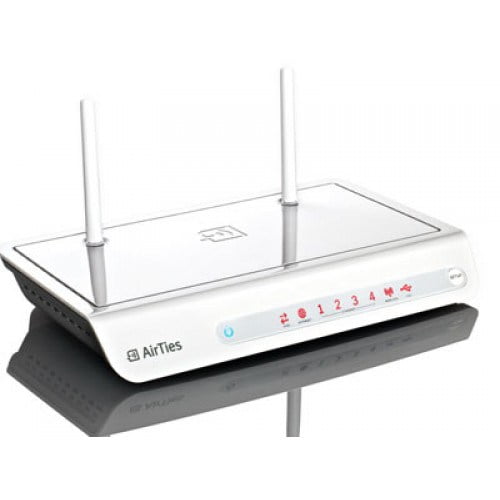
AirTies Air 4452 kablosuz ağ ayarları, günümüz dijital yaşamının vazgeçilmez bir parçası hâline gelmiştir.
Evde, iş yerinde ya da kamusal alanlarda kesintisiz ve güvenli bir internet bağlantısı sağlamak için modem ayarlarının doğru şekilde yapılandırılması büyük önem taşır. AirTies Air 4452 modeli, kullanıcı dostu arayüzü ve gelişmiş özellikleriyle kablosuz ağ yönetimini kolaylaştırırken, performans ve güvenlik açısından da tatmin edici çözümler sunar. Bu yazıda, AirTies Air 4452 cihazının kablosuz ağ ayarlarını adım adım ele alarak, bağlantınızı nasıl daha verimli hâle getirebileceğinizi inceleyeceğiz.
AirTies Air 4452 Kablosuz Ağ Ayarları
AirTies Air 4452 modeminde kablosuz ağ ayarlarını yapılandırmak, internet bağlantısının güvenliğini ve performansını artırmak için önemlidir. Modem arayüzüne giriş yaparak SSID (ağ adı), şifreleme türü ve kanal gibi temel ayarları kolayca düzenleyebilirsin. WPA2-PSK gibi güçlü bir şifreleme seçeneği kullanmak, ağını dış tehditlere karşı korur. Ayrıca kanal seçimini manuel yaparak sinyal karışmalarını önleyebilir, daha stabil bir bağlantı elde edebilirsin.
- Kuruluma geçmeden önce AirTies Air 4452 cihaz ile ve bilgisayar arasına Ethernet kablosunu takalım.
- Öncelikle bilgisayara IP tanımlaması yapıyoruz. Klavyede Windows tuşu + R tuş kombinasyonuna aynı anda basalım.
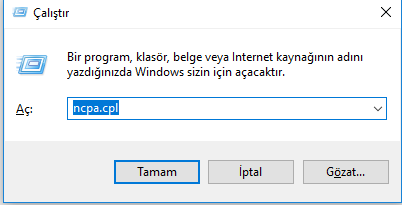
- Çalıştır penceresi açılacak. Gelen pencerede Aç kutucuğuna ncpa.cpl yazarak Tamam butonuna tıklayalım.
AirTies Air 4452 Kablosuz Ağ Ayarları
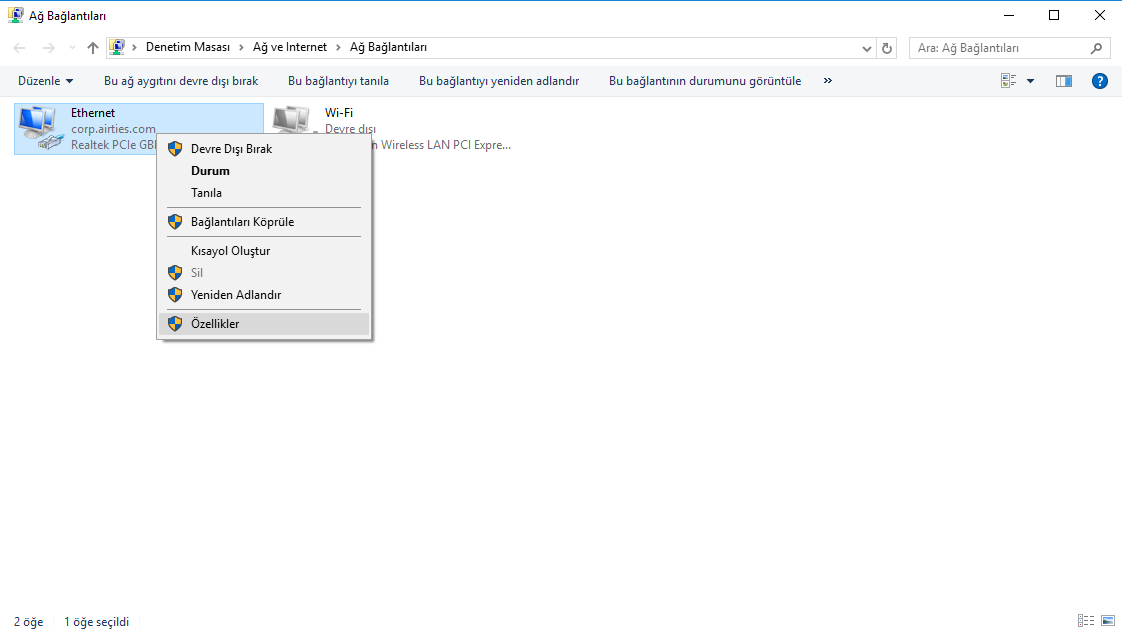
- Açılan pencerede Ethernet (veya Yerel (Kablolu) Ağ Bağlantısı) simgesinin üzerine sağ tıklayalım ve açılan menü listesinde Özellikler menüsüne tıklayalım.
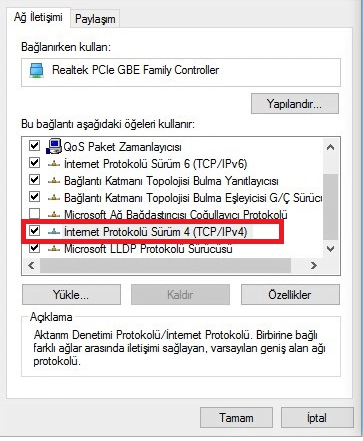
- Açılan pencerede İnternet Protokolü Sürüm 4 (TCP/IPv4) menüsü üzerine çift tıklayalım.
AirTies Air 4452 Kablosuz Ağ Ayarları
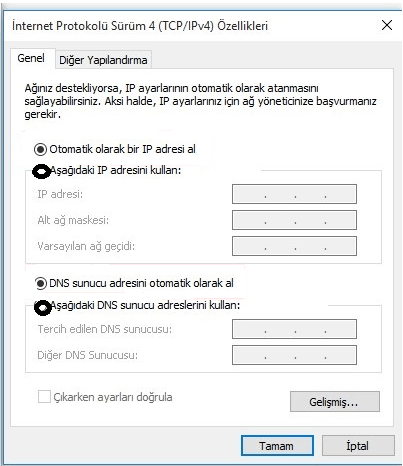
- Bu menüden IP vereceğiz.
- Aşağıda’ki IP adresini kullan seçeneğini seçelim ve IP adresi kutucuğuna 192.168.2.50 yazalım.
- Alt ağ maskesi kutucuğuna otomatik olarak 255.255.255.0 gelir.
- Tamam diyerek pencereleri kapatalım.
- Daha sonra bilgisayardan bir web tarayıcı (Google Chrome, Microsof Edge, Mozilla Firefox, Opera, Safari vs.) açıp, adres satırına 192.168.2.254 yazdıktan sonra Enter’a basalım.
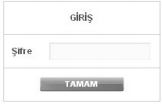
- Ekrana, giriş şifresi isteyen bir sayfa gelir ve Şifre kutucuğunu boş bırakarak Tamam butonuna tıklayalım.
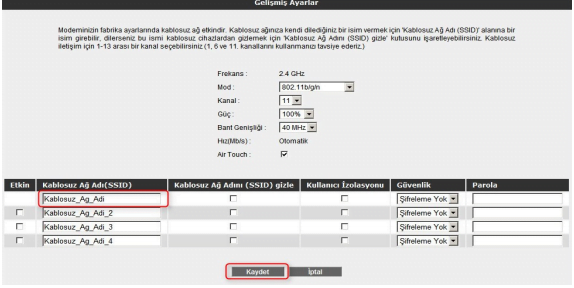
- Cihazın web arayüz sayfası açılacak. Bu sayfada sol kısımdaki menü listesinden sırasıyla Kablosuz ⟶ Kablosuz Ağ Ayarları menülerine tıklayalım.
- Gelen sayfada Kablosuz Ağ Adı(SSID) kısmına Türkçe karakter ve boşluk kullanmadan bir kablosuz ağ adı yazarak Kaydet butonuna tıklayalım.
AirTies Air 4452 Kablosuz Ağ Ayarları
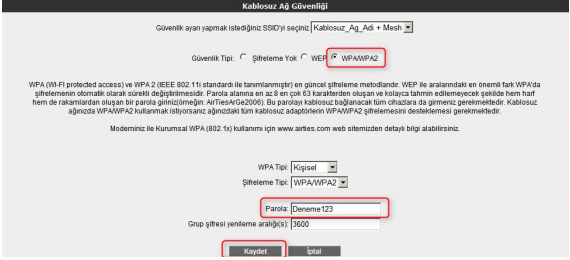
- Kablosuz ağ şifresi belirlemek için, sol taraftaki menü listesinden sırasıyla Kablosuz ⟶ Kablosuz Ağ Güvenliği menülerine tıklayalım.
- Gelen sayfada Güvenlik Tipi kısmını WPA/WPA2 olarak seçelim.
- ‘Şifreleme Tipi’ kısmında ise WPA/WPA2 (veya sadece WPA2) seçeneğini seçelim.
- Şifre kısmına ise en az 8 karakterden oluşan, Türkçe karakter ve boşluk içermeyen bir kablosuz ağ şifresi yazarak Kaydet butonuna tıklayalım.
Cihazın kurulum işlemleri bu kadar.
Not: Bilgisayarın IP ayarlarını tekrar otomatiğe alabilirsiniz.
AirTies Air 4452 Kablosuz Ağ Ayarları makalesinde temel ağ yapılandırmalarını ele aldıktan sonra, daha geniş kapsama alanı ve kesintisiz bağlantı isteyen kullanıcılar için mesh teknolojisine geçiş oldukça mantıklıdır. Özellikle birden fazla cihazla güçlü bir Wi-Fi ağı kurmak isteyenler, AirTies Air 4450 mesh ayarları makalesine göz atarak ağlarını daha verimli ve stabil hâle getirebilir. Bu geçiş, hem performans hem de kullanıcı deneyimi açısından önemli avantajlar sunar.
- Ziyaretçilere ayrı bir ağ tanımlayarak ana ağını koruyabilirsin.
- Wi-Fi yayını belirli saatlerde otomatik olarak kapanabilir. Özellikle gece saatlerinde faydalı olabilir.
- Ağda olağan dışı bir hareket olup olmadığını gözlemlemek için log kayıtlarını inceleyebilirsin.
AirTies Air 4452 modeminin kablosuz ağ ayarlarını doğru şekilde yapılandırmak, hem güvenli hem de kesintisiz bir internet deneyimi için kritik öneme sahiptir. SSID, şifreleme türü ve kanal seçimi gibi temel ayarları dikkatle düzenleyerek ağ performansını artırabilir, dış tehditlere karşı güçlü bir koruma sağlayabilirsin. Bu adımlar sayesinde hem ev hem de iş ortamında daha stabil, hızlı ve güvenli bir bağlantı elde etmek mümkün olur. Unutma, iyi yapılandırılmış bir ağ, dijital konforun temelidir.
05 Mayıs 2025 Güncellemesi: Bu içerik, doğruluğu sağlamak ve süreçteki değişiklikleri yansıtmak için güncellendi.




Siz de fikrinizi belirtin