

Driverlar (aygıt yazılımları), işletim sisteminin, bilgisayarın donanımlarını kullanabilmesini sağlamaktadır. Bazen, çalışmayan ve hata veren donanımların driverlerini kaldırmak gerekebiliyor. Bu kapsamda bu makalemizde Windows işletim sistemlerinde driver silme/kaldırma adımlarını sizlerle paylaşacağız. Driver silme/kaldırma işlemi için aşağıdaki adımları izlemeniz yeterli olacaktır.
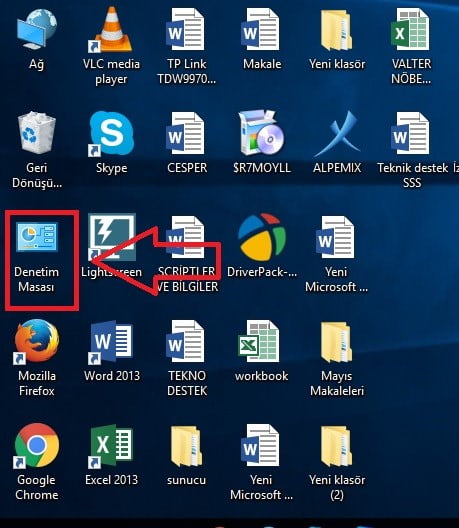
• İlk olarak masaüstünde bulunan, ‘Denetim Masası’ simgesine tıklayıp ‘Denetim Masası’nı açıyoruz.
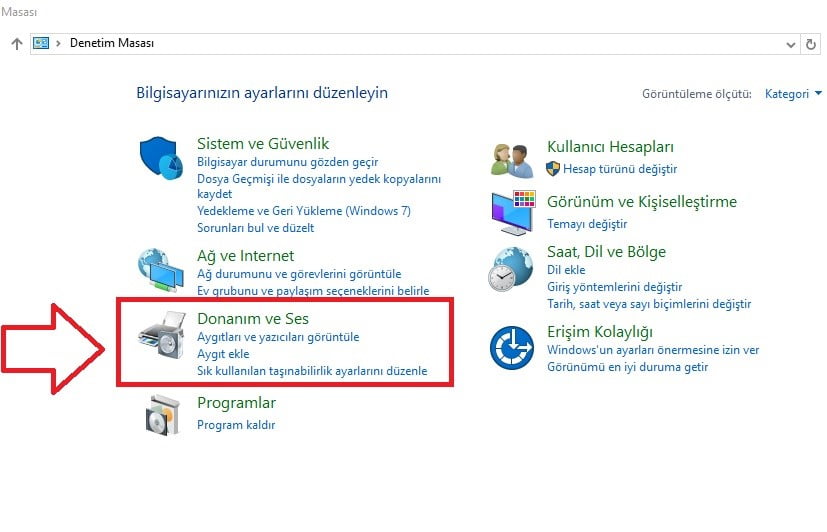
• Açılan ‘Denetim Masası’ penceresinde ‘Donanım ve Ses’ menüsüne tıklıyoruz.
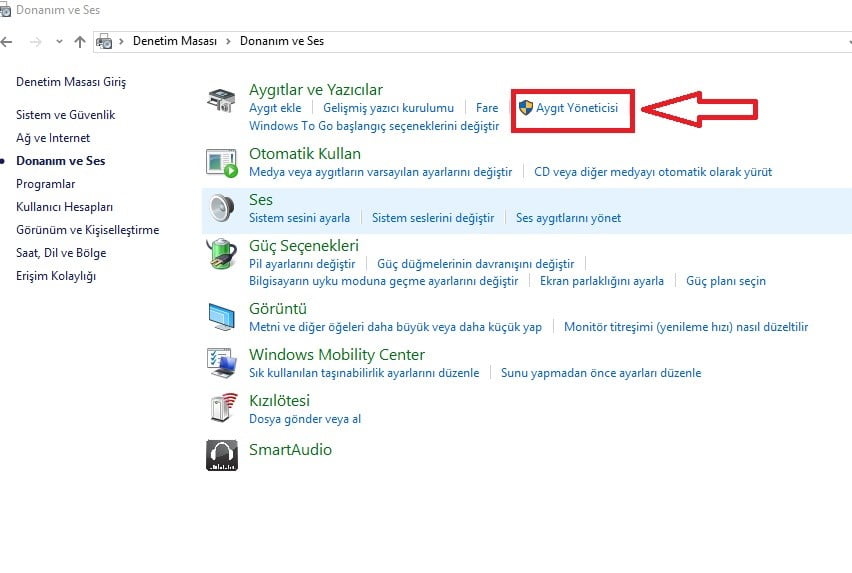
• Açılan pencerede ‘Aygıt Yöneticisi’ menüsüne tıklıyoruz.
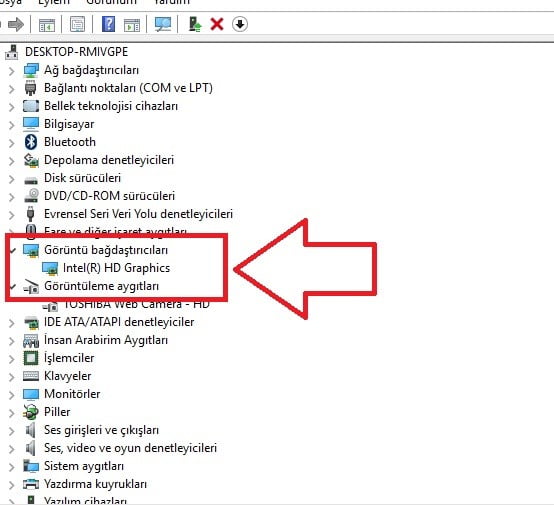
• Açılan pencerede, bilgisayarınızdaki aygıt yazılımı (driver) yüklü olan donanımların listesini göreceksiniz.
• Bu pencereden sorun yaşadığınız donanıma ait aygıt yazılımını kaldırabilirsiniz.
• Bu makalede ‘Görüntü Bağdaştırıcıları’ kategorisindeki ‘Intel HD Graphics’ yazılımını kaldıracağız.
• ‘Intel HD Graphics’ üzerine gelip sağ tıkladıktan sonra açılan menü listesinden ‘Kaldır’ menüsüne tıklıyoruz.
• Windows, driver kaldırma işlemini tamamladıktan sonra uyarı penceresi ile bilgilendirecektir.
• Driver kaldırma işlemi bu kadar. Aynı işlemi, kaldırmak istediğiniz diğer aygıt sürücüleri için de yapabilirsiniz.
• Aygıt yazılımı kaldırdıktan sonra, internet üzerinden aygıt yazılımını indirerek kurabilirsiniz.



:D Sen gidip bütün usb sürücülerini silersen hiçbişey çalışmaz tabi
Merhaba, bahsettiğiniz şekilde yaptım ve yeniden başlatma uyarısına evet dedim ancak asus t300 chi bilgisayarımın ne usb girişi, ne dokunmatik ekranı, ne de bluetooth klavyesi çalışıyor. Sadece açma tuşuyla başlangıç ekranı geliyor ama şifremi giremediğim için açamıyorum. Ses açma kapama tuşu hala işlevsel. Çok kritik bir dönemdeyim ve bilgisayarımı hemen düzeltmem lazım. Ne önerirsiniz?
Merhaba Tekno Destek Sizden bir ricada bulunacağım. benim bilgisayarımdaoyun oynarken anıden pc kapanıp hiçbirşey çalışmıyor. ve haporlerden garip bir ses çıkıyor. araştırdım galiba nedeni ses driveri imiş. ama ben hangisi bulamadım bana yardsımcı olabilirmisiniz ? windows 7 pro