
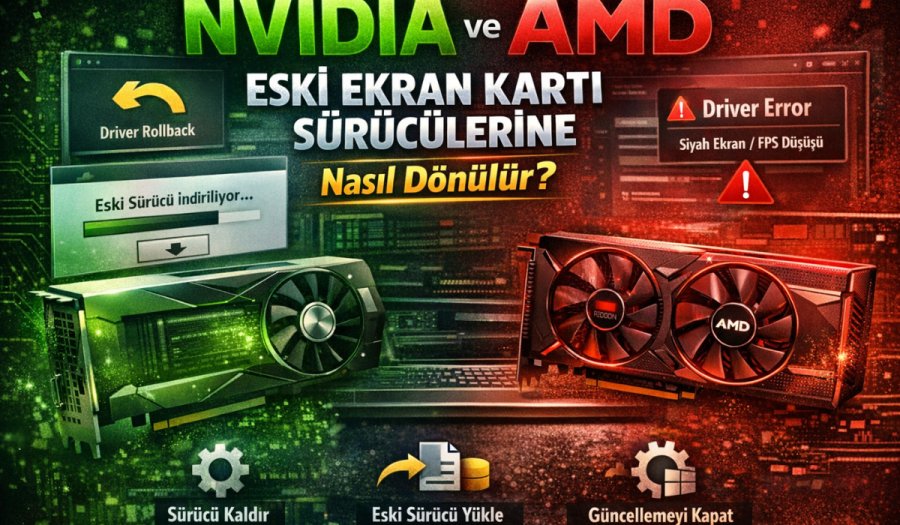
NVIDIA ve AMD eski ekran kartı sürücülerine nasıl dönülür konusu, özellikle bilgisayarında güncelleme yaptıktan sonra oyunlarda performans düşüşü, ekran kartı hataları siyah ekran donma ya da mavi ekran gibi sorunlar yaşayan kullanıcıların sıkça araştırdığı bir başlıktır. Yeni sürücüler her zaman daha iyi olacak diye bir kural yoktur. Bazı sistemlerde eski ama stabil sürücüler çok daha sorunsuz çalışır. Bu yazıda NVIDIA ve AMD eski ekran kartı sürücülerine nasıl dönülür konusunu sizinle paylaşacağız
NVIDIA AMD Eski Ekran Kartı Sürücülerine Nasıl Dönülür
Birçok kullanıcı ekran kartı sürücüsünü güncel tutmanın her zaman avantaj olduğunu düşünür. Ancak pratikte durum her zaman böyle değildir. Özellikle:
- Yeni çıkan oyunlar için optimize edilmiş sürücüler
- Eski ekran kartlarında uyumsuzluk
- Windows güncellemeleriyle çakışan sürücüler
- FPS düşüşü ekran yırtılması ani kapanmalar
gibi sorunlar ortaya çıkabilir. İşte bu noktada NVIDIA ve AMD eski ekran kartı sürücülerine nasıl dönülür sorusu devreye girer.
Eski sürücüye dönmek, sistemi yeniden format atmadan toparlamanın en etkili yollarından biridir.
Eski sürücüye dönmeden önce bilinmesi gerekenler:
İşe başlamadan önce birkaç önemli noktayı netleştirelim,
- Hangi sürümün sorunsuz çalıştığını biliyorsan, mutlaka not almalısın
- Windows otomatik sürücü güncellemesini geçici olarak kapatmalısınız
- İnterneti işlem sırasında kapatmak faydalı olabilir
Bu küçük önlemler, yaptığın işlemin boşa gitmesini engeller.
NVIDIA eski ekran kartı sürücüsüne nasıl dönülür NVIDIA kullanıcıları için işlem oldukça nettir. NVIDIA ve AMD eski ekran kartı sürücülerine nasıl dönülür başlığı altında NVIDIA tarafını adım adım ele alalım.
Mevcut NVIDIA sürücüsünü kaldırma
Öncelikle mevcut sürücüyü tamamen kaldırman gerekir:
- Denetim Masası Programlar ve Özellikler
- NVIDIA Graphics Driver’ı bul
- Kaldır seçeneğine tıkla
- Bilgisayarı yeniden başlat
Daha temiz bir işlem için DDU (Display Driver Uninstaller) kullanmak da tercih edilebilir ama çoğu kullanıcı için şart değildir.
Eski NVIDIA sürücüsünü indirme:
- NVIDIA resmi sitesine gir
- Drivers bölümüne tıkla
- Ekran kartı modelini seç
- İşletim sistemini doğru seç
- Older Drivers ya da sürüm listesinden eski sürümü bul
Burada önemli olan, sisteminde daha önce sorunsuz çalışan sürümü seçmektir.
Kurulum ve ayarlar:
- İndirdiğin dosyayı çalıştır
- Kurulum türü olarak Özel (Custom) seç
- Temiz kurulum yap seçeneğini işaretle
- Kurulumu tamamla ve sistemi yeniden başlat
Bu adımlarla NVIDIA tarafında eski sürücüye dönüş tamamlanır.
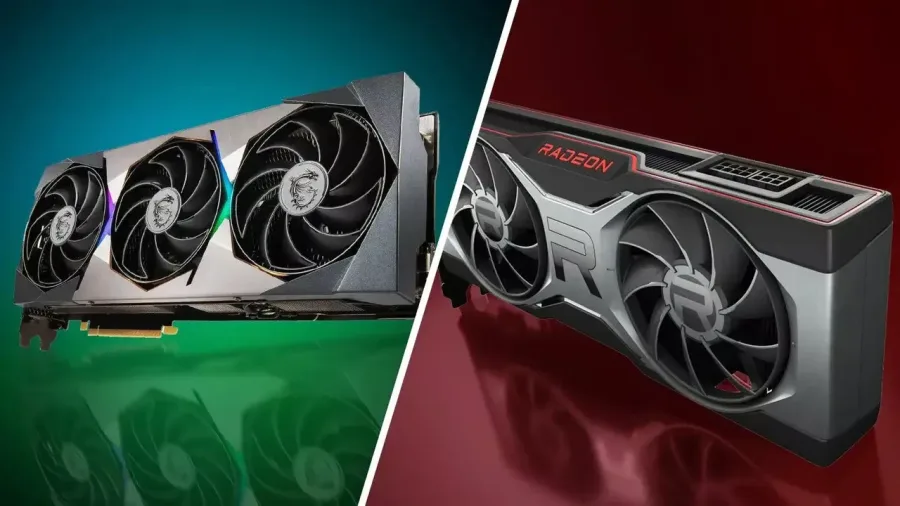
NVIDIA ve AMD Eski Ekran Kartı Sürücülerine Nasıl Dönülür
AMD eski ekran kartı sürücüsüne nasıl dönülür?
AMD tarafında da mantık aynıdır ancak arayüz farklıdır. NVIDIA ve AMD eski ekran kartı sürücülerine nasıl dönülür sorusunun AMD kısmını da netleştirelim.
Mevcut AMD sürücüsünü kaldırma
- Denetim Masası Programlar
- AMD Software’i seç
- Kaldır seçeneğinin ardından
- Bilgisayarı yeniden başlatalım
AMD ayrıca kendi AMD Cleanup Utility aracını da sunar. Sorun yaşıyorsan bu araç daha temiz sonuç verir.
AMD eski sürücüyü indirme
- AMD’nin resmi sitesine gir
- Ekran kartı modelini seç
- İşletim sistemini seç
- Previous Drivers veya sürüm listesine gir
- Eski, stabil sürümü indir
Özellikle RX ve Vega serilerinde bazı eski sürümler çok daha stabil çalışır.
Kurulum aşaması
- Kurulum dosyasını çalıştır
- Standart kurulumu seç
- Kurulum bitince sistemi yeniden başlat
AMD’de temiz kurulum seçeneği otomatik olarak devreye girebilir, bu normaldir.
Windows otomatik sürücü güncellemesini kapatma (ÖNEMLİ)
Eski sürücüye döndükten sonra Windows arka planda yeniden yeni sürücüyü yükleyebilir. Bu yüzden:
- Denetim Masası Sistem
- Gelişmiş sistem ayarları
- Donanım Aygıt Yükleme Ayarları
- Hayır seçeneğini işaretle
Bu adım, yaptığın işlemin kalıcı olmasını sağlar.
NVIDIA ve AMD eski ekran kartı sürücülerine nasıl dönülür sorusunun en sık karşılaşılan hataları
- Yanlış ekran kartı modeli seçmek
- 32 bit – 64 bit uyumsuzluğu
- Laptop ekran kartı ile masaüstü sürücüsü karıştırmak
- Windows sürümüyle uyumsuz driver yüklemek
Bu hatalar, sürücünün hiç açılmamasına veya siyah ekran sorununa yol açabilir.
- Eski ekran kartları
- Düşük donanımlı sistemler
- Yeni oyun oynamayan kullanıcılar
için eski sürücüler çok daha stabil ve akıcı çalışır. FPS dalgalanmaları azalır, ani çökme sorunları büyük oranda ortadan kalkar.
Özetle söylemek gerekirse, NVIDIA ve AMD eski ekran kartı sürücülerine nasıl dönülür sorusunun cevabı karmaşık değil ama dikkat ister. Doğru sürümü seçmek, eski sürücüyü temiz şekilde kaldırmak ve Windows’un otomatik güncellemesini engellemek işin püf noktasıdır. Bu makalemizi sizinle paylaştık umarız yararlı olmuştur benze içerikler için buradan ulaşabilirsiniz.





Siz de fikrinizi belirtin