
Mac’imde chronod nedir sorusunun yanıtını arıyorsanız doğru yerdesiniz. Chronod işleminin ne işe yaradığını ve açılır pencere sorununu nasıl çözebileceğinizi açıklıyoruz.
Mac kullanıcıları zaman zaman Chronod adlı bir işlemle ilgili beklenmedik erişim uyarıları veya açılır pencerelerle karşılaşabilir. Bu durum, özellikle teknik detaylara aşina olmayan kullanıcılar için güvenlik endişesi yaratabilir.
Bu içerikte Chronod işleminin macOS içindeki rolünü, neden çalıştığını ve sürekli uyarı vermesinin ne anlama geldiğini sade bir dille ele alacağız. Ayrıca karşılaşılabilecek sorunların hangi yöntemlerle güvenli şekilde çözülebileceğini de adım adım açıklayacağız.
Mac’imde Chronod Nedir

Eğer son zamanlarda Mac’inizde Chronod’a erişmeye çalışan bir bilgisayar hakkında garip bir açılır pencere mesajı alıyorsanız, doğru yerdesiniz. Bu işlemin ne yaptığına kısaca bir göz atalım.
Chronod, çeşitli widget ve kullanıcıya özgü görevleri yöneten bir LaunchAgent’tir. Şu klasörde bulunur: /System/Library/PrivateFrameworks/ChronoCore.framework/Support.
Bu, macOS’un bir parçası, durduramazsınız veya kaldıramazsınız. İşletim sistemi bunu kullanıcı bazında kullanır.
Chronod, kullanıcı hesabınız ve widget’larınız adına çeşitli arka plan işlemleri gerçekleştirir. Açılır pencerenin ekranınızda görünmemesi bile gerekir.
Sürekli Chronod açılır pencereleri alıyorsanız, bu genellikle widget’larınızdan birinin veya kullanıcı hesabınızın düzgün çalışmadığını gösterir.
Bir diğer açıklama ise güvenlik yazılımınızın veya güvenlik duvarınızın Chronod’u potansiyel kötü amaçlı yazılım olarak işaretlemiş olmasıdır. Norton Antivirus bunu sık sık yapar.
Mac’inizi Yeniden Başlatın
Chronod sorunlarını gidermenin en kolay yolu bilgisayarınızı yeniden başlatmaktır. Basit bir yeniden başlatma, cihazınızda çalışan tüm işlemleri zorla durdurur, belleği boşaltır, donanımı yeniden başlatır ve geçici sistem aksaklıklarını giderir.
Uyku modunu kullanmayın, Mac’inizi yeniden başlatmayın veya kapatmayın.
Chronod’u Yeniden Başlatmak için Terminal’i Kullanın.
Terminal’i kullanarak Chronod aracısını da yönetebilirsiniz. Öncelikle, Chronod’un cihazınızda çalışıp çalışmadığını görmek için launchctl print gui/UserID/com.apple.chronod komutunu çalıştırın.
Eğer bu işlem Mac’inizde aktif olarak çalışıyorsa, şu komutu kullanarak yeniden başlatın: launchctl kickstart -kp gui/UserID/com.apple.chronod

Mac’imde Chronod Nedir
Beyaz Liste Kronod
Ağ erişim ayarlarınızı kontrol edin ve güvenlik duvarı ayarlarınızda Chronod’u beyaz listeye ekleyin.
Eğer macOS’un yerleşik güvenlik duvarını kullanıyorsanız, Ayarlar’a gidin, Ağ’ı seçin, Güvenlik Duvarı’na ve ardından Seçenekler’e tıklayın. Chronod’un gelen bağlantıları kabul etmesine izin verildiğinden emin olun.
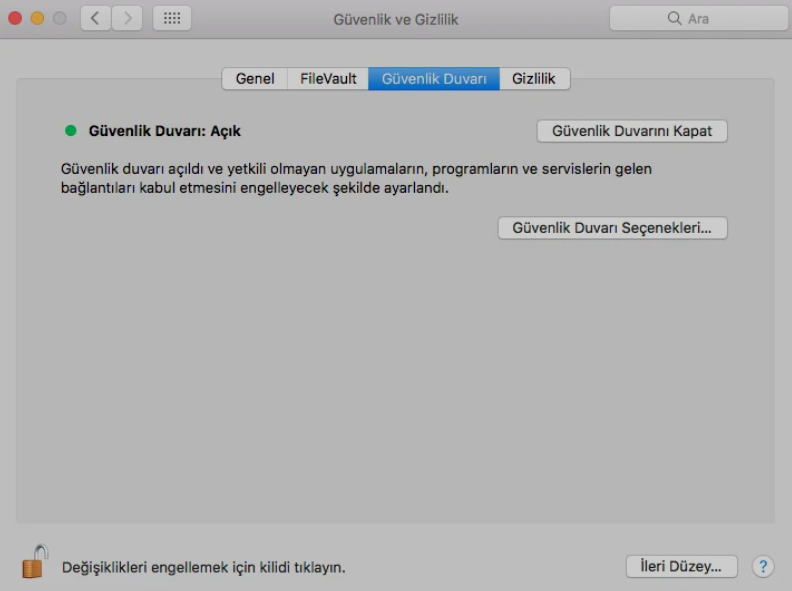
Bu seçenek devre dışı bırakılırsa, bazı widget’larınız çalışmayı durdurabilir. Emin olun, Chronod çoğu zaman Apple tarafından doğru şekilde onaylanmıştır, ancak yine de kontrol etmek her zaman daha güvenlidir.
Kötü amaçlı yazılımlar genellikle yaygın program adlarını kullanarak sizi kandırıp bilgisayar korsanlarına sisteminize erişim izni vermenize neden olur. Güvenli olduklarından emin olana kadar bilinmeyen işlemlerin Mac’inize erişmesine izin vermeyin.
Chronod penceresi bir sonraki açışında, işleme erişmeye çalışan dosyayı bulmak için Ayrıntılar’a tıklayın.
Dosyaya kalıcı erişim izni vermeden önce Apple tarafından doğru şekilde onaylandığından emin olun.
Mac’inizde Chronod veya başka bir arka plan işlemiyle ilgili kararsız kaldığınız bir durum varsa, deneme yanılma yöntemleri yerine uzman desteği almak daha güvenli bir yaklaşımdır. 11858 Teknoloji Destek Hattı, 2011 yılından bu yana Türkiye genelinde milyonlarca kullanıcıya 7/24 teknik destek sunan profesyonel bir hizmet merkezidir. macOS sistem süreçleri, güvenlik uyarıları ve arka plan servisleri gibi konularda deneyimli uzmanlar, gerektiğinde lisanslı uzaktan bağlantı yazılımları kullanarak sorunu güvenli şekilde analiz eder ve çözüm sürecini adım adım yönetir. Görüşme öncesinde ücretlendirme bilgisi açıkça paylaşıldığı için kullanıcılar sürece bilinçli şekilde dahil olur.
macOS’te sistem süreçlerini daha verimli kullanmak isteyen kullanıcılar için arayüz düzenlemeleri de oldukça önemlidir. Özellikle uygulamalara hızlı erişim sağlamak, arka planda çalışan servislerle ilgili kontrolü kolaylaştırır. Bu noktada Launchpad ve Dock yapılandırması önemli bir rol oynar. Mac’te Launchpad Dock’a nasıl eklenir içeriğini inceleyerek uygulamalarınızı daha düzenli bir yapıya kavuşturabilir ve macOS kullanım deneyiminizi pratik hale getirebilirsiniz.
Chronod, macOS’un doğal bir parçası olan ve sistemin arka planında çalışan bir işlemdir. Çoğu durumda güvenlidir ve kullanıcı müdahalesi gerektirmez; ancak sürekli erişim uyarıları alınması altta yatan başka bir soruna işaret edebilir. Bu nedenle uyarıların kaynağını doğru analiz etmek ve bilinmeyen dosyalara aceleyle izin vermemek önemlidir. Siz Chronod ile ilgili benzer bir uyarı aldınız mı ya da farklı bir çözüm yolu denediniz mi? Deneyimlerinizi yorumlarda paylaşarak diğer Mac kullanıcılarına yol gösterebilirsiniz.


Siz de fikrinizi belirtin