
iPhone belirli kişilerden gelen aramaları sessize alma işlemi nasıl yapılır? iOS ayarlarıyla engellemeden çağrıları susturmanın pratik yollarını bu içerikte öğrenin.
iPhone kullanıcılarının en sık yaşadığı sorunlardan biri, belirli kişilerden gelen sürekli aramaların günlük düzeni bozmasıdır. Bu aramaları tamamen engellemek istemeyen kullanıcılar için iOS, oldukça pratik ve esnek çözümler sunar.
Bu içerikte, iPhone’da belirli kişilerden gelen aramaları sessize almanın farklı yollarını ele alacağız. Odak modu ayarlarından kişiye özel zil sesi tanımlamaya kadar hangi yöntemin hangi durumlarda daha uygun olduğunu net ve anlaşılır şekilde açıklayacağız.
iPhone Belirli Kişilerden Gelen Aramaları Sessize Alma
iPhone’unuzda belirli kişilerden çok fazla arama almaktan bıktınız mı? Onları engellemeden aramalarını nasıl susturacağınızı öğrenin. Aramaları susturduğunuzu, yanınızda olmadıkları sürece bilmeyecekler; bu durumda da hızlıca iyi bir bahane bulmanız gerekecek.
Rahatsız Etme Modunu Etkinleştirin
Rahatsız Etme modunu kullanarak, beyaz listeye eklediğiniz kişiler ve uygulamalar dışındaki uygulamalardan gelen bildirimleri susturabilirsiniz.
Ayarlara gidin, Odaklan’ı seçin ve Rahatsız Etme’ye dokunun. Ayarlarınızı değiştirebilir ve belirli uygulamalardan ve kişilerden gelen bildirimlere izin verebilirsiniz.
Çok kullanışlı bir seçenek de, iPhone’unuz kilitliyken gelen aramaları ve bildirimleri sessize almanıza olanak tanıyan özelliktir. Ayrıca, sessize alınan bildirimlerin kilit ekranında gösterilmesini de seçebilirsiniz.
Odak Noktasını Özelleştir
iPhone’unuzdaki Odaklanma seçeneğini özelleştirerek uygulama ve arama bildirimlerini sessize alabilirsiniz.
- Ayarlara gidin
- Odak Seç
- + düğmesine dokunun ve Özel’i seçin.
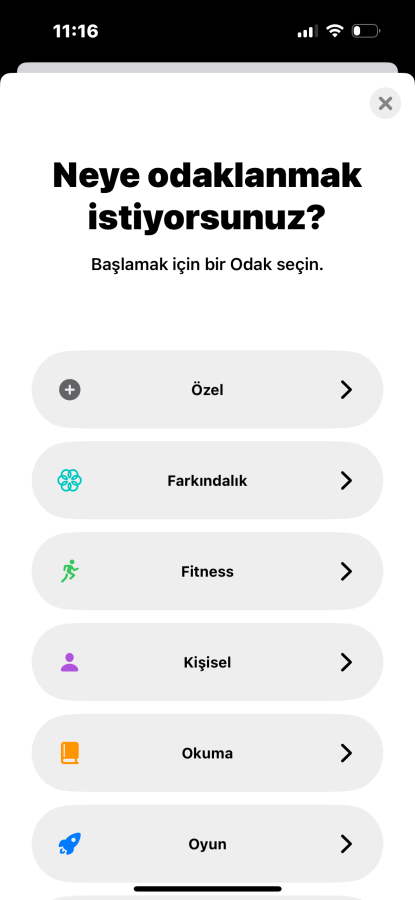
İphone Belirli Kişilerden Gelen Aramaları Sessize Alma
- Yeni odak noktanıza bir isim verin ve İleri’ye tıklayın.
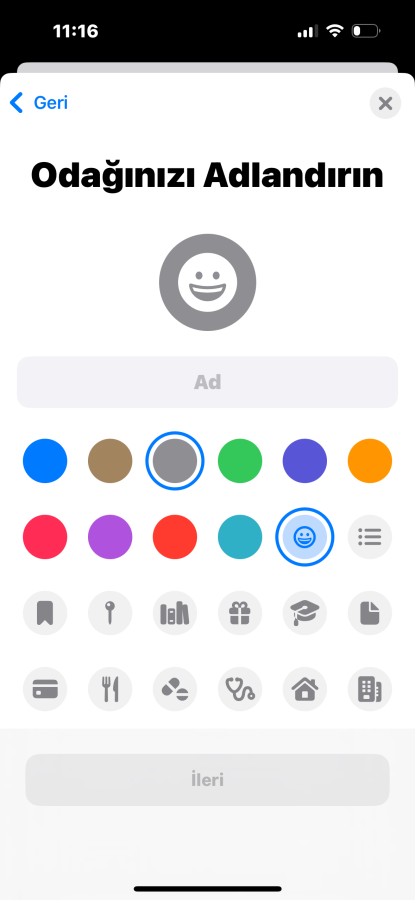
- Odak Noktasını Özelleştir’e dokunun.
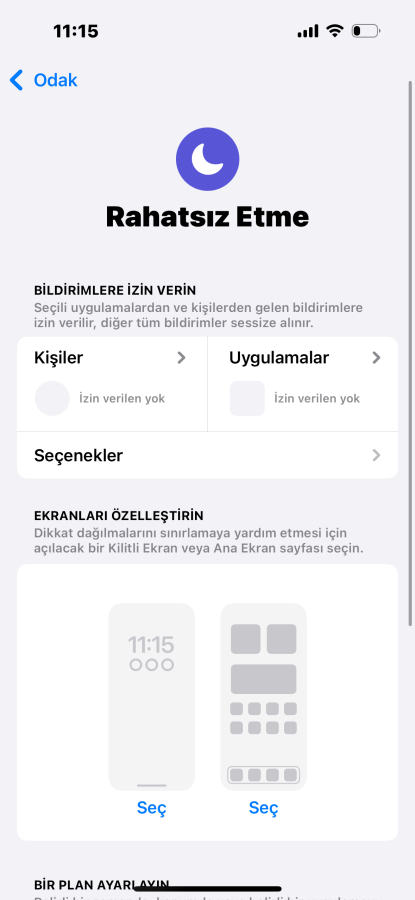
İphone Belirli Kişilerden Gelen Aramaları Sessize Alma
- Bildirimleri Sessize Al’a dokunun
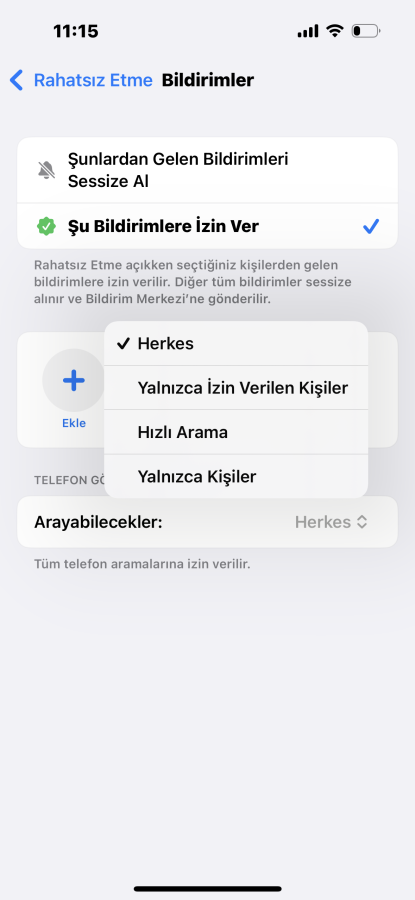
İphone Belirli Kişilerden Gelen Aramaları Sessize Alma
- Aramalarını susturmak istediğiniz kişileri ekleyin
Unutmayın, bu kişilerden gelen aramaları sessize almak istediğiniz her seferinde bu yeni Odak ayarını etkinleştirmeniz gerekecek.
Ayrıca bu Focus özelliği için bir zamanlama ayarlayabilir ve belirli bir saatte otomatik olarak açılmasını sağlayabilirsiniz.
Sessiz Zil Sesi Ayarla
Bir diğer seçenek ise belirli kişiler için sessiz bir zil sesi ayarlamak. Ancak burada bir sorun var: bunun için ödeme yapmanız gerekecek. Aslında çok fazla değil, 1 dolardan biraz az.
- Kişilere Git
- Sessize almak istediğiniz kişiyi seçin.
- Düzenle düğmesine dokunun ve Zil Sesi seçeneğine kadar aşağı kaydırın.
- Ton Mağazasını Seçin
- App Store’da sessiz zil sesi diye arama yapın
- Bu zil sesini rehberinizdeki kişilere atayın.
Ücretsiz bir alternatif varken bir şey için para ödemeyi sevmiyorum. Bu yüzden onun yerine Focus seçeneğini kullanıyorum.
Ancak, iPhone’unuz iOS 15’ten daha eski bir sürümde çalışıyorsa, Focus ayarlarınız sınırlı olabilir. Bu durumda, sessiz bir zil sesi satın almayı düşünebilirsiniz.
Acelem olduğunda genellikle yan düğmeyi kullanarak tüm aramaları ve bildirimleri susturuyorum veya Uçak Modunu etkinleştiriyorum.
iPhone ayarlarıyla ilgili daha karmaşık bir sorunla karşılaşıyor veya odak modlarını istediğiniz gibi yapılandıramıyorsanız, 11858 Teknoloji Destek Hattı üzerinden profesyonel destek alabilirsiniz. 2011 yılından bu yana Türkiye genelinde milyonlarca kullanıcıya 7/24 teknik destek sunan bu merkez, iPhone ve iOS ayarları dahil olmak üzere teknolojiyle ilgili tüm sorunlarda güvenilir çözümler sağlar. Uzman ekip, gerektiğinde lisanslı ve güvenli uzaktan bağlantı yazılımları kullanarak sorunu adım adım çözmenize yardımcı olur. Ücretlendirme bilgisi görüşme öncesinde net şekilde iletildiği için kullanıcılar sürece şeffaf biçimde dahil olur ve gereksiz risklerden korunur.
iPhone’da çağrı ve bildirimleri yönetirken erişilebilirlik özelliklerinden de yararlanmak mümkündür. Özellikle fiziksel tuşlara alternatif arayan kullanıcılar için AssistiveTouch oldukça işlevsel bir çözümdür. Dokunmatik menü üzerinden sessize alma, ekran kilitleme veya odak modlarını daha hızlı yönetmek isteyenler, iPhone’de AssistiveTouch nasıl kullanılır içeriğine göz atarak bu özelliği günlük kullanımına entegre edebilir.
iPhone’da belirli kişilerden gelen aramaları sessize almak, doğru ayarlar kullanıldığında hem iletişimi koparmadan hem de kişisel alanınızı koruyarak mümkündür. Odak modları, kişiye özel zil sesleri ve zamanlama seçenekleri sayesinde çağrıları ihtiyacınıza göre kontrol edebilirsiniz. Siz hangi yöntemi daha kullanışlı buluyorsunuz ya da farklı bir çözüm denediniz mi? Deneyimlerinizi yorumlarda paylaşarak diğer kullanıcıların da faydalanmasını sağlayabilirsiniz.




Siz de fikrinizi belirtin