
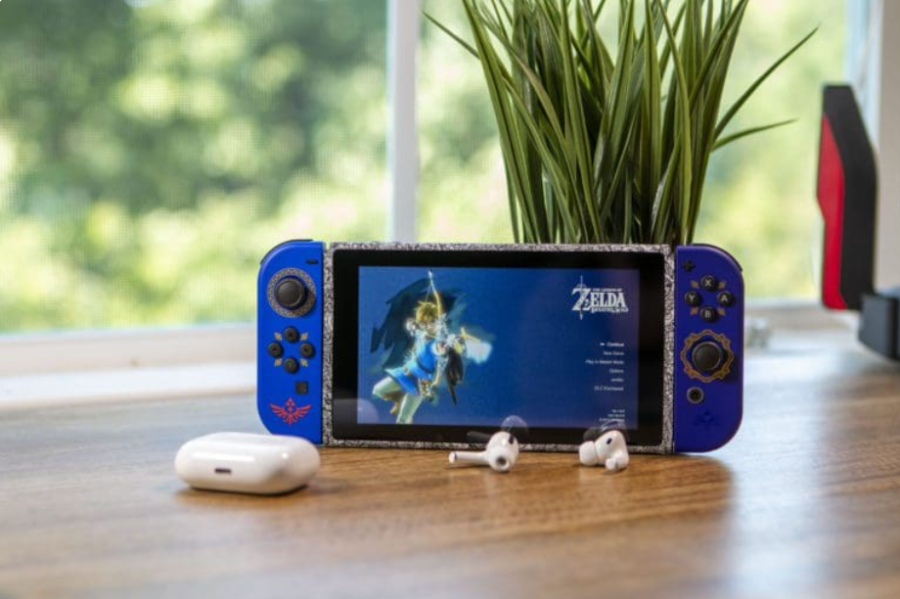
Mac’te Switch Oyunları Nasıl Oynanır sorusunun yanıtını arıyorsanız doğru yerdesiniz. Emülatör seçimi, kurulum adımları ve performans ayarlarıyla sorunsuz oyun deneyimi sunuyoruz.
Nintendo Switch oyunlarını daha büyük bir ekranda ve daha güçlü bir donanımda çalıştırmak pek çok oyuncunun ilgisini çekiyor. Özellikle Apple silikonlu Mac modellerinin yüksek performansı sayesinde, emülasyon artık çok daha erişilebilir hale geldi. Bu içerikte, Mac üzerinde Switch oyunlarını çalıştırmak için hangi dosyalara ihtiyaç duyulduğunu, hangi emülatörlerin daha stabil olduğunu ve kurulumu nasıl yapabileceğinizi adım adım ele alıyoruz.
MacOS üzerinde çalışan Switch emülatörleri, cihazın donanımını taklit ederek oyunları sorunsuz biçimde çalıştırmayı amaçlar. Ancak doğru emülatörü seçmek, prod.keys eklemek ve aygıt yazılımlarını düzgün yapılandırmak başarı için kritik adımlardır. Bu içerikte tüm bu soruların detaylı ve anlaşılır yanıtlarını bulacaksınız.
Mac’te Switch Oyunları Nasıl Oynanır
Breath of the Wild veya Mario Kart 8 Deluxe gibi en sevdiğiniz Switch oyunlarını Mac’inizin daha büyük ekranında oynayabilmeyi mi isterdiniz? Modern emülasyon teknolojisiyle artık mümkün. Switch oyunlarını Mac’inizde oynamanın rahatlığının ve genişletilmiş olanaklarının kilidini açmaya hazır olun. Bu bölümde, kusursuz bir emülasyon deneyimi için ihtiyacınız olan her şeyi açıklayacağız.
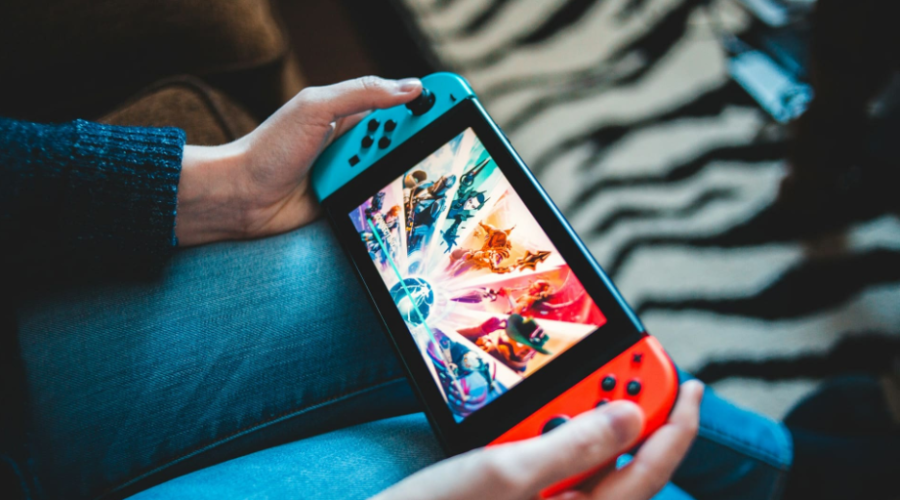
- Mac için Yuzu veya Ryujinx gibi bir Nintendo Switch emülatörü. Bunlar, Switch donanımını ve işletim sistemini emüle eder.
- Emülatörün Switch oyunlarını yüklemesi için gereken şifreleme anahtarları olan Prod anahtarları. Prod anahtarlarınızı Switch’inizden dökerek yasal olarak nasıl elde edebileceğinize dair kılavuzlar mevcuttur.
- Nintendo Switch aygıt yazılımı ve sistem dosyaları da kendi Switch konsolunuzdan yasal olarak indirilebilir. Bunlar, yazı tipleri, yapılandırma vb. gibi bilgiler sağlar.
- Yasal olarak edinilmiş Nintendo Switch oyun ROM’u veya dijital oyun dosyaları. Oyunları emülasyon yoluyla yasal olarak oynayabilmek için oyunların kendisine sahip olmanız gerekir. ROM’ları internetten indirmek yasaktır.
- Makul bir performans için oldukça güçlü Mac donanımı. M1/M2 çipli Apple silikon Mac’lerin Switch emülatörlerini çok iyi çalıştırdığı kanıtlanmıştır. Intel Mac’ler de çalışabilir, ancak daha fazla performans kısıtlaması olabilir.
- Bazı oyunları klavye ve fare ile kontrol edebilseniz de Pro Controller, DualShock 4 veya Xbox kontrolcüsü gibi bir kontrolcü size gerçek Switch deneyimini yaşatıyor.
Doğru emülatör kurulumu, donanım yazılımı dosyaları, yasal olarak edinilmiş oyunlar ve yeterince güçlü bir Mac donanımıyla, Nintendo Switch oyunlarını Mac’inizde oynayabilirsiniz. Performans değişiklik gösterse de, Apple silikon kullanan yeni Mac’ler çoğu durumda harika bir deneyim sunar.
Mac’te Switch Oyunları İçin Bir Emülatör Seçme
En sevdiğiniz Switch oyunlarının keyfini Mac’inizde çıkarmaya başlamadan önce doğru emülatörü seçmeniz gerekir. Emülatör, Mac’inizin donanımı ile Nintendo Switch’in benzersiz mimarisi arasında köprü kuran yazılımdır. Bu bölümde, mevcut en iyi seçenekleri ve ihtiyaçlarınıza uygun olanı nasıl seçeceğinizi ele alacağız.
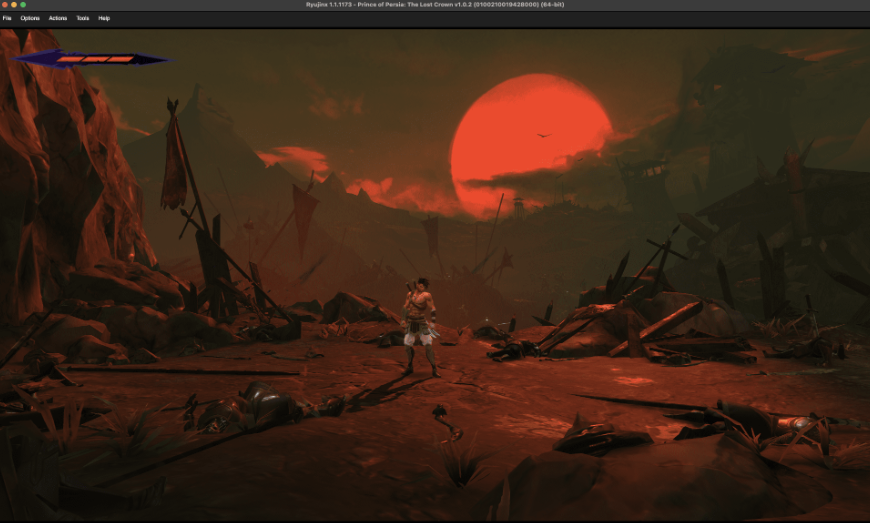
Ryujinx’i Mac’inize Nasıl Yüklersiniz?
Nintendo Switch tutkunuysanız ve en sevdiğiniz oyunları Mac’inizde oynamak istiyorsanız, Ryujinx imdadınıza yetişiyor! Bu açık kaynaklı emülatör, Switch oyunlarını doğrudan macOS sisteminizde deneyimlemenizi sağlıyor. Adım adım kurulum sürecine bir göz atalım:
- Ryujinx web sitesine gidin.
- Ryujinx macOS arşivini edinin.
- İndirdiğiniz arşivi (genellikle bir
.zipdosya) çıkartın. - Çıkarılan Ryujinx uygulama dosyasını bulun.
- Sürükle ve bırak yöntemiyle Uygulamalar klasörünüze yapıştırın.
- Bu, kolay erişim ve organizasyon sağlar.
- Uygulamalar klasörünü açın.
- Ryujinx’i bulup başlatın.
- Alternatif olarak, Ryujinx’i aramak ve açmak için Spotlight’ı kullanabilirsiniz.
- Ryujinx açıldıktan sonra Dosya menüsüne gidin.
- Ryujinx Klasörünü Aç seçeneğini seçin.
- Bu, Ryujinx’in yapılandırma dosyalarını sakladığı klasörü açar.
- Artık Ryujinx kurulduğuna göre, Nintendo Switch oyunlarını Mac’inizde oynamaya hazırsınız.
- Seçenekler menüsünde oyun dizinini belirterek oyun dosyalarını Ryujinx’e ekleyin.
- Giriş, sistem, CPU, grafik, ses ve ağ ayarlarını tercihlerinize ve oyun uyumluluğunuza göre yapılandırın.
- Başlatmak için bir oyun başlığına çift tıklayın.
- İstenirse tam ekran modunu açıp kapatabilirsiniz.
Ürün Anahtarlarınızı Ekleyin
Prod.keys, emülatörünüze yüklediğiniz Switch oyunlarının uyumluluğunu ve sorunsuz çalışmasını sağlamak için gerekli olan küçük dosyalardır. Bu anahtarlar olmadan emülatör düzgün çalışmaz. Bunları nasıl edinip kuracağınız aşağıda açıklanmıştır:
- prod.keys için güvenilir bir kaynak ziyaret edin. Switch prod.keys’i indir şeklinde kısa bir web araması, seçenekler sunacaktır. Önemli Not: İnternetten dosya indirirken dikkatli olun. Her zaman güvenilir web sitelerini tercih edin.
- Mac’inizde Ryujinx’i açın.
- Menü çubuğunda Dosya ya tıklayın.
- Ryujinx Klasörünü Aç seçeneğini seçin
- Bir Finder penceresi açılacak. Buradan Sistem klasörünü açın.
- Gerekirse indirdiğiniz prod.keys dosyasını (muhtemelen .zip veya benzeri) çıkarın.
- prod.keys dosyasını kopyalayın.
- prod.keys dosyasını doğrudan Ryujinx içindeki açık System klasörüne yapıştırın.
Ryujinx’e Kurulum
Donanım yazılımınızı edindikten sonra, bunu Ryujinx’e ekleme işlemi oldukça basittir:
- Ryujinx öykünücüsünü başlatın.
- Üst menü çubuğunda Araçlar -> Ürün Yazılımını Yükle seçeneğine gidin.
- XCI veya ZIP’ten bir ürün yazılımı yükle seçeneğini seçin.
- Açılan dosya tarayıcısında, indirdiğiniz yazılım dosyasını içeren ZIP dosyasını seçin.
- Ryujinx gerekli dosyaları çıkartıp kuracaktır.
Klavye kontrolleri zor durumlarda işe yarasa da, bir kontrolcü, Mac’inizde Nintendo Switch oyunlarını emüle ederken gerçek anlamda en iyi deneyimi sunar. Bluetooth üzerinden bağlanan çoğu modern kontrolcü, Ryujinx gibi Switch emülatörleriyle uyumludur. İster resmi bir Nintendo kontrolcüsü ister üçüncü taraf bir alternatif kullanın, kurulum süreci oldukça basittir.
- Mac’inizin Sistem Tercihleri’ne gidin ve Bluetooth ayarlarını açın. Kontrol cihazınızı eşleştirme moduna ayarlayın (kontrol cihazının kullanım kılavuzuna bakın). Kullanılabilir Bluetooth cihazları listesinden kontrol cihazınızı seçin ve bağlanın.
- Mac’inizde Ryujinx emülatörünü başlatın.
- Seçeneklere gidin ve ardından Ayarları seçin. Giriş sekmesini seçin.
- Giriş Aygıtı seçeneğinin altında, eşleştirilmiş denetleyicinizin seçili olduğundan emin olun.
- İstenirse bu ekranda kontrollerinizi daha da özelleştirebilirsiniz. Ryujinx, düğmeleri yeniden eşlemede veya kontrolcü girişinin çeşitli yönlerini ayarlamada esneklik sağlar.
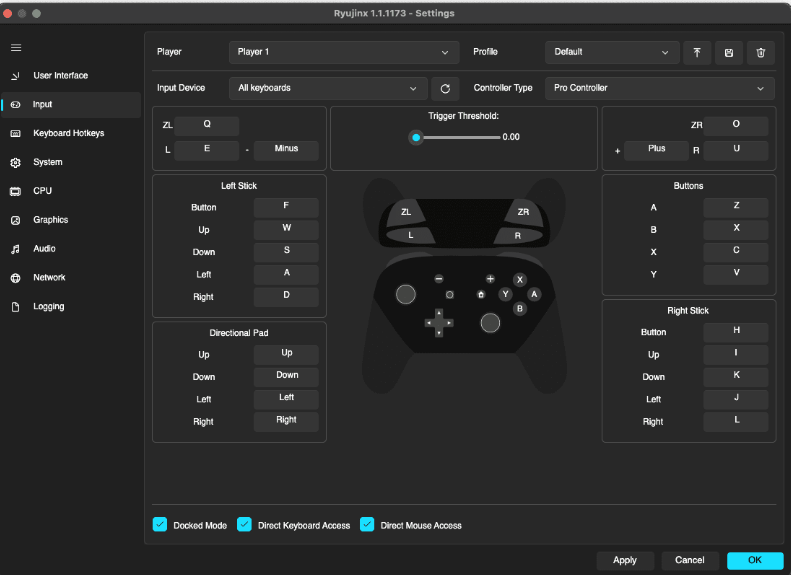
Kontrolcünüzün kurulumu tamamlandıktan sonra, Mac ortamınızda klasik Switch oyunlarını tanıdık ve rahat bir oyun deneyimiyle oynamaya hazırsınız.
Mac’inizde Switch oyunlarını çalıştırırken hata mesajları, prod.keys sorunları, düşük performans ya da emülatör çökmesi gibi durumlarla karşılaşırsanız profesyonel destek almak süreci kolaylaştırır. 11858 Teknoloji Destek Hattı, yıllardır milyonlarca kullanıcıya güvenilir teknik çözüm sunan uzman ekibiyle bu tür konularda hızlı adımlar atmanızı sağlar. Uzaktan bağlantıyla yapılan kontroller hem güvenli hem de hızlı sonuç verdiğinden, sorun yaşamadan devam etmek için bu hizmet önemli bir avantaj sağlar.
Switch oyunlarını Mac üzerinde çalıştırmak, doğru dosyalar ve uyumlu emülatörlerle başarılı sonuç verse de bazı kullanıcılar farklı platformlarda farklı oyun türlerini denemeyi de tercih edebiliyor. Bu noktada Windows kullanıcılarının eski oyunları modern sistemlerde nasıl çalıştırdığı merak edilebiliyor. Özellikle Windows 7 oyunlarını güncel sistemlerde kullanmak isteyenler için hazırladığımız Windows 7 Oyunları Windows 11′ da Çalıştırma içeriği, çeşitli uyumluluk çözümlerini detaylıca anlatarak alternatif bir yönlendirme sunuyor.
Mac’te Switch oyunları oynamak ilk bakışta karmaşık görünse de doğru adımları uyguladığınızda oldukça keyifli bir deneyime dönüşür. Emülatör seçiminden kontrolcü ayarlarına kadar her detayı doğru yapılandırmak hem performansı hem de oyun zevkini artırır. Deneyimlerinizi, karşılaştığınız hataları veya paylaşmak istediğiniz ek çözüm önerilerini yorum bölümünde belirtmeniz hem diğer kullanıcılara katkı sağlar hem de içeriğin gelişmesine yardımcı olur.



Siz de fikrinizi belirtin